WADE X kostenlos herunterladen und testen: Anleitung für Einsteiger
So starten Sie mit WADE X: Laden Sie den Anti-Detect-Browser herunter, installieren Sie ihn, aktivieren Sie die kostenlose Testversion, erstellen Sie Ihr erstes Profil und richten Sie einen Proxy ein.

Alexey Mironov
Author covering privacy and digital security
Wenn Sie noch keine Erfahrung mit Anti-Detect-Browsern haben und die Technologie vor dem Abschluss eines Abonnements ausprobieren möchten, können Sie WADE X direkt von der offiziellen Website herunterladen.
Neue Nutzer können WADE X im Rahmen einer kostenlosen 7-tägigen Testphase ausprobieren. Mit dem Gutscheincode FULLACCESS lässt sich während dieser Zeit der volle Funktionsumfang einschließlich der mobilen Profile freischalten.
Die Testphase eignet sich besonders für alle, die einen Anti-Detect-Browser zunächst kostenlos ausprobieren möchten. So können Sie die wichtigsten Funktionen von WADE X kennenlernen und prüfen, ob sie zu Ihren Arbeitsabläufen passen.
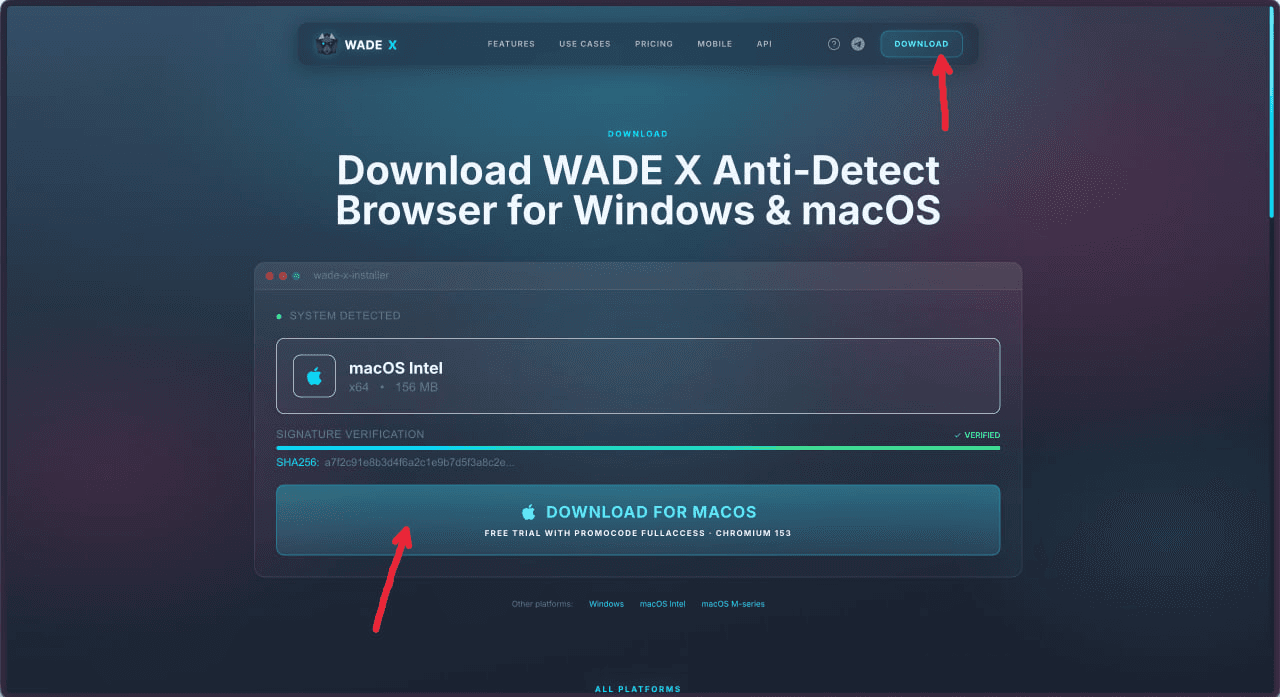
WADE X ist für Windows und macOS verfügbar.
Laden Sie den Anti-Detect-Browser herunter und installieren Sie ihn auf Ihrem Computer. Gewähren Sie bei Bedarf die erforderlichen Systemberechtigungen. Anschließend erstellen Sie ein Benutzerkonto.
Für die Registrierung benötigen Sie eine gültige E-Mail-Adresse, an die ein Bestätigungscode gesendet wird. Legen Sie ein sicheres Passwort fest und bestätigen Sie Ihr Konto mit diesem Code.
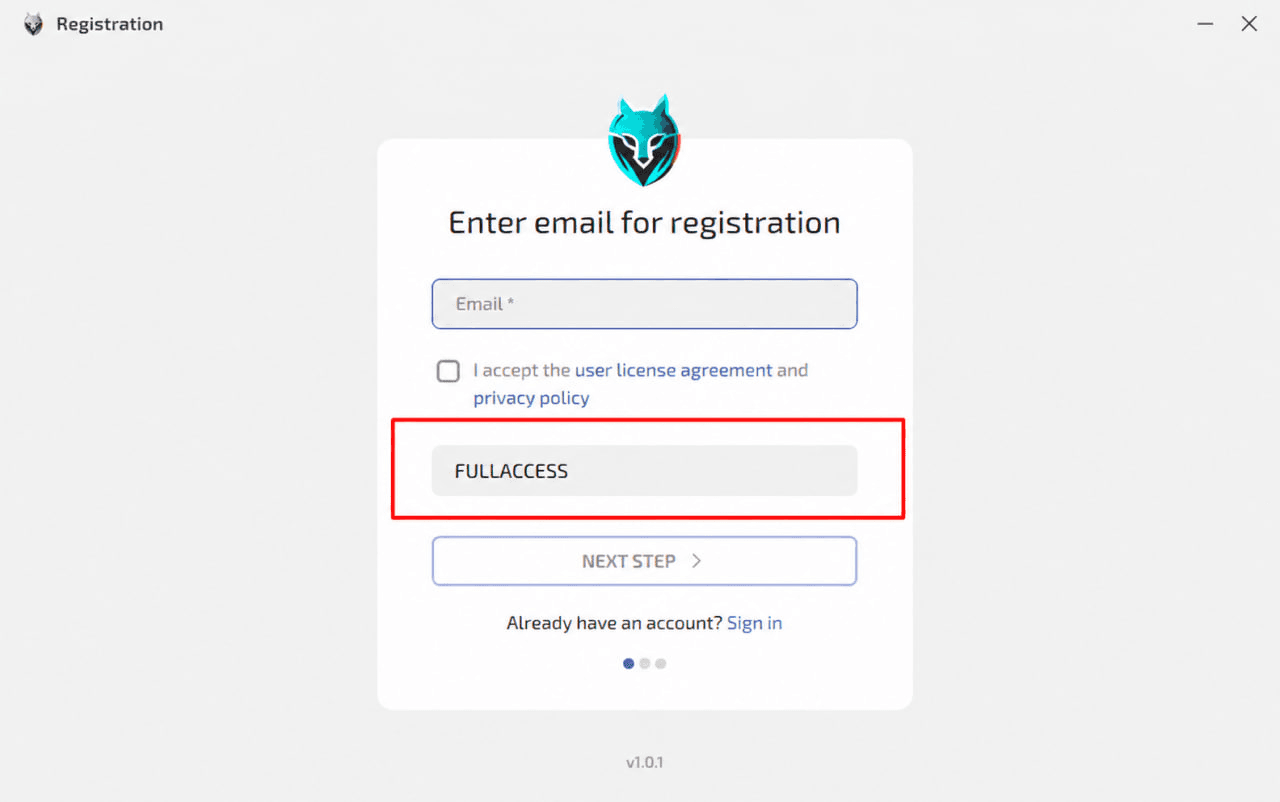
Nach der Anmeldung können Sie die kostenlose 7-tägige Testphase aktivieren. Geben Sie den Gutscheincode FULLACCESS ein, um während dieser Zeit alle Funktionen einschließlich der mobilen Profile freizuschalten.
Damit können Sie WADE X und seine Funktionen in Ruhe testen, bevor Sie sich für ein kostenpflichtiges Abonnement entscheiden.
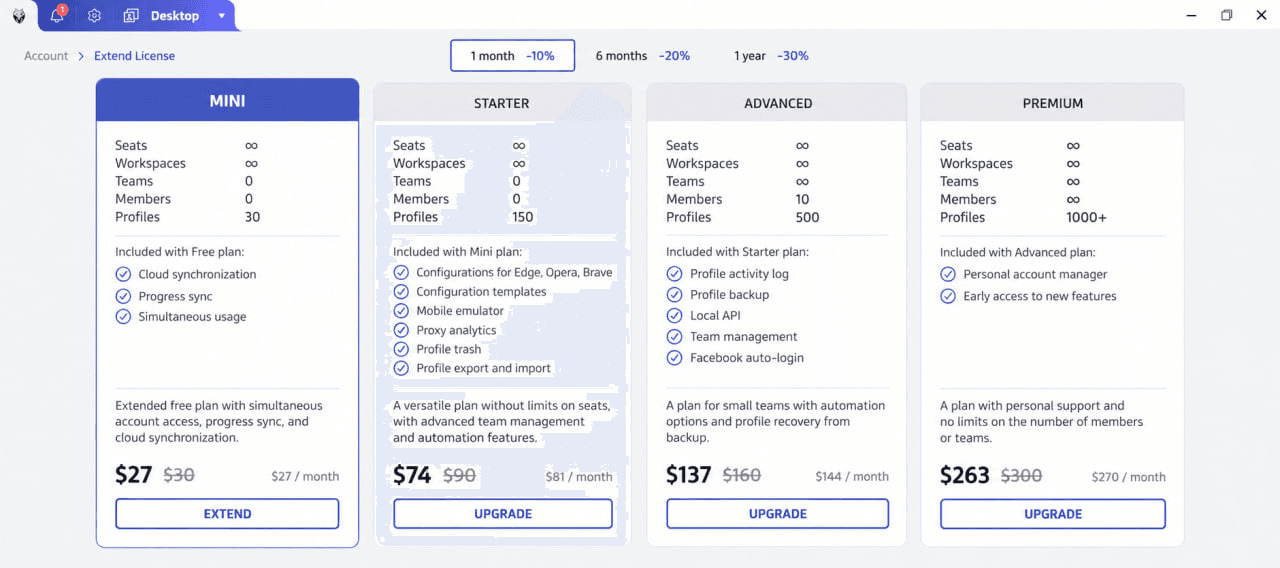
Auf der Abonnementseite finden Sie Informationen zu den verfügbaren Tarifen, deren Einschränkungen und den enthaltenen Funktionen. Dort können Sie die Angebote vergleichen und nach Ablauf der Testphase einen passenden Tarif auswählen.
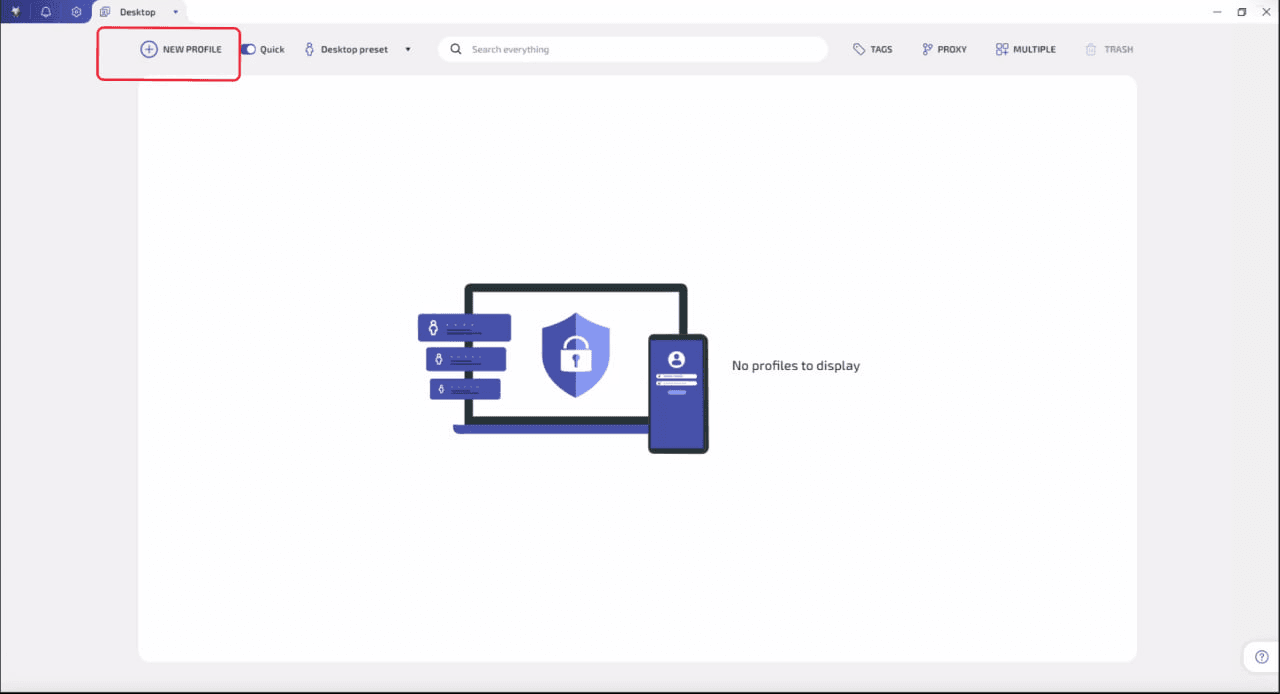
Wenn Sie WADE X mit diesem Konto zum ersten Mal verwenden und noch keine Einladungen von Teammitgliedern erhalten haben, erstellen Sie zunächst ein neues Browserprofil. Über die Schnellkonfiguration lässt sich mit wenigen Klicks ein Profil mit eigenem Browser-Fingerprint anlegen.
Das neue Profil ist sofort einsatzbereit. Bei Bedarf können Sie seine Einstellungen anpassen oder den Smart Mode nutzen. Dieser wählt eine Konfiguration, die einer realistischen Geräteumgebung möglichst nahekommt, und hilft dabei, zusammengehörige Browser-Fingerprint-Parameter aufeinander abzustimmen.
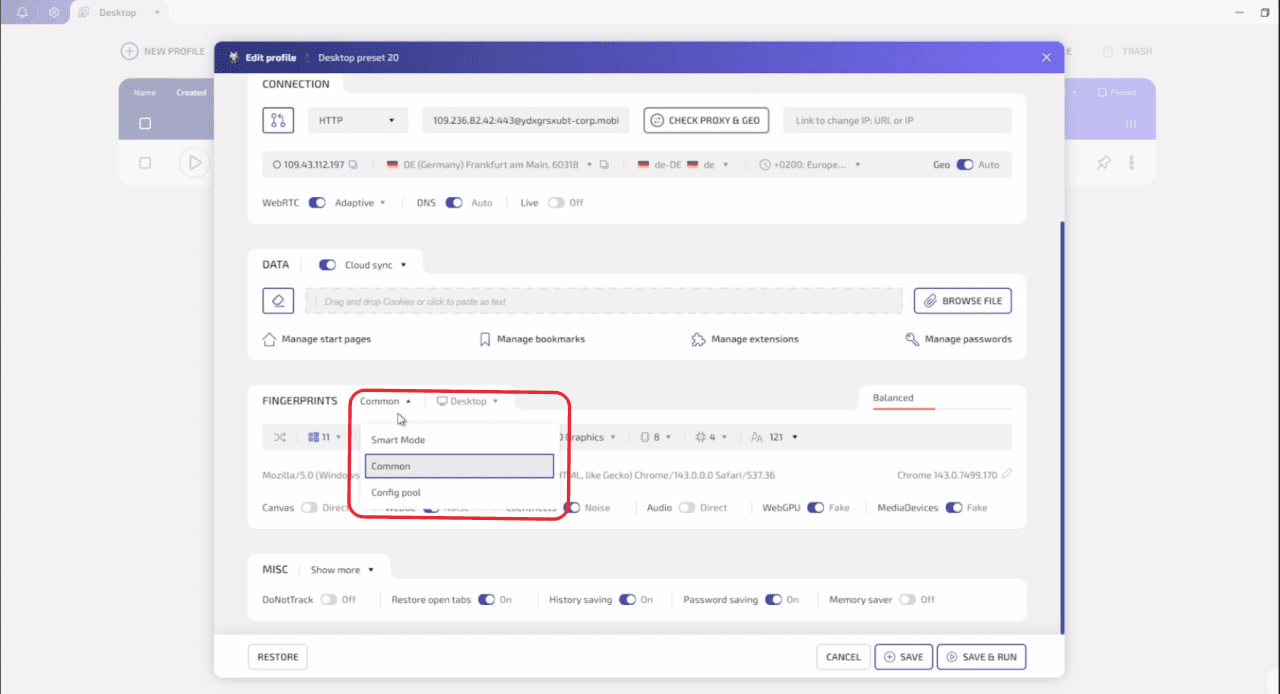
Bei Bedarf können Sie dem neuen Profil einen Proxy zuweisen. Wie die Einrichtung funktioniert, erfahren Sie in unserer Anleitung. Einen Proxy können Sie auch direkt in WADE X konfigurieren.
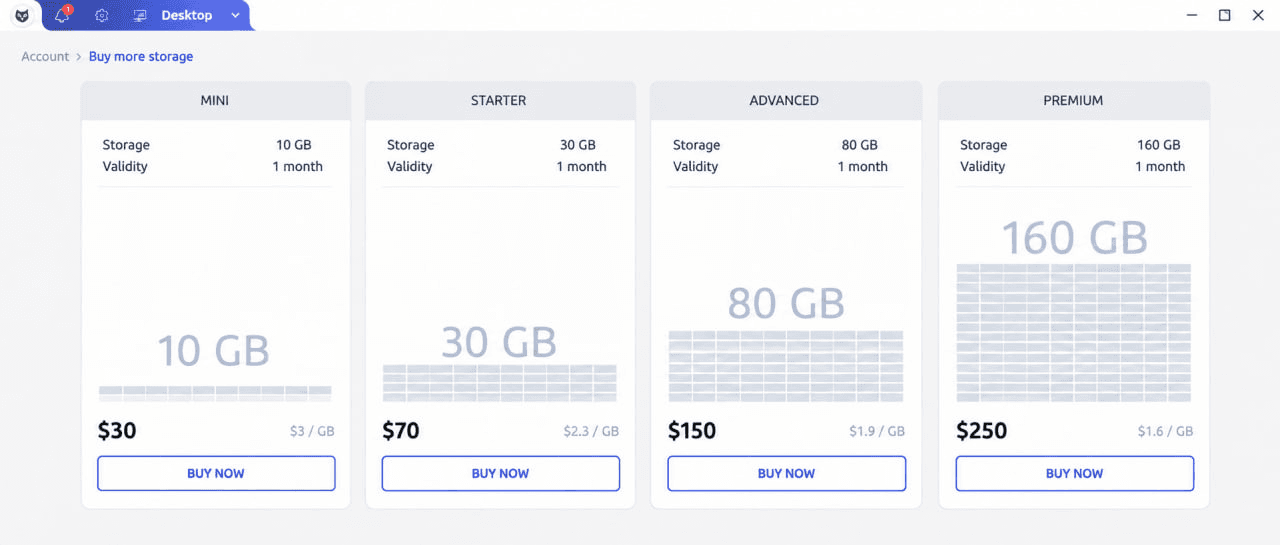
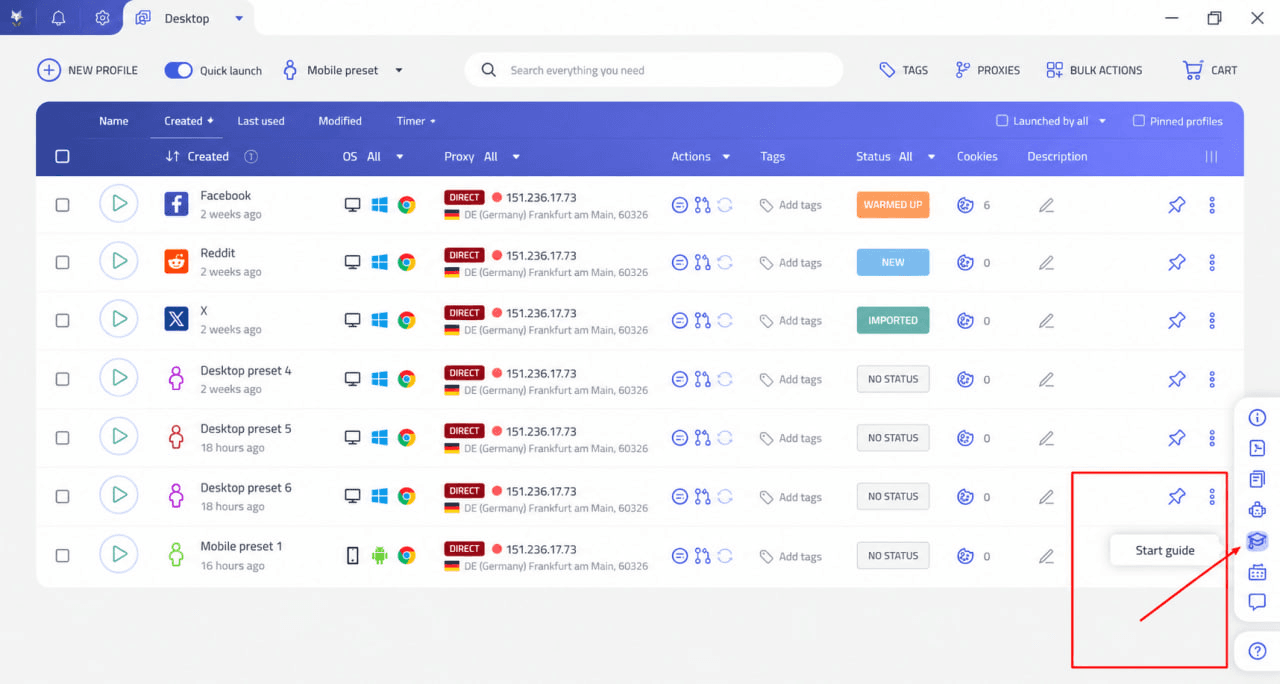
Nach dem Erstellen erscheint das Profil in der zentralen Profilliste. Wie viele Profile Sie anlegen können, hängt von Ihrem Tarif ab. Jedes Profil bildet eine eigenständige Browserumgebung mit eigenen Browser-Fingerprint-Parametern und lokalen Daten.
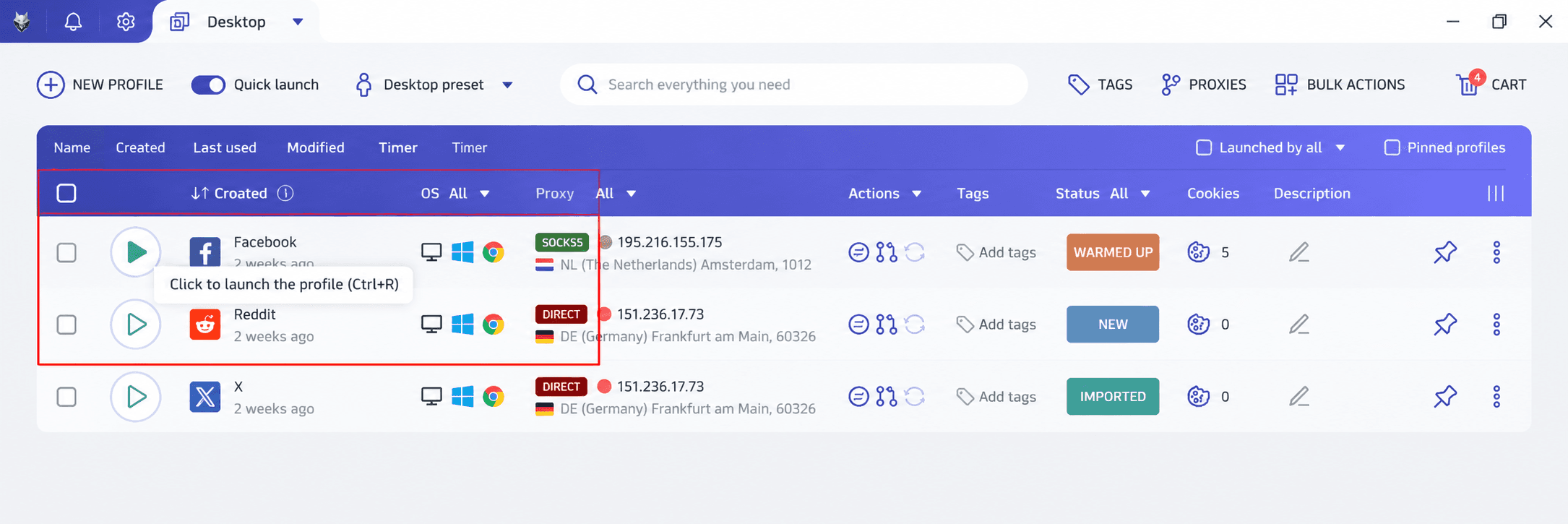
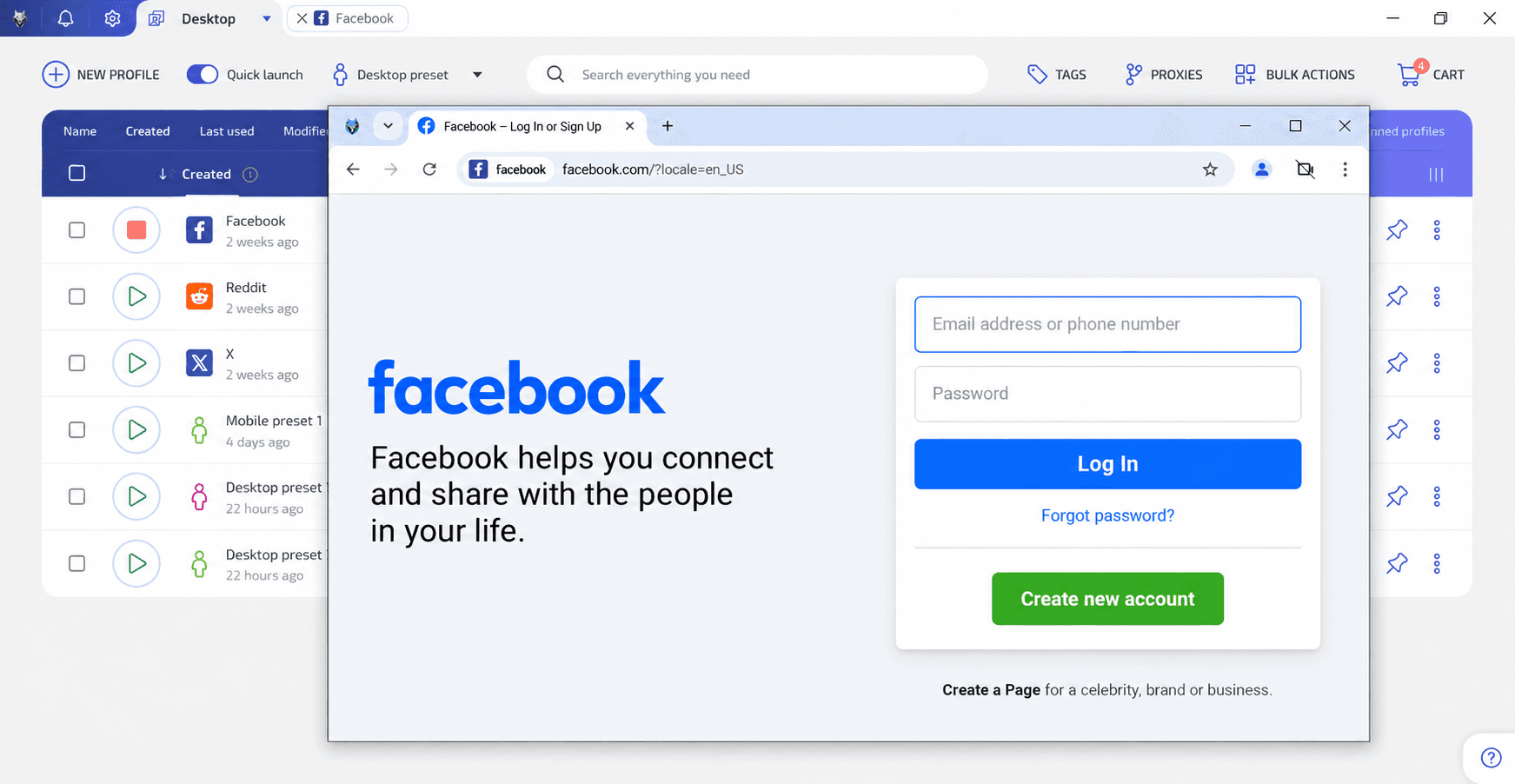
Klicken Sie links auf den grünen Pfeil, um das Profil zu starten. Daraufhin öffnet sich ein Browserfenster, das Sie weitgehend wie einen gewöhnlichen Browser nutzen können: zum Aufrufen von Websites, Speichern von Daten, Installieren von Erweiterungen und für weitere verfügbare Funktionen.
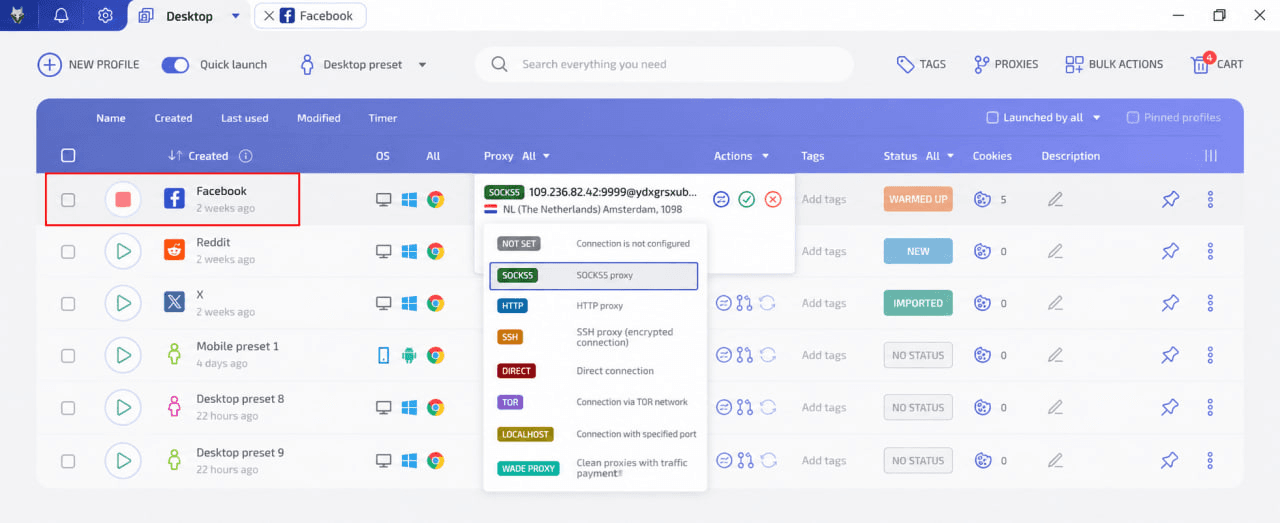
Viele Profileinstellungen, etwa der Profilname, Tags oder der Proxy, lassen sich ändern, ohne das Profil schließen zu müssen.
Wenn Sie WADE X zum ersten Mal nutzen, finden Sie unten rechts im Fenster Desktop das Help Center. Klicken Sie auf Launch Guide, um sich mit den wichtigsten Bedienelementen, Schaltflächen und Funktionen des Anti-Detect-Browsers vertraut zu machen.
Damit ist die Einrichtung abgeschlossen. Sie können Ihr Profil starten und mit WADE X arbeiten. Nutzen Sie die kostenlose 7-tägige Testphase mit dem Gutscheincode FULLACCESS, um die Funktionen einschließlich der mobilen Profile kennenzulernen, bevor Sie einen Tarif auswählen.
Bei weiteren Fragen können Sie sich an unseren Telegram-Kanal wenden.