Chrome-Header und Google-Anmeldung: Warum DICE wichtig ist
Erfahren Sie, wie Desktop Identity Consistency (DICE) den Kontostatus zwischen Chrome und Google-Diensten abgleicht, wie Sie die zugehörigen HTTP-Header prüfen und mögliche Anmeldeprobleme untersuchen.

Alexey Mironov
Author covering privacy and digital security

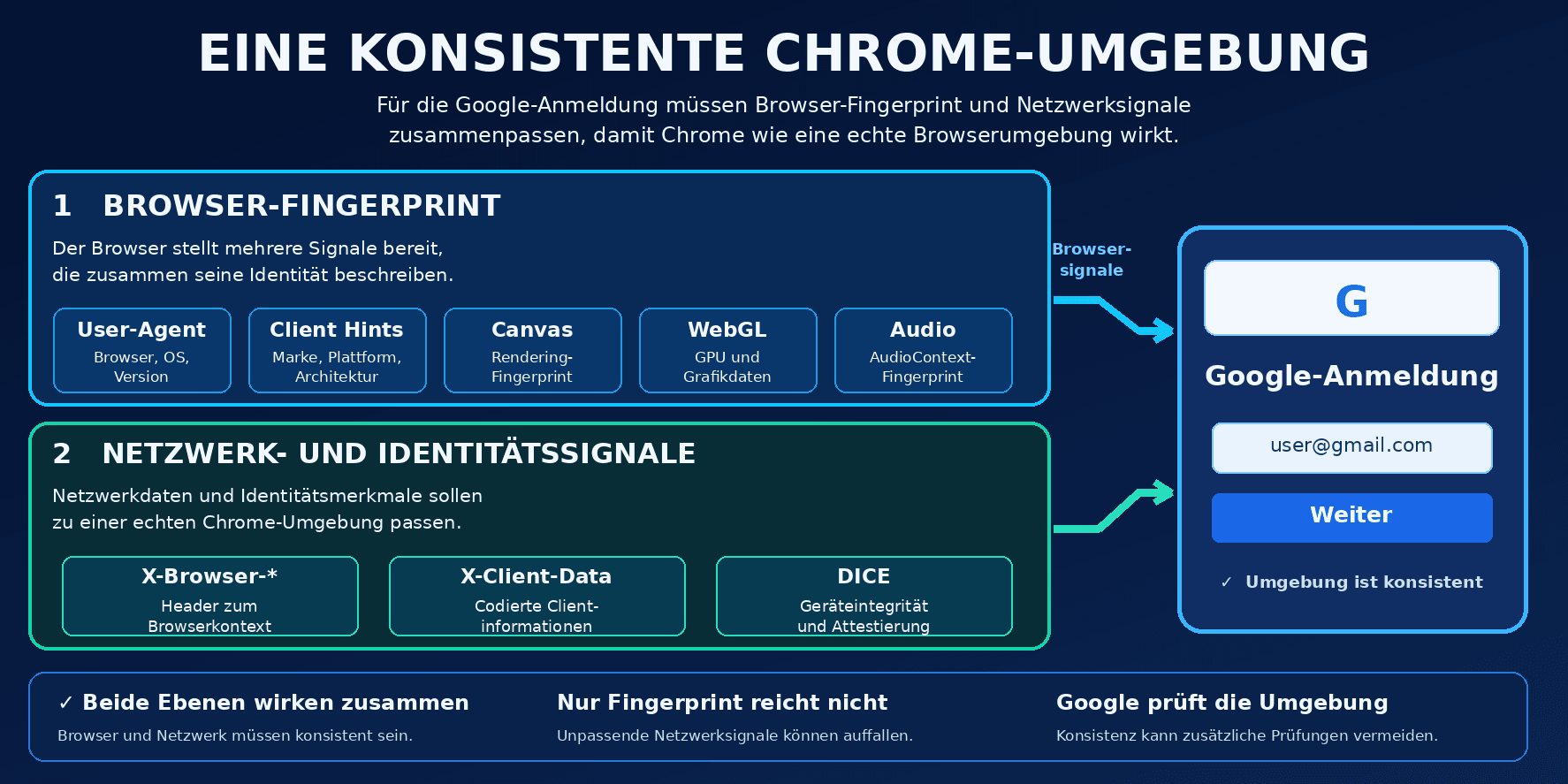
Bei der Bewertung eines Anti-Detect-Browsers stand früher vor allem die Anpassung von User-Agent und Browser-Fingerprint-Merkmalen wie Canvas, WebGL und Audio im Vordergrund. Heute spielt auch das Netzwerkverhalten eine wichtige Rolle.
Ein Beispiel dafür ist DICE (Desktop Identity Consistency) — ein Mechanismus, der bestimmte Chrome-Header und die Verwaltung des Google-Kontostatus betrifft. Dieser Aspekt des Browserverhaltens lässt sich nicht allein anhand des Browser-Fingerprints beurteilen.
Entscheidend ist also nicht nur, welchen Browser-Fingerprint ein Browser übermittelt, sondern auch, wie er Netzwerkanfragen verarbeitet.
Dieser Artikel erklärt:
- welche HTTP-Header mit DICE zusammenhängen;
- welche Aufgabe DICE erfüllt;
- warum das bloße Hinzufügen einzelner Header nicht ausreicht;
- wie Sie das Browserverhalten überprüfen;
- worauf Sie bei der Auswahl eines Anti-Detect-Browsers wie WADE X achten sollten.
Im Mittelpunkt stehen Vorgänge, die sich im Browser und bei seinen Netzwerkanfragen beobachten lassen. Die internen Risikobewertungssysteme von Google werden nicht behandelt; ein bestimmtes Anmeldeergebnis lässt sich daraus nicht ableiten.
Welche Header verwendet DICE?
X-Chrome-Id-Consistency-Request / …-Response (DICE)
Dieses Header-Paar gehört zum DICE-Mechanismus. Die Namen und Funktionen der Header lassen sich im Chromium-Quellcode (signin_header_helper.cc) nachprüfen.
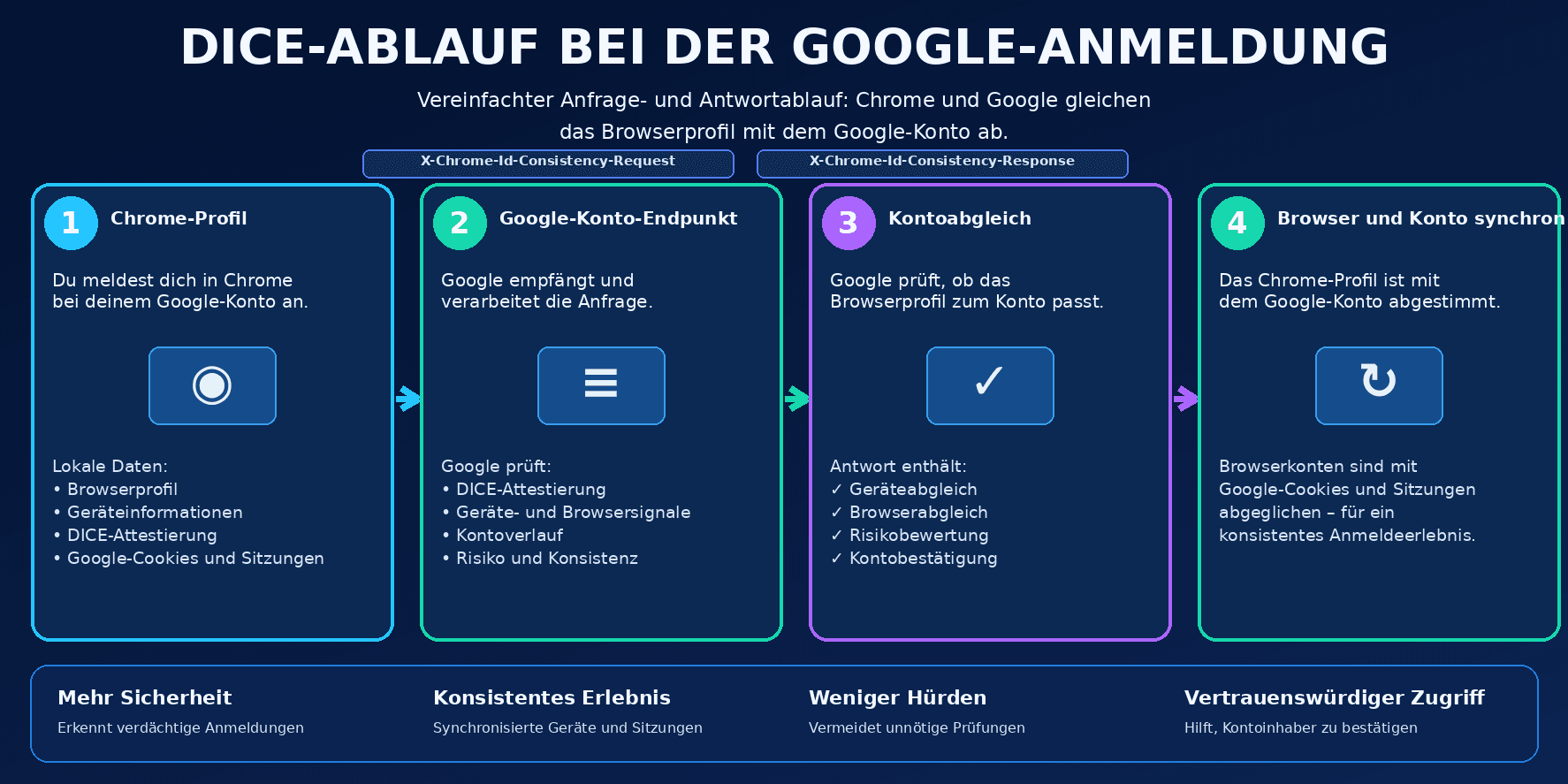
Vereinfacht ausgedrückt sendet Chrome X-Chrome-Id-Consistency-Request, wenn der Browser mit relevanten Endpunkten für Google-Konten wie accounts.google.com interagiert.
Der Server kann mit X-Chrome-Id-Consistency-Response antworten. Chrome verarbeitet diesen Header anschließend im Rahmen der Kontokonsistenz.
Ziel ist es, die Chrome bekannten Konten mit den durch Google-Cookies und -Sitzungen repräsentierten Konten abzugleichen.
Werden die Header im falschen Kontext gesendet oder die Antworten fehlerhaft verarbeitet, kann sich das Anmeldeverhalten von dem des regulären Chrome unterscheiden.
Was ist DICE?
DICE (Desktop Identity Consistency) soll den Kontostatus zwischen der Desktop-Version von Chrome und Google-Diensten konsistent halten. Bei einer Google-Anmeldung auf einer Website kann das entsprechende Konto mit Chrome verknüpft werden. Chrome Sync wird dadurch jedoch nicht automatisch aktiviert: Der Nutzer muss der Synchronisierung gesondert zustimmen. Dieser Unterschied wird in einer Diskussion der Chromium-Entwickler erläutert. Die Verarbeitung der DICE-Header-Parameter ist außerdem in der Chromium-Implementierung von DiceHeaderHelper dokumentiert.
Fehlt DICE oder ist der Mechanismus nur teilweise implementiert, kann der Browser-Fingerprint zwar dem von Chrome ähneln, das Verhalten bei Netzwerkanfragen und der Kontoverwaltung jedoch abweichen.
Eine unvollständige Implementierung kann dazu führen, dass der vom Browser verwaltete Kontostatus vom Google-seitig erkannten Status abweicht. Je nach Situation können sich diese durch wiederholte Anmeldeaufforderungen, Probleme beim Aufrechterhalten einer angemeldeten Sitzung oder einen unzuverlässigen Wechsel zwischen Konten bemerkbar machen. Aus diesen Symptomen allein lässt sich die Ursache jedoch nicht ohne weitere Tests ableiten.
CAPTCHA-Abfragen sind gesondert zu betrachten: Ihr Auftreten ist für sich genommen kein Hinweis auf einen DICE-Fehler. Zusätzliche Verifizierungen können vom Kontostatus und der Kontohistorie, von Cookies, der IP-Adresse, der Proxy-Konfiguration und weiteren Netzwerkbedingungen abhängen.
Die hier verwendete Bedeutung von DICE ist nicht mit Device Identifier Composition Engine zu verwechseln — einem eigenständigen Begriff aus dem Bereich der Hardwaresicherheit.
Warum DICE für Anti-Detect-Browser wichtig ist
Header und Netzwerkverhalten
HTTP-Header werden zusammen mit Netzwerkanfragen gesendet, bevor JavaScript auf der Seite ausgeführt wird.
Unterschiede beim Austausch von DICE-Headern können daher auch unabhängig von Browser-Fingerprint-Merkmalen wie Canvas, WebGL und Audio sichtbar werden.
Anmeldung wie in Chrome
Verarbeitet ein Anti-Detect-Browser DICE anders als der reguläre Chrome, kann auch der Abgleich des Kontostatus abweichen. Ob sich dieser Unterschied auf einen bestimmten Anmeldeablauf auswirkt, muss gesondert getestet werden.
Der Browser-Fingerprint kann dabei weiterhin völlig unauffällig wirken.
Entscheidend ist das Verhalten, nicht der Eintrag in der Funktionsliste
Es reicht nicht aus, lediglich DICE-Header hinzuzufügen.
Entscheidend ist:
- wann die Header gesendet werden;
- welche Endpunkte sie erhalten;
- ob der Header-Austausch zu den Bedingungen des jeweiligen Anmeldeablaufs passt;
- wie
X-Chrome-Id-Consistency-Responseverarbeitet wird; - wie der Kontostatus aufrechterhalten wird.
So überprüfen Sie Ihren Anti-Detect-Browser
In den DevTools können Sie die relevanten Header untersuchen und das Anmeldeverhalten mit einem reproduzierbaren Testszenario prüfen:
- Testbedingungen dokumentieren. Notieren Sie die Versionen des Anti-Detect-Browsers und seiner Browser-Engine, das Betriebssystem, die Profileinstellungen, den Verbindungstyp und die Proxy-Konfiguration. Halten Sie fest, ob das Konto bereits angemeldet ist und welche Cookies oder Sitzungen erhalten bleiben. Geben Sie niemals Zugangsdaten oder Werte von Sitzungscookies weiter.
- Profil vorbereiten. Erstellen Sie ein neues Profil, starten Sie es, schließen Sie es und öffnen Sie es erneut. Wenn Sie ein bestehendes Profil testen, bewahren Sie dessen Zustand auf, damit Sie den Test wiederholen können.
- DevTools → Network öffnen. Rufen Sie
accounts.google.comauf. Untersuchen Sie die relevanten Anfragen aufX-Chrome-Id-Consistency-RequestundX-Chrome-Id-Consistency-Response, sofern diese Header im jeweiligen Kontext zu erwarten sind. Fehlt ein Header in einer einzelnen Anfrage, ist das allein noch kein Beleg für einen Fehler. - Anmeldeablauf testen. Dokumentieren Sie, wann wiederholte Anmeldeaufforderungen, unterbrochene Sitzungen oder CAPTCHA-Abfragen auftreten. Sie können auch die Geräteliste des Kontos prüfen; ein angezeigter Gerätename allein bestätigt jedoch nicht, dass DICE korrekt funktioniert.
- Mit dem regulären Chrome vergleichen. Wiederholen Sie dasselbe autorisierte Szenario in Chrome und halten Sie Konto-, Cookie- und Netzwerkbedingungen möglichst vergleichbar. Unterschiede zwischen Profilen oder Änderungen der IP-Adresse können das Ergebnis beeinflussen.
- Reproduzierbarkeit prüfen. Wiederholen Sie das Szenario und vergleichen Sie die Netzwerkprotokolle. Entfernen Sie zuvor Tokens, Cookies und andere sensible Informationen aus den Aufzeichnungen.
Wenn Anmeldeprobleme bestehen bleiben, vergleichen Sie Ihre Beobachtungen zu den Headern mit dem Kontostatus, den Cookies, den Proxy-Einstellungen und den Netzwerkbedingungen. Auch bei reproduzierbaren Unterschieden zwischen Browsern sind weitere Untersuchungen nötig, um die Ursache festzustellen.
Häufige Probleme bei der DICE-Implementierung
Header ohne funktionierende Kontokonsistenz
Ein Browser kann einen DICE-Header senden, ohne den zugrunde liegenden Mechanismus zur Kontokonsistenz korrekt zu implementieren.
So könnte beispielsweise X-Chrome-Id-Consistency-Response ignoriert oder bei der nachfolgenden Verarbeitung des Kontostatus nicht berücksichtigt werden.
In diesem Fall garantiert das Vorhandensein der Header keine konsistente Kontoverwaltung. Bei unerwartetem Verhalten von Sitzungen oder beim Wechsel zwischen mehreren Konten sollten Sie auch Cookies, Profileinstellungen, Netzwerkbedingungen und das Konto selbst als mögliche Ursachen prüfen.
So wählen Sie einen Anti-Detect-Browser aus
1. Google-Anmeldung
Prüfen Sie, wie der Browser DICE (X-Chrome-Id-Consistency-Request / X-Chrome-Id-Consistency-Response) implementiert und den Kontostatus verwaltet.
Rufen Sie während eines Tests accounts.google.com auf, untersuchen Sie die relevanten Anfragen in den DevTools und prüfen Sie, wie zuverlässig die Anmeldung funktioniert.
Achten Sie auf eine stabile Anmeldung und darauf, ob der Kontostatus erhalten bleibt. Eine erfolgreiche Anmeldung allein bestätigt allerdings noch nicht, dass die gesamte DICE-Implementierung korrekt ist.
2. Realistische Browser-Fingerprints
Prüfen Sie, ob die folgenden Parameter zueinander passen:
- User-Agent;
- Client Hints;
- Plattform und Betriebssystem;
- Device Pixel Ratio (DPR) und Bildschirmeigenschaften;
- WebRTC;
- Schriftarten;
- Mediengeräte;
- Zeitzone;
- Sprache und Region (Locale).
Vorkonfigurierte Profile für Windows, macOS, Android und iOS mit Möglichkeiten zur Feinabstimmung können hilfreich sein.
3. Browserprofile und Teamarbeit
Achten Sie auf:
- isolierte Sitzungen;
- Backups;
- Übertragung von Profilen zwischen verschiedenen Geräten;
- rollenbasierte Zugriffskontrollen;
- Aktivitätsprotokolle für Teamabläufe.
4. Proxys und Netzwerkfunktionen
Ein Anti-Detect-Browser sollte zuverlässig mit Residential Proxies und Mobile Proxies funktionieren, die benötigten Authentifizierungsmethoden unterstützen und Netzwerkänderungen korrekt verarbeiten.
Zu den nützlichen integrierten Diagnosefunktionen gehören:
- ASN;
- DNS;
- HTTP-Header;
- IP-Adresse und Geolokalisierung.
5. Profilaufwärmung und Automatisierung
Je nach Arbeitsablauf können folgende Funktionen hilfreich sein:
- Makros und Automatisierung;
- automatisches Scrollen;
- konfigurierbare Verzögerungen;
- Cookie-Manager;
- Import und Export von Sitzungsdaten und Lesezeichen.
6. Updates und Support
Prüfen Sie, wie häufig Chromium bzw. Blink aktualisiert wird, ob ein Änderungsprotokoll vorliegt und wie schnell der technische Support antwortet.
7. Preise und Nutzungsgrenzen
Prüfen Sie:
- Verfügbarkeit einer Testversion;
- Anzahl verfügbarer Profile;
- Einschränkungen bei der Teamnutzung;
- zusätzliche Beschränkungen für Datenverkehr oder Funktionen;
- Transparenz der Preisgestaltung.
Fazit
Beim Vergleich eines Anti-Detect-Browsers mit dem regulären Chrome sollten Sie nicht nur den Browser-Fingerprint betrachten. Auch das Netzwerkverhalten und die Verwaltung des Kontostatus sind wichtig, um die technische Konsistenz zu beurteilen, ohne unbelegte Annahmen über die interne Risikobewertung von Google zu treffen.
Entscheidend ist unter anderem, wann DICE-Anfragen gesendet und DICE-Antworten verarbeitet werden und wie der Kontostatus innerhalb eines Browserprofils erhalten bleibt.
DICE arbeitet auf einer anderen Ebene als bekannte Browser-Fingerprint-Merkmale wie User-Agent, Client Hints, Canvas, WebGL und Audio.
Das konsistente Zusammenspiel von Browser-Fingerprint, Netzwerkverhalten und Kontostatus kann dazu beitragen, dass sich ein Profil ähnlich wie der reguläre Chrome verhält. Das Ergebnis eines einzelnen Anmeldeversuchs lässt sich dadurch jedoch nicht vorhersagen.
Dabei spielen auch der Kontostatus, gespeicherte Sitzungen und die Verbindungsbedingungen eine Rolle.