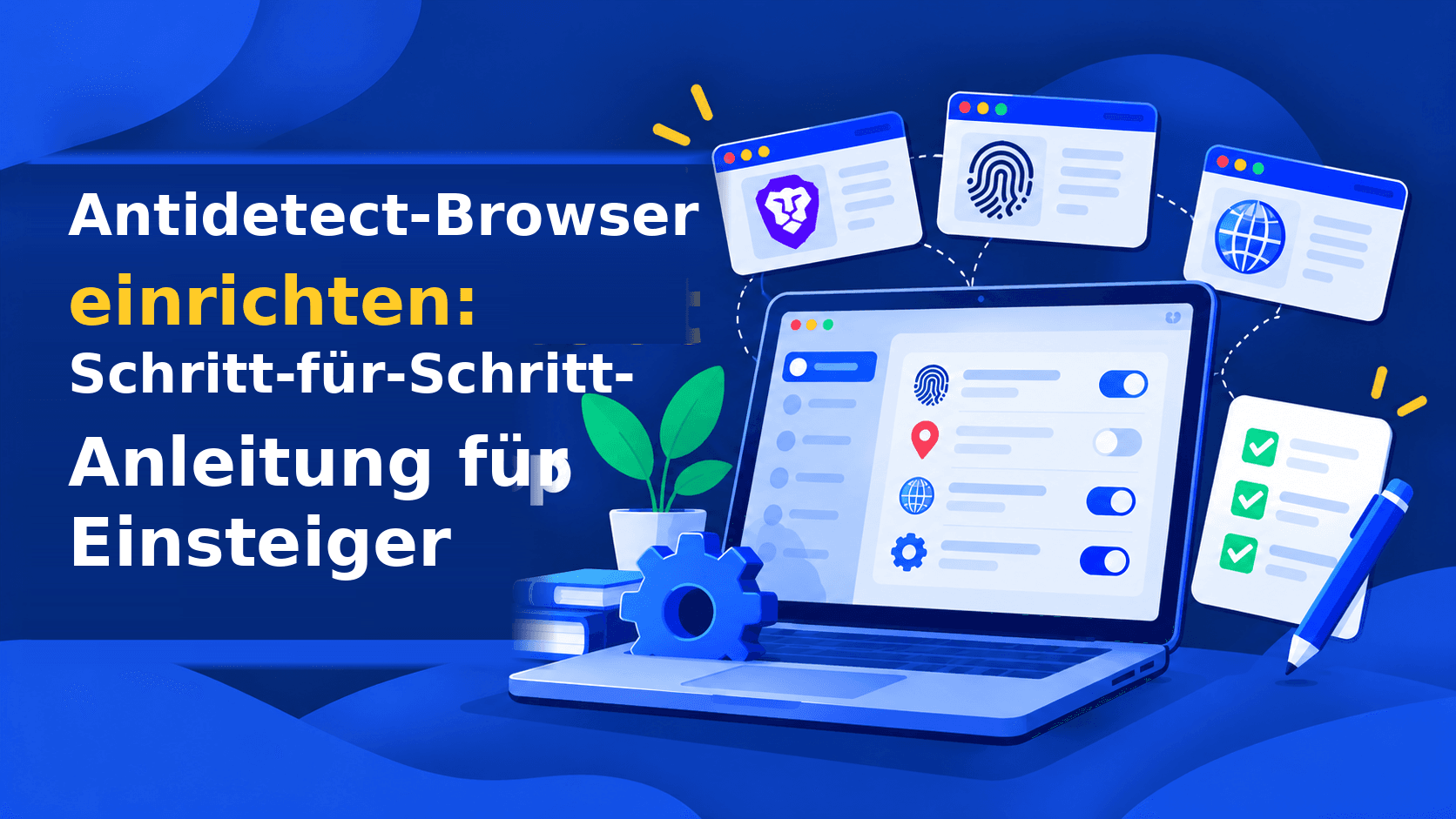
Anti-Detect-Browser einrichten: Schritt-für-Schritt-Anleitung für Einsteiger
Erfahren Sie, wie Sie einen Anti-Detect-Browser einrichten, Ihr erstes Browserprofil erstellen, eine passende Proxy-Verbindung wählen und Ihre Einstellungen vor dem Surfen überprüfen.
Für den Einstieg in einen Anti-Detect-Browser müssen Sie nicht gleich Dutzende technische Einstellungen verstehen. Konzentrieren Sie sich bei der ersten Einrichtung auf vier praktische Fragen: Wofür benötigen Sie das Browserprofil? Welche Verbindung möchten Sie nutzen? Wie trennen Sie Ihre Sitzungen voneinander? Und wie überprüfen Sie, ob alles wie erwartet funktioniert?
Viele moderne Anti-Detect-Browser bieten eine automatische Profilerstellung. Auch bei professionellen Anwendungen müssen Sie nicht zwingend jeden Parameter manuell einstellen.
Welche Vorgehensweise sinnvoll ist, hängt von Ihrer Aufgabe ab.
Wenn Sie viele Konten verwalten, unterschiedliche Proxys einsetzen oder Browserabläufe automatisieren, lohnt es sich, die erweiterten Einstellungen eines professionellen Anti-Detect-Browsers wie WADE X kennenzulernen.
Benötigen Sie dagegen nur eine separate Browserumgebung ohne aufwendige Einrichtung, kann der NOID Browser die passende Wahl sein. Er erstellt sofort einsatzbereite Browser-Identitäten (Browser Identities) mit jeweils eigenen Browser- und Geräteeinstellungen, Verbindungen und gespeicherten Daten.
Sehen wir uns Schritt für Schritt an, welche Einstellungen für Ihren Einsatzzweck tatsächlich wichtig sind.
Schritt 1: Legen Sie den Zweck Ihres Browserprofils fest
Überlegen Sie vor dem Erstellen eines Profils, wie Sie es verwenden möchten.
Ihr Ziel bestimmt, welche Einstellungen Sie benötigen und ob ein professioneller Anti-Detect-Browser überhaupt notwendig ist.
Mehrere Konten professionell verwalten
Wenn Sie mit zahlreichen Konten arbeiten, wiederkehrende Aufgaben ausführen oder im Team zusammenarbeiten, ist eine gute Organisation Ihrer Browserprofile wichtig.
Dabei helfen gespeicherte Konfigurationen, getrennte Verbindungen, individuell anpassbare Einstellungen und Automatisierungswerkzeuge.
Für solche Aufgaben eignet sich beispielsweise WADE X, ein professioneller Anti-Detect-Browser mit erweiterten Funktionen zur Profilverwaltung.
Einen separaten Browser für andere Aktivitäten nutzen
Manchmal benötigen Sie lediglich eine unabhängige Browserumgebung.
Vielleicht möchten Sie ein zusätzliches Konto verwenden, einen eigenen Browserverlauf führen oder Cookies und Anmeldedaten verschiedener Sitzungen getrennt halten.
Dafür brauchen Sie nicht unbedingt professionelle Konfigurationswerkzeuge.
Dann kann ein Browser mit getrennten Identitäten wie der NOID Browser ausreichen.
Wenn Websites Ihren Browser trotz Änderungen wiedererkennen
Angenommen, Sie haben Ihre Cookies gelöscht, ein Inkognito-Fenster geöffnet oder den VPN-Server gewechselt. Trotzdem kann eine Website möglicherweise einen neuen Besuch mit früheren Sitzungen in Verbindung bringen.
Das liegt daran, dass Websites nicht nur Ihre IP-Adresse auswerten können. Auch Browsereigenschaften, Geräteinformationen und Kontodaten können eine Rolle spielen.
Eine separate Browser-Identität bietet eine neue Browserumgebung mit eigenen Einstellungen und gespeicherten Daten.
Eine solche Umgebung garantiert allerdings weder, dass Websites Sie nicht wiedererkennen, noch, dass bestehende Einschränkungen aufgehoben werden.
Schritt 2: Erstellen Sie Ihr erstes Browserprofil
Als Beispiel verwenden wir den professionellen Anti-Detect-Browser WADE X.
1. Browser installieren und öffnen
Laden Sie die aktuelle Version von WADE X von der offiziellen Website herunter, installieren Sie die Anwendung und melden Sie sich bei Ihrem Konto an.
Öffnen Sie nach dem Start der Anwendung den Bereich zur Verwaltung der Browserprofile.
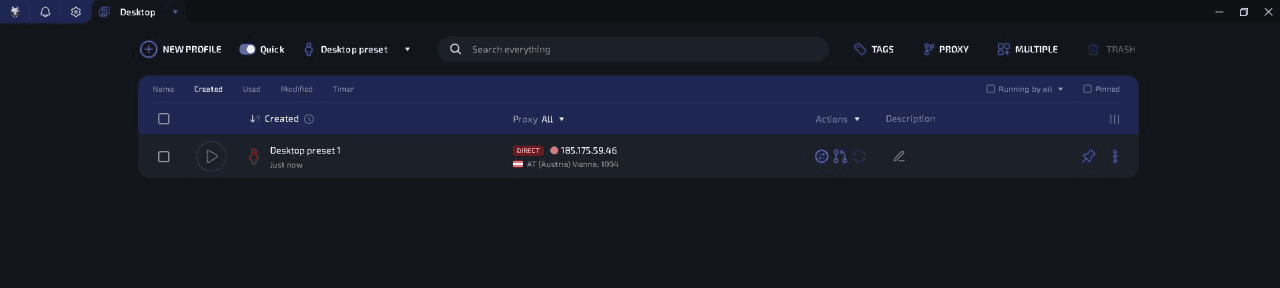
2. Neues Profil erstellen
Wählen Sie die Option zum Erstellen eines neuen Browserprofils.
In einem Anti-Detect-Browser ist ein Profil eine gespeicherte Browserkonfiguration mit eigenen Einstellungen und Daten.
Anders als einen gewöhnlichen Browser-Tab können Sie ein Profil später mit seiner gespeicherten Konfiguration erneut öffnen.

3. Eine vorkonfigurierte Einstellung wählen
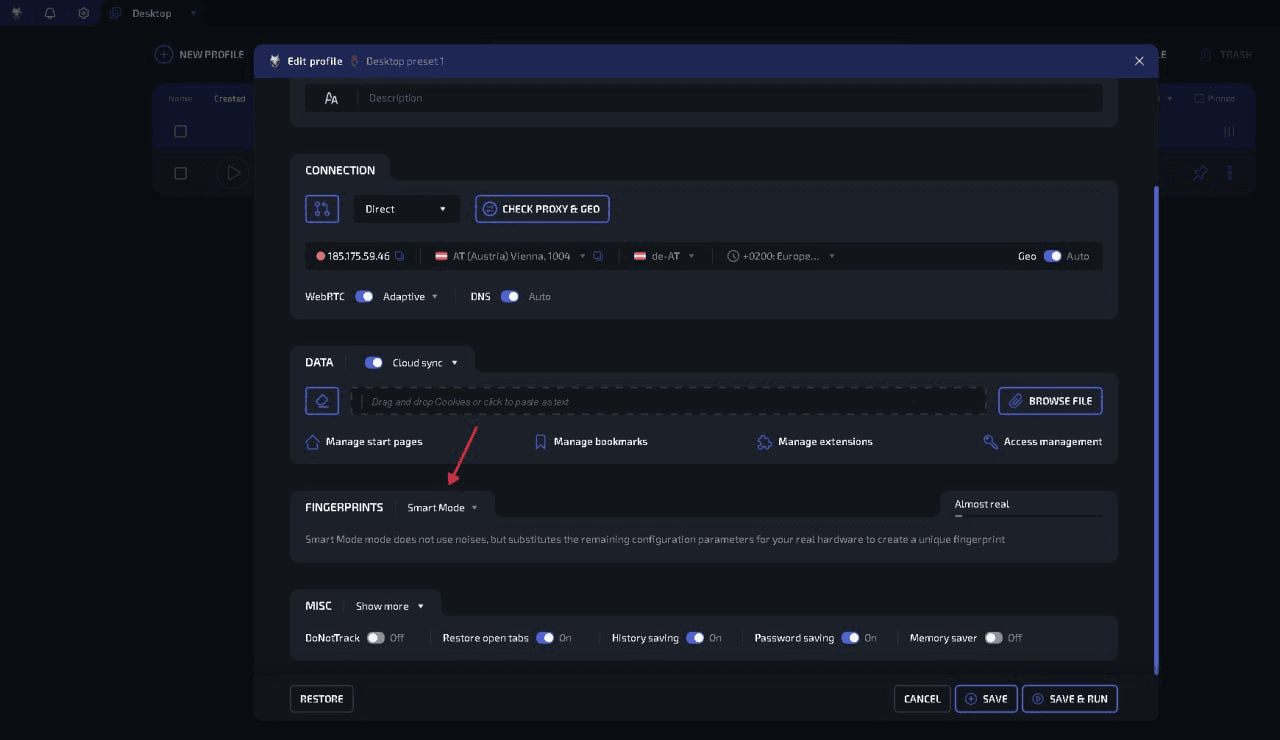
Für Ihr erstes Profil empfiehlt es sich in der Regel, die automatische Parametergenerierung oder den Smart Mode zu verwenden, sofern Ihre installierte Version diese Option anbietet.
Damit erhalten Sie eine konsistente Konfiguration, ohne zahlreiche technische Parameter selbst einstellen zu müssen.
Nur weil eine Einstellung verfügbar ist, müssen Sie sie nicht ändern.
Wenn Sie nicht wissen, wofür ein bestimmter Parameter zuständig ist, lassen Sie den vorgeschlagenen Wert zunächst am besten unverändert.
4. Profil eindeutig benennen
Wählen Sie einen Namen, an dem Sie das Profil leicht erkennen können.
Zum Beispiel:
Project AResearch SessionAccount 01
Eindeutige Namen helfen, Verwechslungen zu vermeiden, wenn Sie weitere Profile erstellen.
5. Profil speichern
Speichern Sie die Konfiguration, sobald Sie die grundlegenden Einstellungen ausgewählt haben.
Nun verfügen Sie über ein separates Browserprofil, das Sie später erneut öffnen können.
Eine bebilderte Anleitung finden Sie im Beitrag WADE X installieren und das erste Profil einrichten.
Schritt 3: Wählen Sie die passende Verbindung
Die Verbindung gehört zu den wichtigsten Entscheidungen bei der Einrichtung eines Anti-Detect-Browsers.
Ein Anti-Detect-Browser verwaltet Ihre Browserumgebung. Wenn Sie jedoch eine andere IP-Adresse verwenden möchten, benötigen Sie möglicherweise eine separate Netzwerkverbindung.
Ein Proxy ist allerdings nicht immer notwendig.
Direkte Verbindung
Wenn Sie keine separate IP-Adresse benötigen, können Sie Ihre normale Internetverbindung verwenden.
In diesem Fall sehen Websites die öffentliche IP-Adresse Ihres aktuellen Netzwerks.
Diese Option ist sinnvoll, wenn Sie vor allem Browserdaten getrennt halten und nicht den Netzwerkweg ändern möchten.
Residential-Proxy
Ein Residential-Proxy verwendet eine IP-Adresse, die einem Internetanbieter für Privatanschlüsse zugeordnet ist.
Diese Verbindungsart kann hilfreich sein, wenn Sie für Ihre Aufgabe eine separate IP-Adresse oder eine Verbindung aus einer bestimmten Region benötigen.
Eine Residential-IP garantiert jedoch keinen Zugriff auf jede Website. Plattformen können zusätzlich die IP-Reputation und weitere Signale berücksichtigen.
Rechenzentrums-Proxy
Ein Rechenzentrums-Proxy verwendet eine IP-Adresse aus der Infrastruktur eines Rechenzentrums.
Solche Verbindungen sind häufig vergleichsweise kostengünstig erhältlich.
Einige Websites können jedoch Rechenzentrums-IP-Adressen erkennen und zusätzliche Prüfungen oder Einschränkungen vorsehen.
Ob das für Sie relevant ist, hängt von Ihren konkreten Anforderungen ab.
Mobiler Proxy
Ein mobiler Proxy leitet Datenverkehr über die Netzinfrastruktur eines Mobilfunkanbieters.
Er kann sinnvoll sein, wenn Ihre Aufgabe ausdrücklich eine Mobilfunkverbindung erfordert.
Berücksichtigen Sie bei der Auswahl die Kosten, das Sitzungsverhalten und die Möglichkeit, dass sich die IP-Adresse ändert.
Einsteiger müssen nicht allein deshalb einen mobilen Proxy kaufen, weil er eine spezialisiertere Option darstellt.
Statische oder rotierende IP-Adresse wählen?
Wichtig ist außerdem, ob Ihre IP-Adresse zwischen den Verbindungen gleich bleibt.
Eine statische IP-Adresse eignet sich für länger laufende authentifizierte Sitzungen, bei denen eine vorhersehbare Verbindung wichtig ist.
Eine rotierende IP-Adresse kann sich für andere Aufgaben eignen. IP-Wechsel sollten jedoch bewusst erfolgen.
Wenn Sie regelmäßig dasselbe Browserprofil verwenden, kann ein unerwarteter Wechsel der IP-Adresse oder des Landes zusätzliche Überprüfungen durch Websites auslösen.
So richten Sie einen Proxy im Anti-Detect-Browser ein
Der allgemeine Ablauf ist einfach:
- Öffnen Sie die Verbindungseinstellungen Ihres Browserprofils.
- Wählen Sie einen unterstützten Proxy-Typ aus.
- Geben Sie Serveradresse und Port ein.
- Hinterlegen Sie bei Bedarf die Zugangsdaten zur Authentifizierung.
- Testen Sie die Verbindung.
- Speichern Sie die Profileinstellungen.
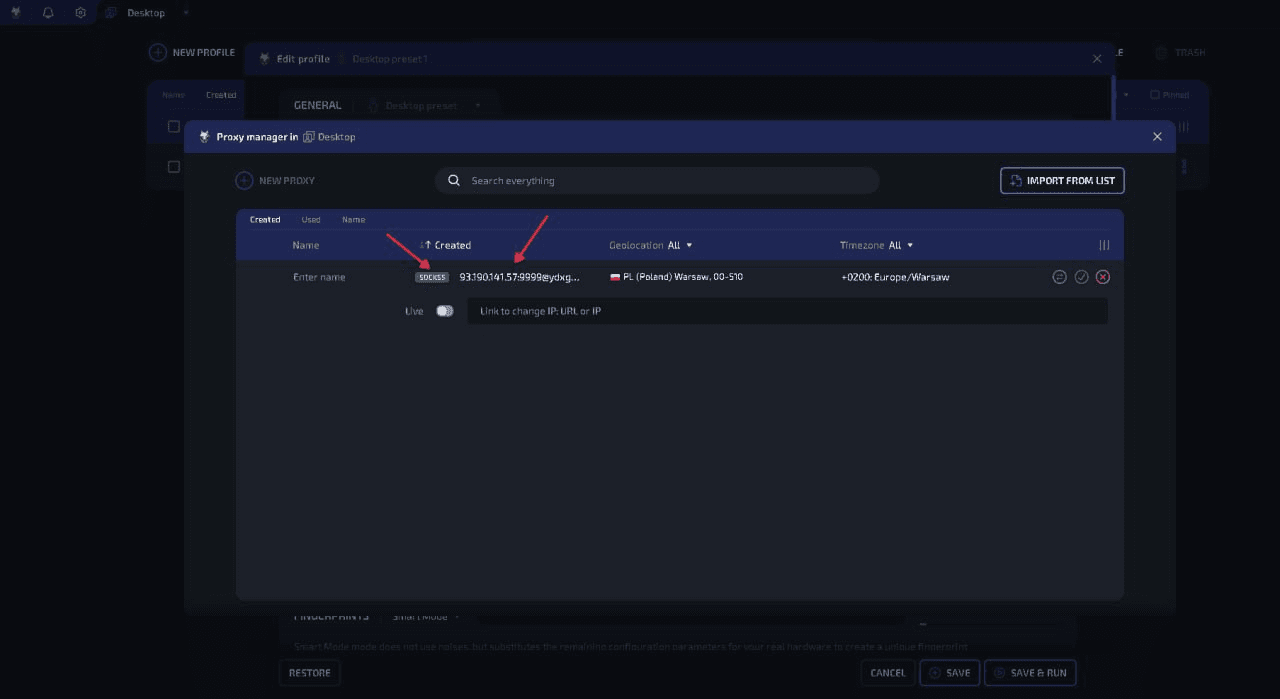
Welche Angaben erforderlich sind, hängt vom Proxy-Anbieter und vom Browser ab.
Ausführliche Informationen zu Proxy-Protokollen, Formaten für Zugangsdaten und Verbindungstests finden Sie unter Proxy in einem Anti-Detect-Browser einrichten.
Wenn Sie keine professionelle Verbindungskonfiguration benötigen, bietet der NOID Browser integrierte Residential-Proxys.
Sie können eine Identity erstellen und eine verfügbare Verbindung auswählen, ohne zuvor nach einem externen Proxy-Anbieter suchen zu müssen.
Die enthaltenen Proxy-Traffic-Kontingente hängen von den jeweils geltenden Nutzungsbedingungen ab.
Schritt 4: Überprüfen Sie Ihre Einstellungen vor dem Start
Nachdem Sie Ihr Profil erstellt und eine Verbindung ausgewählt haben, sollten Sie prüfen, ob alles wie erwartet funktioniert.
Prüfen Sie, ob sich das Profil öffnen lässt
Starten Sie das erstellte Profil.
Öffnet sich der Browser ohne Fehlermeldungen, können Sie mit dem Verbindungstest fortfahren.
Falls das Profil nicht startet, prüfen Sie die Profileinstellungen und die Fehlermeldungen der Anwendung.
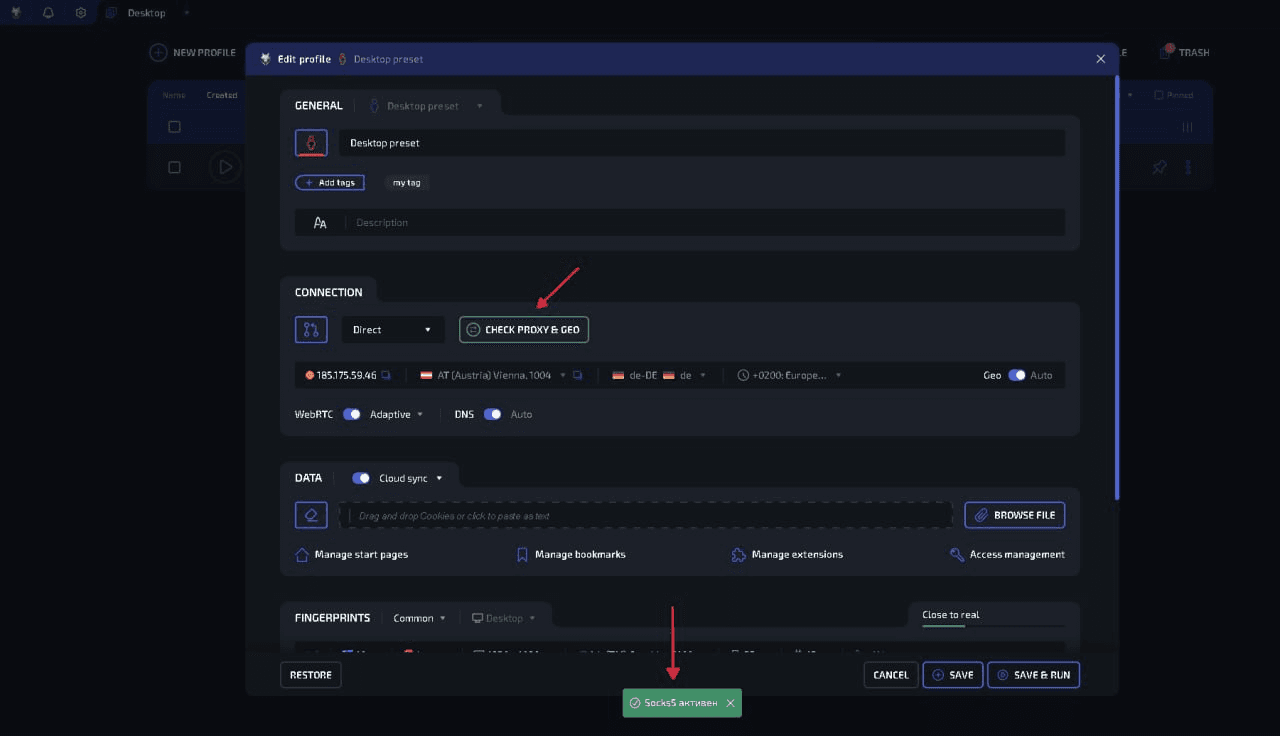
Überprüfen Sie Ihre öffentliche IP-Adresse
Öffnen Sie Whoer.net.
Der Dienst zeigt Ihre öffentliche IP-Adresse und verfügbare Informationen zur Verbindung an.
Überprüfen Sie Folgendes:
- Welche öffentliche IP-Adresse wird angezeigt?
- Entspricht das Land Ihrem erwarteten Standort?
- Welcher Internetanbieter oder Netzwerktyp wird erkannt?
- Stimmt das Ergebnis mit Ihrer ausgewählten Verbindung überein?
Wenn Sie einen Proxy eingerichtet haben, aber weiterhin die IP-Adresse Ihres normalen Netzwerks sehen, prüfen Sie, ob der Proxy tatsächlich für das laufende Profil verwendet wird.
Überprüfen Sie Ihre Browser- und Geräteeigenschaften
Sehen Sie sich die verfügbaren Angaben zu Ihrem Browser und Gerät an.
Wenn Sie eine bestimmte Verbindungsregion ausgewählt haben, stellen Sie sicher, dass die übrigen Einstellungen für Ihre Aufgabe geeignet sind.
Ein Unterschied zwischen Ihrer Browsersprache und dem Land Ihrer IP-Adresse ist jedoch nicht zwangsläufig ein Konfigurationsfehler. Auch bei einer Verbindung über ein anderes Land kann die bevorzugte Browsersprache unverändert bleiben.
Prüfen Sie, ob Sitzungsdaten gespeichert bleiben
Wenn Sie ein dauerhaftes Profil erstellen, stellen Sie sicher, dass die benötigten Cookies und Sitzungsdaten nach dem Schließen des Browsers erhalten bleiben.
Sie können dies testen, indem Sie eine Testwebsite öffnen, zulässige Sitzungsdaten speichern, das Profil schließen und es anschließend erneut öffnen.
WADE X bietet außerdem die Funktion CHECK PROXY & GEO, die in der Anleitung zur Proxy-Einrichtung beschrieben wird.
Schritt 5: Achten Sie auf eine konsistente Profilkonfiguration
Ein häufiger Anfängerfehler besteht darin, für jede Sitzung ein neues Profil zu erstellen, obwohl für die Aufgabe zuvor gespeicherte Daten benötigt werden.
Bei einem laufenden Projekt ist es meist sinnvoller, ein vorhandenes Profil wiederzuverwenden.
Halten Sie verschiedene Sitzungen getrennt
Verwenden Sie separate Profile, wenn Sie Cookies, Anmeldedaten und Browserverlauf unabhängig voneinander speichern möchten.
Das hilft, eine unbeabsichtigte Vermischung von Daten aus verschiedenen Aktivitäten zu vermeiden.
Ändern Sie Verbindungen nicht ohne Grund
Wenn Sie ein Profil regelmäßig mit einer bestimmten Verbindung verwenden, sollten Sie die IP-Adresse oder Region nicht unnötig ändern.
Unerwartete Änderungen können zusätzliche Überprüfungen auslösen oder eine erneute Anmeldung erforderlich machen.
Löschen Sie Cookies nicht vor jeder Sitzung
Cookies helfen Websites, sich Sitzungsinformationen zu merken.
Wenn Sie sie ständig ohne konkreten Anlass löschen, müssen Sie sich möglicherweise wiederholt anmelden und zusätzliche Prüfungen durchlaufen.
Verwenden Sie dauerhafte Profile für wiederkehrende Aufgaben
Wenn Sie beispielsweise einen separaten Browser für ein bestimmtes Projekt eingerichtet haben, verwenden Sie bei Ihrer Rückkehr weiterhin das gespeicherte Profil.
Ein dauerhafter Browserkontext (persistent browser context) bewahrt die erforderlichen Daten zwischen den Sitzungen auf.
Ein temporärer Browserkontext eignet sich, wenn Sie keine Sitzungsinformationen aufbewahren müssen.
Welche Variante sinnvoll ist, hängt von Ihrem Einsatzzweck ab.
Häufige Einsteigerfehler bei der Einrichtung eines Anti-Detect-Browsers
Auch bei automatisch erstellten Profilen können Fehler auftreten.
Mehrere Profile erstellen, ohne die zugehörigen Verbindungen zu dokumentieren
Sie erstellen mehrere Profile, wissen aber nicht, welche IP-Adresse die einzelnen Profile verwenden.
Was Sie tun können: Geben Sie den Profilen eindeutige Namen und überprüfen Sie ihre Verbindungen vor der Verwendung.
Falsche Proxy-Einstellungen eingeben
Fehler bei Serveradresse, Port, Protokoll oder Authentifizierungsdaten können dazu führen, dass die Verbindung nicht funktioniert.
Was Sie tun können: Vergleichen Sie Ihre Einstellungen mit den Angaben Ihres Proxy-Anbieters. Nutzen Sie bei Bedarf die Schritt-für-Schritt-Anleitung zur Proxy-Einrichtung.
Die öffentliche IP-Adresse nicht überprüfen
Ein Profil kann erfolgreich starten, ohne die erwartete Verbindung zu verwenden.
Was Sie tun können: Überprüfen Sie vor dem Start Ihre IP-Adresse und das Land mit Whoer.net.
Profileinstellungen ständig ändern
Sie ändern ein vorhandenes Profil wiederholt, ohne ein konkretes Ziel zu verfolgen.
Was Sie tun können: Behalten Sie eine funktionierende Konfiguration möglichst unverändert bei. Ändern Sie Einstellungen nur, wenn Sie wissen, welches Problem damit behoben werden soll.
Eine temporäre Sitzung statt eines dauerhaften Profils verwenden
Sie schließen den Browser und verlieren Informationen, die Sie eigentlich behalten wollten.
Was Sie tun können: Prüfen Sie, wie Ihr Browser Sitzungsdaten speichert, und verwenden Sie für wiederkehrende Aufgaben ein dauerhaftes Profil.
Unbekannte Parameter manuell ändern
Der Versuch, sämtliche Einstellungen selbst vorzunehmen, kann zu inkompatiblen Konfigurationen oder instabilem Verhalten führen.
Was Sie tun können: Beginnen Sie mit einer automatisch generierten Konfiguration und nehmen Sie manuelle Anpassungen nur dann vor, wenn sie erforderlich sind.
Müssen Sie einen Anti-Detect-Browser überhaupt selbst konfigurieren?
Sie wissen nun, was zur Einrichtung eines Anti-Detect-Browsers gehört: ein Profil erstellen, eine Verbindung auswählen, die Einstellungen überprüfen und Sitzungsdaten erhalten.
Aber müssen Sie wirklich alle diese Schritte selbst durchführen?
Wenn Sie beruflich zahlreiche Konten verwalten, im Team zusammenarbeiten, APIs verwenden oder Browserabläufe automatisieren, sind erweiterte Konfigurationsmöglichkeiten sinnvoll.
Professionelle Anti-Detect-Browser bieten dafür die nötige Flexibilität.
Wenn Sie hingegen einfach nur eine separate Browserumgebung wünschen, müssen Sie keine Zeit damit verbringen, komplizierte Einstellungen zu erlernen.
Auf diesen Ansatz setzt der NOID Browser.
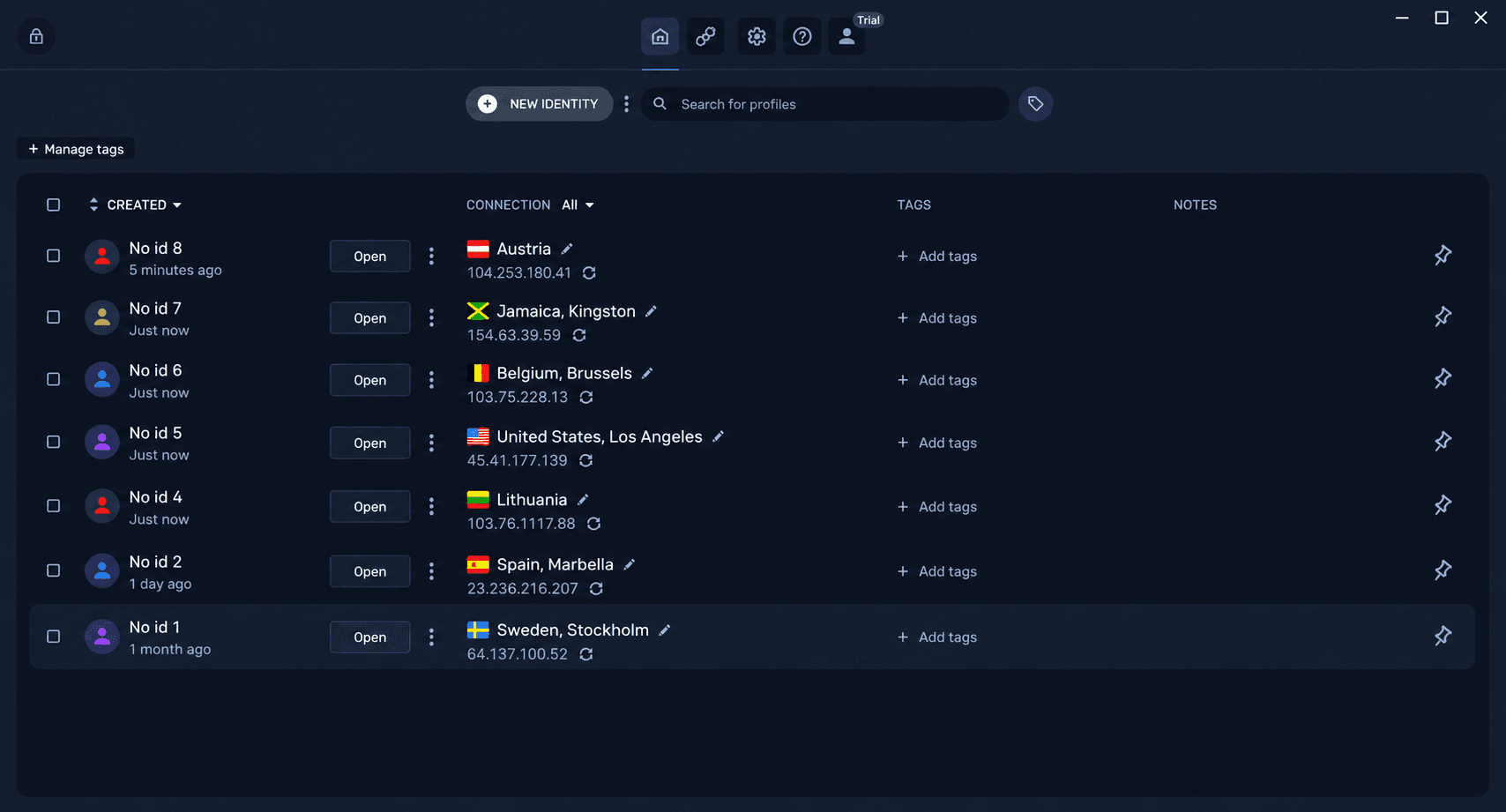
Jede Identity verfügt über eigene Browser- und Geräteeinstellungen, eine eigene Verbindung und separat gespeicherte Daten.
Anstatt sämtliche Einstellungen selbst vorzunehmen, erhalten Sie eine sofort einsatzbereite Browserumgebung.
Der Ablauf ist einfach:
Identity erstellen → Öffnen → Surfen → Später zurückkehren
Erstellen Sie eine Identity, öffnen Sie den Browser, nutzen Sie ihn für Ihre Aufgabe und kehren Sie bei Bedarf jederzeit zur gespeicherten Umgebung zurück.
Was kostet der NOID Browser?
Der NOID Browser bietet folgende Konditionen:
- 7-tägige kostenlose Testphase.
- Für den Start der Testphase ist keine Kreditkarte erforderlich.
- Nach der Testphase 20 US-Dollar pro Monat.
- Unbegrenzte Anzahl an Browser Identities.
Wenn Sie keine professionellen Werkzeuge zur Profilverwaltung benötigen, können Sie mit diesem Ansatz starten, ohne zusätzliche Konfigurationsoptionen erlernen zu müssen.
NOID Browser 7 Tage kostenlos testen
Ihre erste Identity im NOID Browser
Für den Einstieg sind nur wenige Schritte notwendig.
- Erledigt:Besuchen Sie die offizielle Website des NOID Browsers und erstellen Sie ein Konto.
- Erledigt:Laden Sie die Anwendung herunter und installieren Sie sie.
- Erledigt:Melden Sie sich im NOID Browser an.
- Erledigt:Erstellen Sie eine neue Browser Identity.
- Erledigt:Wählen Sie bei Bedarf eine verfügbare Verbindung aus.
- Erledigt:Öffnen Sie die Identity als separaten Browser.
- Erledigt:Überprüfen Sie die Verbindung und beginnen Sie mit dem Surfen.
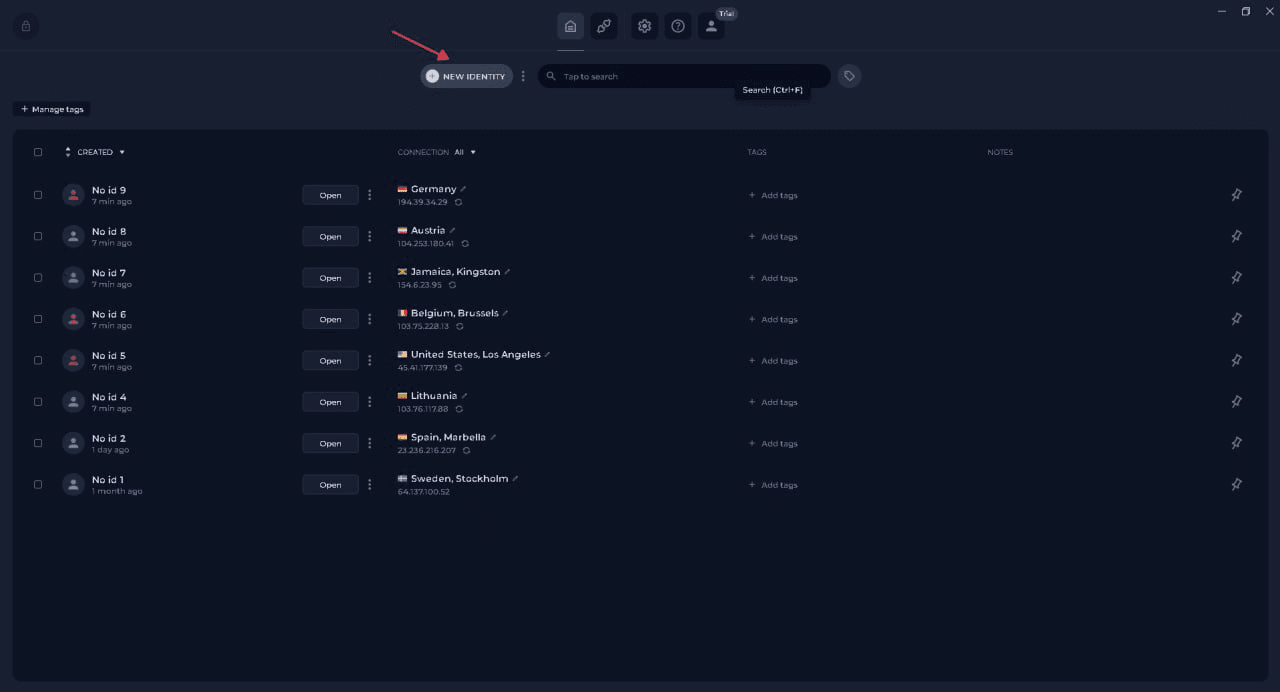
Die wichtigsten Einstellungen der Identity sind bereits vorkonfiguriert. Sie müssen vor Ihrer ersten Sitzung keinen Browser-Fingerprint manuell konfigurieren.
Wenn Sie später dieselbe Browserumgebung benötigen, können Sie die Identity mit ihren gespeicherten Einstellungen und Daten erneut öffnen.