Proxys im Anti-Detect-Browser WADE X einrichten: Schritt-für-Schritt-Anleitung
Erfahren Sie, welche Proxy-Typen sich für WADE X eignen, wie Sie einem Browserprofil einen Proxy zuweisen, Wade Proxy nutzen und häufige Verbindungsprobleme beheben.

Alexey Mironov
Author covering privacy and digital security
In dieser Anleitung erfahren Sie, welche Proxy-Typen sich für den Anti-Detect-Browser WADE X eignen, wie Sie einem Profil einen Proxy zuweisen, welche Funktionen Wade Proxy bietet und wie Sie häufige Probleme beheben.
Warum Sie Proxys für Multi-Accounting benötigen
WADE X ändert Ihre IP-Adresse nicht automatisch — dafür benötigen Sie einen Proxy. Ohne Proxy verwenden alle Profile dieselbe echte IP-Adresse. Dadurch können Plattformen Ihre Konten leichter erkennen, miteinander verknüpfen und sperren.
Die wichtigste Regel: Ein Profil — ein fester Proxy. Wechseln Sie den Proxy nicht innerhalb eines einzelnen Profils, denn dadurch entsteht ein auffälliges Nutzungsmuster.
Residential-, Mobile- oder Datacenter-Proxys — welchen Typ sollten Sie wählen?
Datacenter-Proxys — günstig, werden von Plattformen jedoch leicht erkannt. Viele dieser IP-Adressen stehen bereits auf Sperrlisten und eignen sich nicht für anspruchsvolle Aufgaben.
Residential-Proxys — IP-Adressen von Internetanschlüssen privater Haushalte, wie sie auch von normalen Internetnutzern verwendet werden. Solche IP-Adressen gelten bei vielen Plattformen als vertrauenswürdig und eignen sich gut für Facebook, Google, Amazon und eBay.
Mobile-Proxys — IP-Adressen von Mobilfunkanbietern. Solche IP-Adressen gelten als besonders vertrauenswürdig und eignen sich gut für Instagram und TikTok. Tausende echte Nutzer können sich eine mobile IP-Adresse teilen — Plattformen sind an dieses Verhalten gewöhnt.
Praktische Regeln:
- Facebook, Google, Amazon, eBay → Residential-Proxys verwenden
- Instagram, TikTok → Mobile-Proxys verwenden
- Niemals kostenlose Proxys verwenden
HTTP- und SOCKS5-Proxys: Was ist der Unterschied und wann sollten Sie welchen verwenden?
HTTP-Proxy — funktioniert nur mit HTTP-/HTTPS-Datenverkehr. Die Verbindung zwischen Ihnen und dem Proxyserver wird dadurch nicht verschlüsselt. Einfacher einzurichten und für die meisten Aufgaben geeignet.
SOCKS5-Proxy — unterstützt unterschiedliche Arten von Datenverkehr und ist vielseitiger. Wichtig: Die meisten SOCKS5-Proxys arbeiten derzeit ausschließlich im TCP-Modus. Selbst wenn ein Anbieter UDP-Unterstützung angibt, sollten Sie diese nicht ungeprüft voraussetzen. Ohne UDP funktionieren die Protokolle QUIC und HTTP/3 nicht.
SSH-Proxy — ein Proxy mit Verschlüsselung über einen SSH-Tunnel. Er bietet eine zusätzliche Schutzschicht für den Datenverkehr zwischen Ihnen und dem Proxyserver.
Proxy-Verbindungstypen im Anti-Detect-Browser WADE X
WADE X unterstützt mehrere Verbindungstypen. Welche Option Sie wählen sollten, hängt von Ihrer Aufgabe und dem verwendeten Proxy ab.
NOT SET — keine Verbindung festgelegt.
SOCKS5 — SOCKS5-Proxy.
HTTP — HTTP-Proxy.
SSH — Proxy mit SSH-Verschlüsselung.
DIRECT — direkte Verbindung über Ihre echte IP-Adresse.
TOR — Verbindung über das TOR-Netzwerk.
LOCALHOST — Verbindung zu einem angegebenen Port.
WADE PROXY — Proxys mit guter IP-Reputation und nutzungsabhängiger Abrechnung des Datenverkehrs.
So fügen Sie einem Profil im Anti-Detect-Browser WADE X einen Proxy hinzu
Methode 1: Über die Profilliste (schnell und ohne das Profil zu öffnen)
Diese Methode funktioniert auch, wenn das Profil bereits läuft — der Proxy wird während des Betriebs geändert.
Schritt 1. Suchen Sie das gewünschte Profil in der Profilliste. In der entsprechenden Zeile sehen Sie die Bezeichnung des Verbindungstyps, beispielsweise DIRECT, HTTP oder SOCKS5.
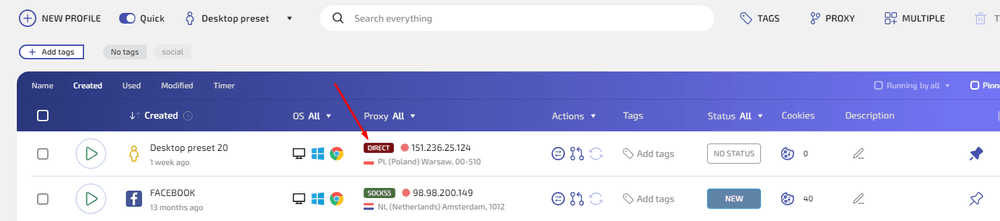
Schritt 2. Klicken Sie auf diese Bezeichnung. Daraufhin öffnet sich ein Dropdown-Menü mit allen verfügbaren Verbindungstypen.
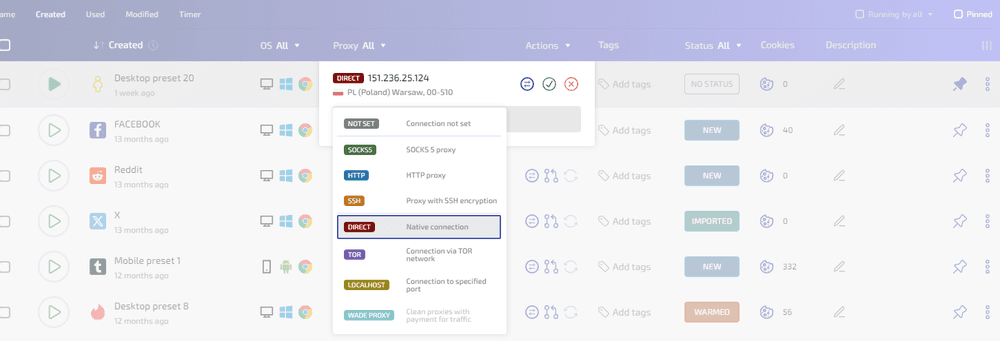
Schritt 3a. Wenn Sie den Proxy manuell eingeben möchten, wählen Sie den Typ (SOCKS5 oder HTTP). Daraufhin erscheint ein Eingabefeld. Tragen Sie dort die Zugangsdaten im Format host:port@login:password ein. Klicken Sie zum Speichern auf das Häkchen.
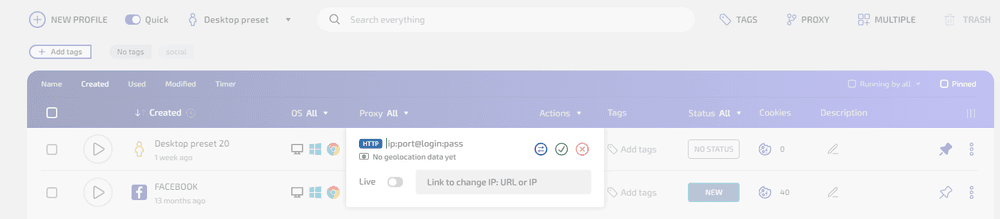
Schritt 3b. Wenn Sie einen Proxy aus dem Proxy Manager auswählen möchten, klicken Sie neben dem Eingabefeld auf das Symbol des Proxy Managers. Eine Liste Ihrer zuvor hinzugefügten Proxys öffnet sich. Wählen Sie den gewünschten Proxy mit einem Klick aus.

Schritt 4. Wenn das Profil bereits läuft, wird die Änderung sofort wirksam. Ein Neustart ist nicht erforderlich.
Methode 2: Über die Profilbearbeitung
Diese Methode eignet sich, wenn Sie den Proxy zusammen mit anderen Profileinstellungen konfigurieren oder seine Funktion direkt überprüfen möchten.
Schritt 1. Wählen Sie im Kontextmenü (drei Punkte) die Option Edit profile.

Schritt 2. Öffnen Sie im angezeigten Formular den Abschnitt CONNECTION.
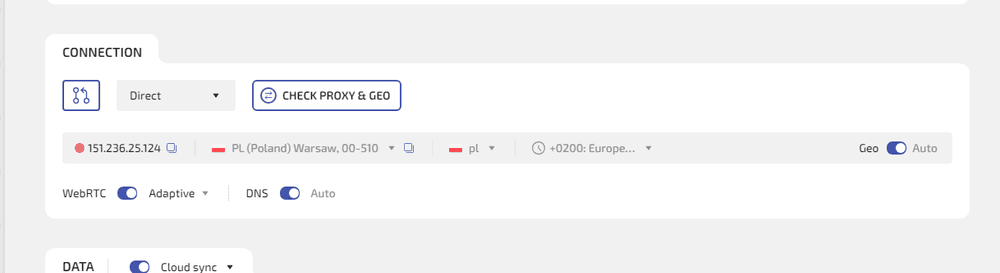
Schritt 3a. Wenn Sie den Proxy manuell eingeben möchten, wählen Sie im Dropdown-Menü den Verbindungstyp (SOCKS5, HTTP, SSH usw.). Geben Sie im danebenliegenden Feld die Zugangsdaten im Format host:port@login:password ein.
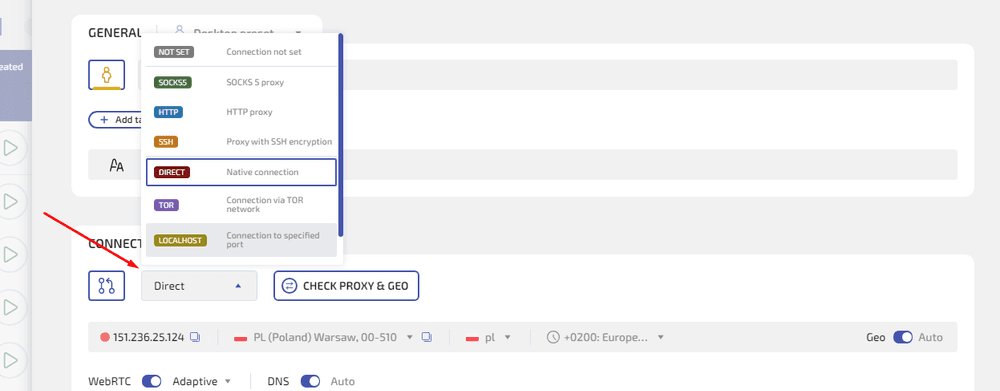
Schritt 3b. Wenn Sie einen Proxy aus dem Proxy Manager auswählen möchten, klicken Sie auf das Symbol links neben dem Dropdown-Menü. Wählen Sie den gewünschten Proxy aus der Liste aus.
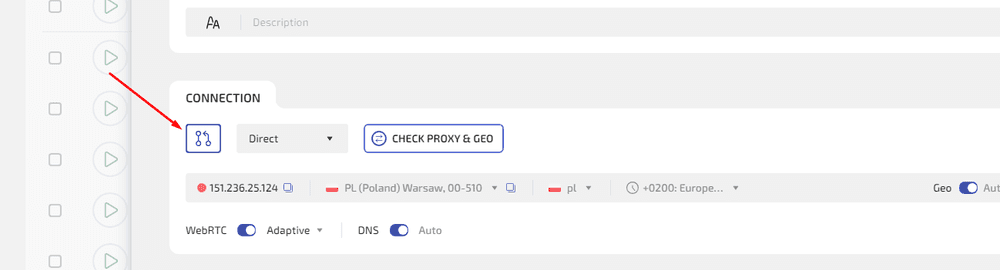
Schritt 4. Klicken Sie auf CHECK PROXY & GEO. Das System überprüft den Proxy und zeigt IP-Adresse, Land, Stadt und Zeitzone an. Das Profil wird dabei nicht gestartet.
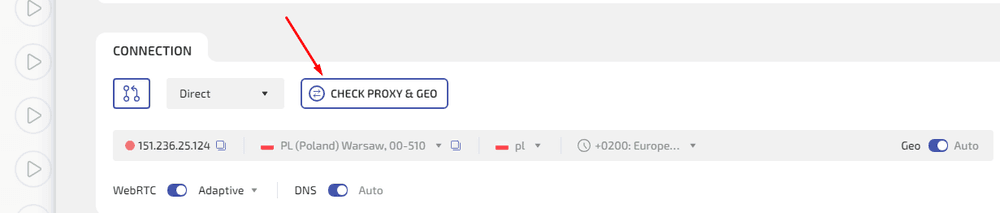
Schritt 5. Klicken Sie auf SAVE oder SAVE & RUN, um die Einstellungen zu speichern beziehungsweise das Profil sofort zu starten.
Proxys im Proxy Manager hinzufügen und verwalten
Diese Vorgehensweise eignet sich besonders, wenn Sie viele Proxys verwenden oder im Team arbeiten. Fügen Sie alle Proxys einmal hinzu und weisen Sie sie anschließend schnell den jeweiligen Profilen zu.
Schritt 1. Klicken Sie in der oberen Symbolleiste auf PROXY. Der Proxy Manager öffnet sich.

Schritt 2. Klicken Sie auf NEW PROXY, um einen Proxy manuell hinzuzufügen.
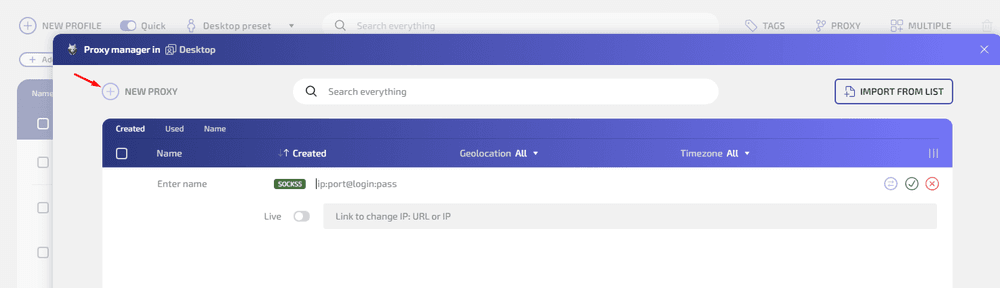
- Geben Sie einen Namen ein, damit Sie den Proxy leichter finden können.
- Wählen Sie den Typ (SOCKS5, HTTP usw.).
- Geben Sie die Zugangsdaten im Format
host:port@login:passwordein. - Aktivieren Sie bei Bedarf Live. Dadurch wird ein Feld für den Link zum IP-Wechsel eingeblendet (relevant für Mobile-Proxys mit IP-Rotation).
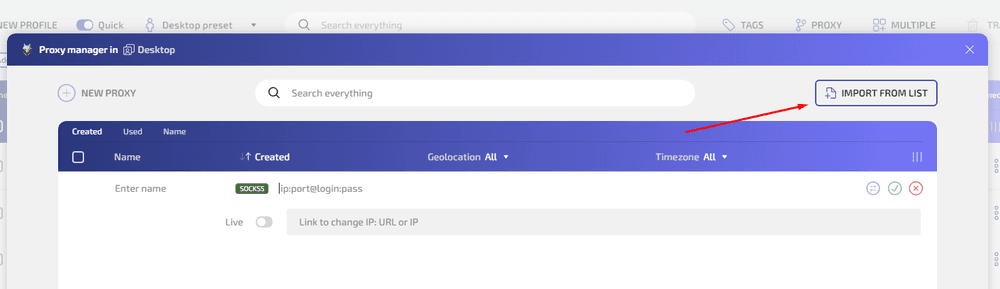
Schritt 3. Alternativ können Sie für einen Massenimport auf IMPORT FROM LIST klicken und eine Liste von Proxys einfügen, jeweils einen pro Zeile.
Schritt 4. Nach dem Hinzufügen lassen sich die Proxys sowohl über Methode 1 als auch über Methode 2 auswählen: Klicken Sie dazu auf das Symbol des Proxy Managers in der Profilzeile oder im Bearbeitungsformular.
Integrierte Wade-Proxys — Verbindung einrichten und Guthaben aufladen
Wade Proxy bietet integrierte Proxys von WADE X mit guter IP-Reputation. Die Abrechnung erfolgt nach verbrauchtem Datenvolumen. Der Dienst ist in allen Tarifen verfügbar.
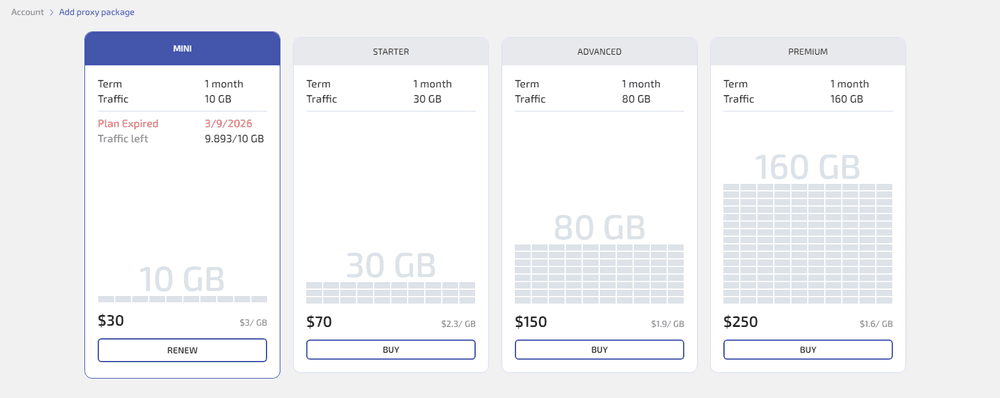
Die Schaltfläche zum Kauf von Proxys befindet sich unterhalb der Schaltfläche zur Verlängerung des WADE X-Tarifs.
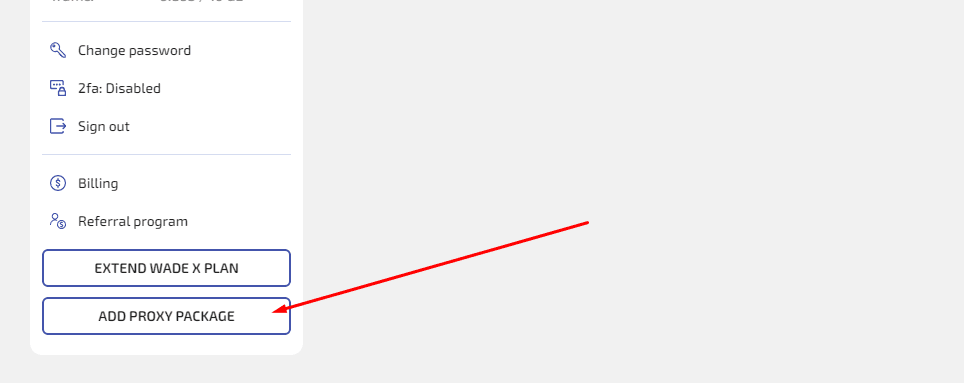
So funktioniert die Nutzung:
Schritt 1. Klicken Sie in der Profilzeile auf den Verbindungstyp oder öffnen Sie Edit profile → CONNECTION.
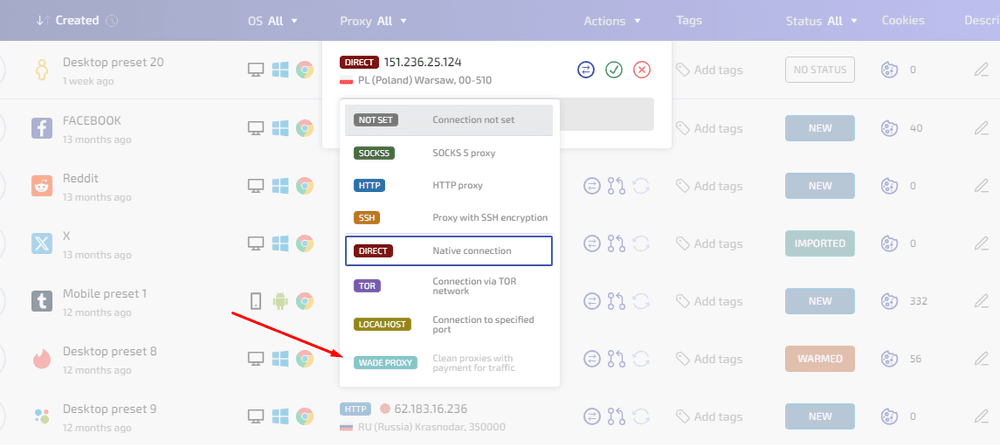
Schritt 2. Wählen Sie den Typ WADE PROXY aus. Möglicherweise müssen Sie dazu in der Liste nach unten scrollen.
Schritt 3. Wählen Sie aus den verfügbaren Standorten ein Land und eine Stadt aus. Es stehen mehr als 190 Länder zur Verfügung.
Schritt 4. Speichern Sie das Profil.
Ihr Guthaben und die Nutzungsstatistiken finden Sie in Ihrem Benutzerkonto auf der Registerkarte Account License.
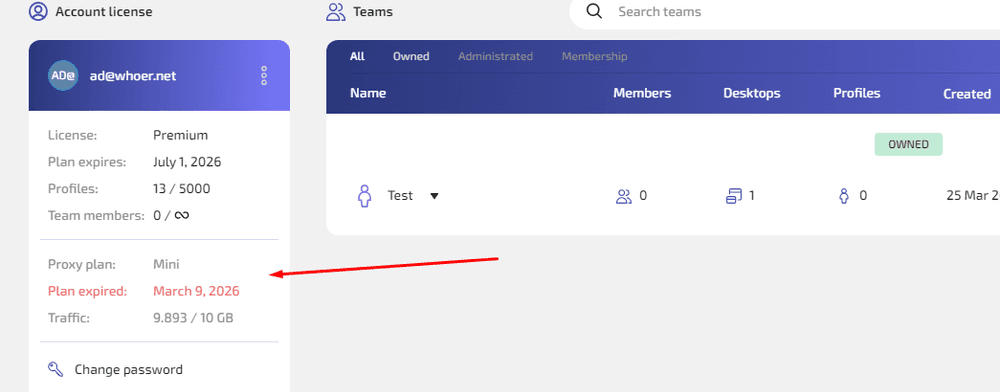
Nicht verbrauchtes Datenvolumen von Wade Proxy verfällt bei einer Abonnementverlängerung nicht. Wenn Sie denselben Tarif behalten, wird das verbleibende Datenvolumen übernommen und dem neuen Paket hinzugefügt. Auch bei einem Tarifwechsel geht das Restvolumen nicht verloren: Es verbleibt im bisherigen Paket und steht wieder zur Verfügung, wenn Sie zu diesem Tarif zurückkehren.
Format der Proxy-Verbindungsdaten
Standardformat für die manuelle Eingabe:
host:port@login:password
Beispiel:
175.110.115.169:443@username:password
So überprüfen Sie einen Proxy in WADE X: Schnelltest und IP-Reputation
Schnelltest ohne Start des Profils
Klicken Sie im Formular zur Profilbearbeitung auf CHECK PROXY & GEO. Daraufhin werden die IP-Adresse, der geografische Standort und der Proxy-Status angezeigt. In der Profilliste können Sie die Prüfung auch mit der Tastenkombination Ctrl+E aufrufen.
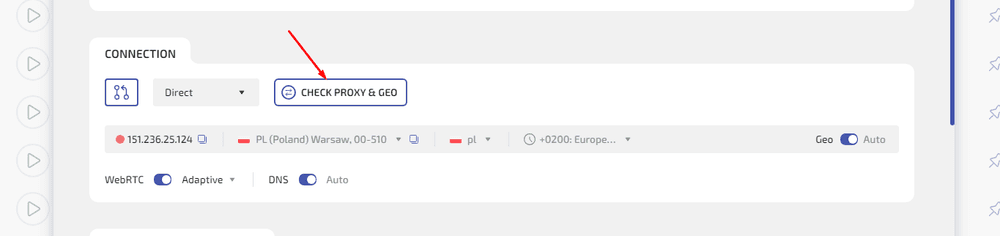
Vollständige Überprüfung
Starten Sie das Profil und öffnen Sie darin Whoer.net. Dort sollte die IP-Adresse des Proxys angezeigt werden, nicht Ihre echte IP-Adresse. Außerdem sehen Sie Informationen zu Geolokalisierung, WebRTC und DNS.
IP-Reputation überprüfen
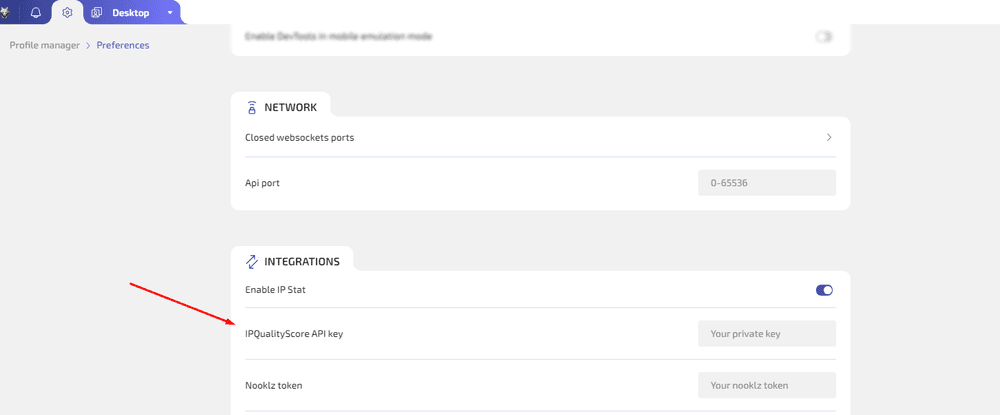
Registrieren Sie sich auf ipqualityscore.com, fordern Sie einen API-Schlüssel an und hinterlegen Sie ihn in den Settings von WADE X. Anschließend können Sie die Reputation einer IP-Adresse direkt in der Benutzeroberfläche überprüfen.
Der Proxy funktioniert in WADE X nicht: Ursachen und Lösungen
“Proxy hinzugefügt, aber die IP-Adresse hat sich nicht geändert”
- Starten Sie das Profil neu.
- Prüfen Sie, ob als Verbindungstyp nicht DIRECT eingestellt ist.
- Verwenden Sie CHECK PROXY & GEO — möglicherweise funktioniert der Proxy nicht.
- Wenn ein VPN mit Split Tunneling aktiviert ist, könnte es den Browser-Datenverkehr abfangen und am Proxy vorbeileiten. Deaktivieren Sie Split Tunneling oder entfernen Sie chrome.exe aus der entsprechenden Liste.
“Der Proxy funktioniert in einem anderen Browser, aber nicht in WADE X”
- Überprüfen Sie den Proxy-Typ. Möglicherweise haben Sie HTTP statt SOCKS5 ausgewählt oder umgekehrt.
- Prüfen Sie, ob Ihre Antivirensoftware die Verbindung blockiert, und fügen Sie WADE X zu den Ausnahmen hinzu.
- Schließen Sie Programme zur Proxy-Weiterleitung (Proxifier, SocksEscort), da diese Konflikte verursachen können.
“Der Proxy funktioniert in einem Profil, aber nicht in einem anderen”
Wahrscheinlich liegt das Problem an den Profileinstellungen. Überprüfen Sie den Verbindungstyp und das Format der Proxy-Verbindungsdaten im betroffenen Profil.
Anzeichen für einen ungeeigneten Proxy:
- Die Zeitzone stimmt nicht mit dem geografischen Standort der IP-Adresse überein.
- Der Fraud Score bei IPQS ist hoch.
- Die IP-Adresse steht auf Spam-Sperrlisten.
Wenn Sie Unterstützung bei der Einrichtung benötigen, wenden Sie sich an den WADE X-Support: t.me/WadeXTeam oder [email protected].