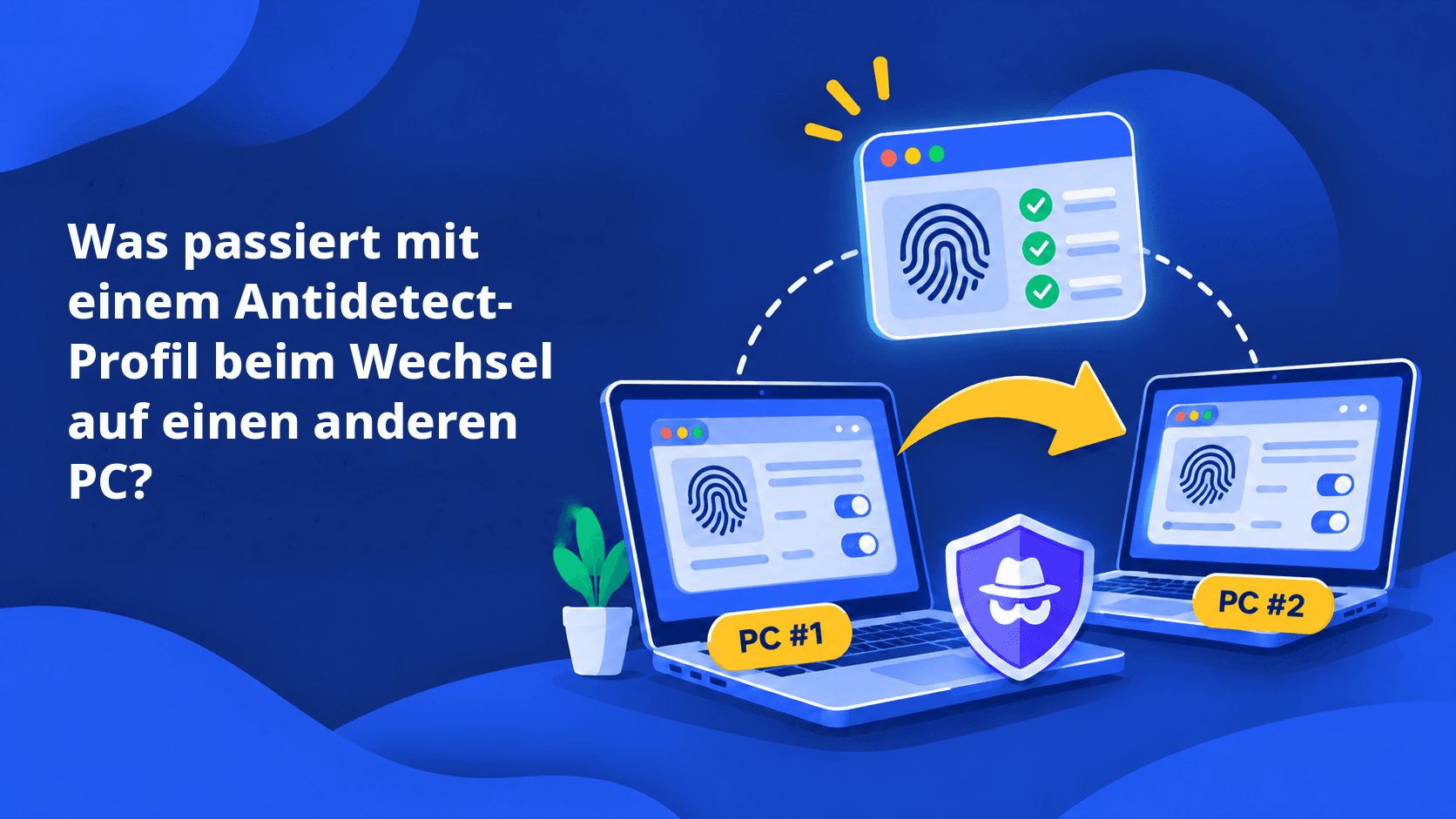
Was passiert mit Ihrem Anti-Detect-Browser-Profil beim Wechsel auf einen anderen PC?
Erfahren Sie, wie lokale Speicherung, Cloud-Synchronisierung und die manuelle Übertragung von Browserprofilen in WADE X funktionieren – und warum sich Fingerprints beim PC-Wechsel ändern können.
Lokale Speicherung, Cloud-Synchronisierung und Massenerstellung von Profilen in WADE X
In einem Anti-Detect-Browser bildet jedes Profil eine eigenständige Browserumgebung mit eigenen Einstellungen, Browserdaten und einem eigenen Fingerprint. In WADE X können Sie sich von verschiedenen Computern aus bei demselben Konto anmelden und auf Ihre Profile zugreifen. Aber funktioniert ein Profil auf einem anderen Gerät auch genauso wie zuvor?
Die Antwort hängt nicht nur davon ab, ob die Profildaten lokal oder in der Cloud gespeichert sind. Selbst wenn Profileinstellungen und Browserdaten erhalten bleiben, können sich bestimmte Merkmale ändern: Sie hängen von der Hardware und der Umgebung ab, in der der Anti-Detect-Browser läuft.
Im Folgenden erfahren Sie, wie sich lokale Speicherung und Cloud-Synchronisierung unterscheiden, welche Daten Sie manuell zwischen Computern übertragen können und warum dasselbe Profil für Websites trotz Anti-Detect-Technologie unterschiedlich aussehen kann. Als praktisches Beispiel dienen die Funktionen und Einschränkungen von WADE X.
Was gehört eigentlich zu einem Browserprofil?
Wenn Sie davon sprechen, ein “Profil zu übertragen”, meinen Sie meist mehrere Dinge zugleich: den Profileintrag in Ihrer Liste, seine Einstellungen und die während der Nutzung angesammelten Browserdaten. Technisch gesehen bilden diese Bestandteile jedoch keine Einheit, die sich in jedem Fall vollständig kopieren lässt.
Es hilft, ein Profil in drei Ebenen zu unterteilen. Die erste Ebene umfasst den Profileintrag und seine Konfiguration: die ausgewählte Browserumgebung, die Verbindungseinstellungen und die Einstellungen zur Anpassung von Fingerprint-Merkmalen. Die zweite Ebene besteht aus den während der Nutzung entstandenen Browserdaten, etwa Cookies, Local Storage, IndexedDB, Browserverlauf, Passwörtern sowie weiteren Bestandteilen des Browserzustands. Die dritte Ebene umfasst die Signale, die entstehen, wenn der Browser tatsächlich auf einem bestimmten Computer ausgeführt wird. Diese können vom Betriebssystem, der Grafikkarte und anderen Eigenschaften der Umgebung beeinflusst werden. Wenn ein Profil auf einem zweiten Computer in der Liste erscheint, bedeutet das deshalb noch nicht, dass dort auch sein vollständiger bisheriger Browserzustand verfügbar ist.
Diese Unterscheidung ist bei WADE X besonders wichtig. Browserdaten können lokal bleiben oder über die Cloud synchronisiert werden.
Lokale Speicherung oder Cloud-Synchronisierung: Was ist die richtige Wahl?
Browserdaten lokal speichern
Bei lokaler Speicherung verbleibt der Browserzustand auf dem Computer, auf dem das Profil verwendet wird. Diese Variante eignet sich, wenn Sie nur auf einem Gerät arbeiten und Ihre angesammelten Profildaten nicht in der Cloud speichern möchten. Manche Nutzer bevorzugen die lokale Speicherung aus Sicherheitsgründen. Dabei ist zu beachten, dass WADE X die auf seinen Servern gespeicherten Daten nach eigenen Angaben schützt und sie verschlüsselt überträgt. Ob die Cloud-Synchronisierung verfügbar ist, hängt außerdem von Ihrem Tarif ab. Der kostenlose WADE-X-Tarif umfasst keine Cloud-Synchronisierung von Browserdaten, die Profileinträge bleiben jedoch Ihrem Konto zugeordnet. Andere Anti-Detect-Browser können abweichende Tarifbeschränkungen haben.
Welche Vorteile bietet die Cloud-Synchronisierung?
Die Cloud-Synchronisierung ist hilfreich, wenn Sie mehrere Computer nutzen, häufig zwischen Geräten wechseln oder mit Kollegen zusammenarbeiten, die Zugriff auf dasselbe Konto haben. Nachdem Sie sich bei demselben Konto angemeldet haben, können Sie vorhandene Profile öffnen und auf diejenigen Browserdatenkategorien zugreifen, die von der Synchronisierung unterstützt werden und für die diese aktiviert ist. Dadurch entfällt die manuelle Übertragung der unterstützten Browserdaten.
Die Cloud-Synchronisierung bedeutet allerdings nicht, dass sämtliche Browserdaten von einem Computer auf den anderen übertragen werden. Beispielsweise synchronisiert WADE X den Browser-Cache bewusst nicht, weil dieser sehr groß werden kann.
In WADE X können Sie bei der Konfiguration einer Voreinstellung für Browserdaten zwischen lokaler Speicherung und Cloud-Speicherung wählen. In den globalen Einstellungen (Preferences) gibt es außerdem die Option Only cloud storage. Prüfen Sie vor dem Wechsel zwischen Geräten, welchen Speichermodus Ihre Profile tatsächlich verwenden.

Dasselbe WADE-X-Konto auf zwei Computern nutzen
Angenommen, WADE X ist auf Ihrem Arbeits-PC und Ihrem privaten PC installiert. Sie können sich auf beiden Geräten bei demselben Konto anmelden. Außerdem können Sie unterschiedliche Profile gleichzeitig auf verschiedenen Geräten ausführen. Beispielsweise kann Profil A auf Ihrem Arbeitscomputer geöffnet sein, während Profil B auf Ihrem privaten Computer läuft.
Wenn die Cloud-Synchronisierung für die Browserdaten des Profils aktiviert ist, kann der zweite Computer auf den unterstützten synchronisierten Browserzustand zugreifen. Die Synchronisierung verändert jedoch nicht die Hardwareeigenschaften des Geräts, auf dem der Browser läuft. Daher kann der erzeugte Browser-Fingerprint unterschiedlich ausfallen, wenn Sie dasselbe Profil nacheinander auf zwei verschiedenen PCs öffnen, obwohl die gespeicherte Konfiguration gleich bleibt.
Wenn Sie mit unterschiedlichen Betriebssystemen arbeiten, sollten Sie außerdem die Betriebssystemkonfiguration des Profils nicht mit dem tatsächlichen Betriebssystem des Computers verwechseln. Empfohlen wird eine Konfiguration, die zum Host-System passt: Windows auf Windows, macOS Intel auf einem Intel-basierten Mac und macOS ARM auf einem Mac mit Apple Silicon. Damit soll eine möglichst konsistente Browserumgebung gewährleistet werden. Das bedeutet jedoch nicht, dass sich andere Konfigurationen grundsätzlich nicht starten lassen.
So übertragen Sie lokal gespeicherte Profildaten auf einen neuen PC
Entscheiden Sie zunächst, was genau erhalten bleiben soll. WADE X bietet keine Funktion, mit der sich ein vollständiges Browserprofil als portables Archiv exportieren ließe, um auf einem anderen Computer sämtliche Daten und exakt denselben Fingerprint wiederherzustellen. Anders gesagt: Sie können nicht den Fingerprint selbst zusammen mit seinen Einstellungen exportieren und anschließend an anderer Stelle identisch reproduzieren. Die Schaltfläche Clone erstellt eine Kopie des Profils innerhalb von WADE X, aber kein portables Archiv.
Ein Teil der Daten lässt sich dennoch übertragen. Am einfachsten lassen sich Cookies übertragen. Wenn Sie noch Zugriff auf den ursprünglichen Computer haben, gehen Sie folgendermaßen vor:
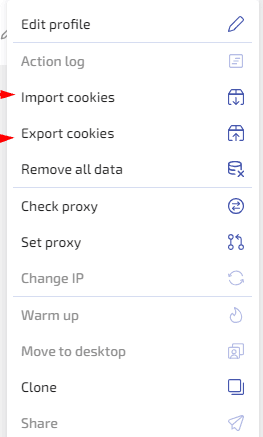
- Öffnen Sie auf dem alten Computer das Menü des entsprechenden WADE-X-Profils und wählen Sie Export cookies. Das Exportformat legen Sie unter Preferences → Data → Default cookies export format: JSON or Netscape fest.
- Speichern Sie die exportierte Datei an einem sicheren Ort und übertragen Sie sie auf den neuen Computer.
- Installieren Sie WADE X auf dem neuen Computer und melden Sie sich bei demselben Konto an. Das ursprüngliche Profil sollte über Ihr Konto verfügbar sein, seine lokal gespeicherten Daten erscheinen jedoch nicht automatisch. Öffnen Sie das Menü dieses Profils, wählen Sie Import cookies und importieren Sie die zuvor vorbereitete Datei.
Wenn der alte Computer nicht mehr verfügbar ist und die Daten nicht synchronisiert wurden, können Sie die lokalen Dateien nicht allein durch die Anmeldung bei Ihrem WADE-X-Konto wiederherstellen. Planen Sie die Übertragung deshalb, bevor Sie ein Gerät ersetzen oder das Betriebssystem neu installieren.
WADE-X-Profile beim Wechsel von einem anderen Anti-Detect-Browser erstellen
Ein Browserwechsel kann es erschweren, bestehende Arbeitsabläufe ohne Unterbrechung fortzusetzen. Wie lassen sich neue Profile anhand der Daten und Einstellungen erstellen, die Ihnen aus der bisherigen Browserumgebung vorliegen?
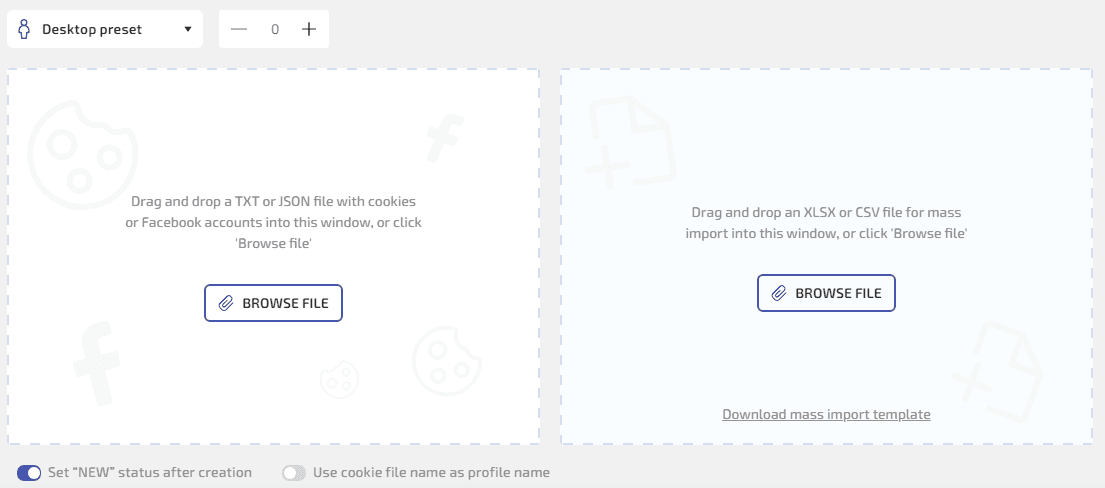
Ein vollständiger automatischer Import von Profilen einschließlich aller Daten und Fingerprints aus einem anderen Browser in WADE X ist nicht möglich. Ein Grund dafür ist, dass andere Browser häufig keinen Export vollständiger Profile ermöglichen. WADE X bietet jedoch eine praktische Möglichkeit, mithilfe von Vorlagen und Cookie-Dateien mehrere Profile gleichzeitig zu erstellen. Im Fenster Mass creation stehen dafür zwei separate Upload-Optionen bereit.
Option 1: Profile aus Cookie-Dateien erstellen
Auf der linken Seite des Fensters Mass creation können Sie TXT- oder JSON-Dateien mit Cookies hochladen. Das ist nützlich, wenn Sie für jedes ursprüngliche Profil eine eigene Cookie-Datei vorbereitet haben. Vor der Profilerstellung wählen Sie ein Preset aus, das die Ausgangseinstellungen der neuen Profile bestimmt. Außerdem können Sie den Dateinamen der Cookie-Datei als Namen für das neue Profil verwenden.
Bei dieser Methode wird die Konfiguration des vorherigen Browsers nicht automatisch übertragen. Die neuen Profile verwenden die ausgewählte Voreinstellung; die importierten Dateien liefern lediglich die darin enthaltenen Cookie-Daten.
Option 2: Massenerstellung mit einer XLSX-/CSV-Vorlage
Wenn Sie die Einstellungen für eine Gruppe neuer Profile festlegen möchten, können Sie auf der rechten Seite des Fensters Mass creation über Download mass import template eine Vorlage herunterladen, ausfüllen und anschließend als XLSX- oder CSV-Datei hochladen. Die derzeit bereitgestellte Vorlage enthält Felder für Profilnamen und Beschreibungen, Verbindungs- und Proxy-Einstellungen, Betriebssystem- und Browsereinstellungen, einige Hardware-Konfigurationsparameter sowie Modi für Canvas, WebGL, Client Rects, Audio, WebGPU und MediaDevices. Außerdem gibt es separate Felder für Import cookies und Import passwords.
Wenn Sie viele Profile übertragen möchten, empfiehlt es sich, das Ergebnis zunächst mit einigen wenigen Profilen zu testen. Prüfen Sie, ob die Cookie-Dateien korrekt importiert werden, die neuen Profile wie erwartet erstellt werden und die Proxy-Einstellungen stimmen. Damit prüfen Sie die korrekte Übernahme der Daten, nicht die “Unerkennbarkeit” der Profile gegenüber Websites.
Warum dasselbe Profil auf verschiedenen PCs unterschiedlich aussehen kann
Bisher ging es um gespeicherte Einstellungen und Daten. Zur Browserumgebung gehört jedoch noch etwas anderes: die tatsächlichen Ausgaben eines Anti-Detect-Browsers, der auf einem bestimmten Computer ausgeführt wird. Zwei Profile können dieselben Einstellungen verwenden, während sich einige der über Browser-APIs bereitgestellten Werte unterscheiden.
WebGL ist ein gutes Beispiel. Dabei ist zwischen WebGL Context Info und WebGL Image zu unterscheiden. WebGL Context Info bezeichnet Informationen über die Grafikumgebung, die der Browser über entsprechende APIs bereitstellt. WebGL Image bezeichnet dagegen das von der GPU gerenderte Bild einschließlich seines Hashwerts. Selbst wenn der Browser dieselben Parameter meldet, kann das tatsächliche Rendering von der GPU, den Treibern und der Laufzeitumgebung abhängen.
In WADE X sind die Verschleierung gemeldeter GPU-Parameter und die Veränderung des Ergebnisses der Grafikdarstellung nicht dasselbe. Deshalb muss dasselbe Profil, das nacheinander auf Computern mit unterschiedlicher Hardware geöffnet wird, nicht zwangsläufig identische Fingerprints erzeugen. Auch der Austausch der Grafikkarte kann sich auf die entsprechenden Fingerprints auswirken.
Das bedeutet nicht, dass sich jeder Fingerprint-Parameter bei jedem Start zwangsläufig ändert. Ebenso führt eine Änderung nicht automatisch dazu, dass eine Website den Zugriff einschränkt. Verschiedene Plattformen bewerten unterschiedliche Signalgruppen, und ihre genauen Bewertungskriterien sind in der Regel nicht bekannt.
Canvas muss gesondert betrachtet werden. Für die Profilmigration ist entscheidend, dass der Erhalt der Konfiguration keine identische Browserumgebung auf unterschiedlicher Hardware garantiert.
Auch die Netzwerkverbindung muss getrennt betrachtet werden. Beim Wechsel auf einen anderen PC ändert sich die ausgehende IP-Adresse nicht unbedingt. Das hängt von der Verbindung ab, die das Profil verwendet, und davon, wie sich der Proxy verhält. Wenn Sie jedoch den Proxy wechseln oder sich dessen Exit-IP-Adresse ändert, kann eine Website andere Netzwerkmerkmale erkennen. Die Cloud-Speicherung eines Profils legt dessen IP-Adresse nicht dauerhaft fest.
Checkliste für den Wechsel auf einen anderen Computer
Ermitteln Sie zunächst, wo die Browserdaten der benötigten Profile gespeichert werden und ob die Synchronisierung aktiviert ist. Wenn die Daten lokal vorliegen, bereiten Sie die verfügbaren Exporte im Voraus vor und machen Sie sich mit deren Einschränkungen vertraut. Wenn Sie Profile in größerer Zahl erstellen möchten, sichern Sie Ihre Cookie-Dateien, laden Sie die aktuelle XLSX-/CSV-Vorlage herunter und testen Sie zunächst einige Profile.
Beim Übertragen eines Browserprofils reicht es nicht immer aus, nur eine Datei zu kopieren. Die Cloud-Synchronisierung ermöglicht den Zugriff auf synchronisierte Daten. Durch manuelle Importe können Sie Teile des Browserzustands wiederherstellen oder neue Profile erstellen. Der endgültige Browser-Fingerprint entsteht in der Umgebung, in der das Profil tatsächlich ausgeführt wird. Wer diese Aspekte getrennt betrachtet, kann die Grenzen einer Migration besser einschätzen und den passenden Speichermodus wählen.
Häufige Fragen
Kann ich meine WADE-X-Profile auf einem anderen Computer öffnen?
Überträgt die WADE-X-Cloud-Synchronisierung alle Browserdaten?
Kann ich dasselbe WADE-X-Profil gleichzeitig auf zwei Computern ausführen?
Warum kann sich mein Browser-Fingerprint nach dem Wechsel auf einen neuen PC ändern?
Kann ich ein vollständiges WADE-X-Profil exportieren und auf einem anderen PC importieren?
what-happens-when-moving-to-another-PC-en.png