如何免费试用 WADE X 反检测浏览器:下载与入门指南
了解如何下载和安装 WADE X、激活免费试用、创建首个浏览器配置文件并配置代理。

Alexey Mironov
Author covering privacy and digital security

如果你刚接触反检测浏览器,想在订阅前先体验其功能,可以前往 WADE X 官网 下载安装程序。
新用户可享受7 天免费试用,体验 WADE X 的各项功能,包括移动端浏览器配置文件。如需在试用期间解锁全部功能,请使用优惠码 FULLACCESS。
如果你想先了解反检测浏览器的实际使用方式,免费试用是一个不错的起点。试用期间,你可以体验 WADE X 的主要工具,判断它们是否满足你的工作需求。
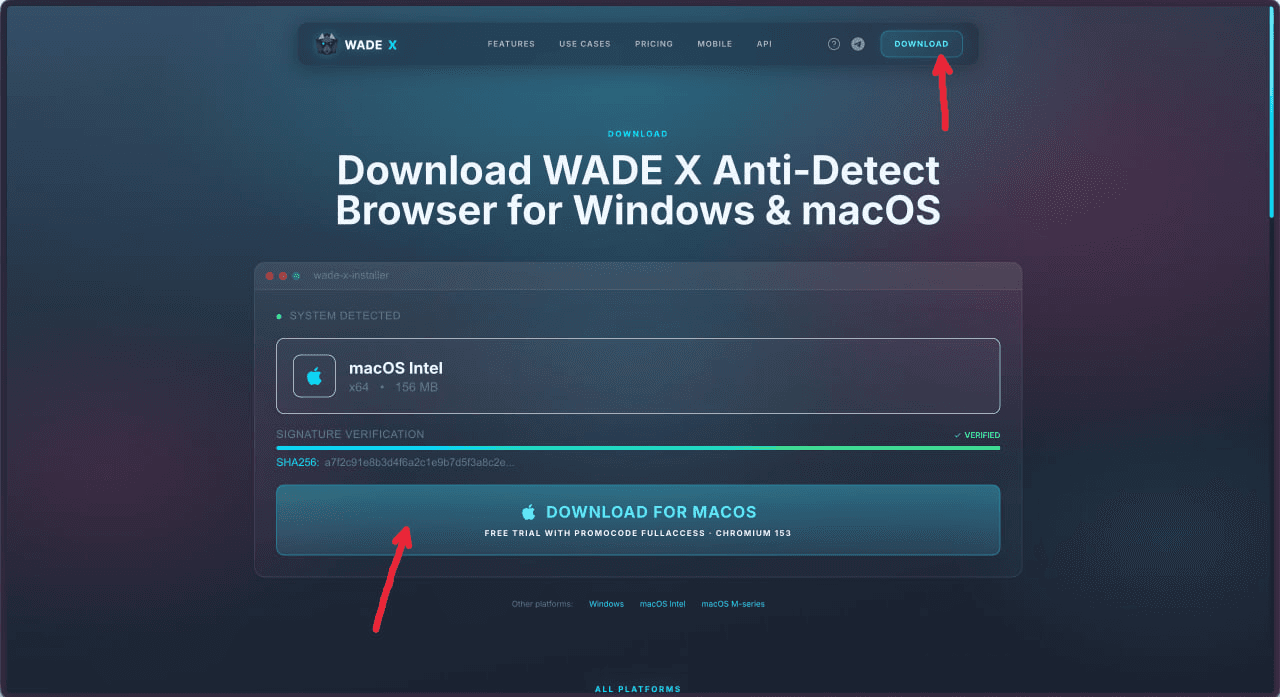
WADE X 支持 Windows 和 macOS。
下载并安装适用于你电脑的 WADE X 版本。如系统提示需要相关权限,请按提示授权。安装完成后,注册一个账户。
注册时,请填写有效的电子邮箱地址并设置安全密码。系统会向该邮箱发送验证码,输入验证码即可完成账户验证。
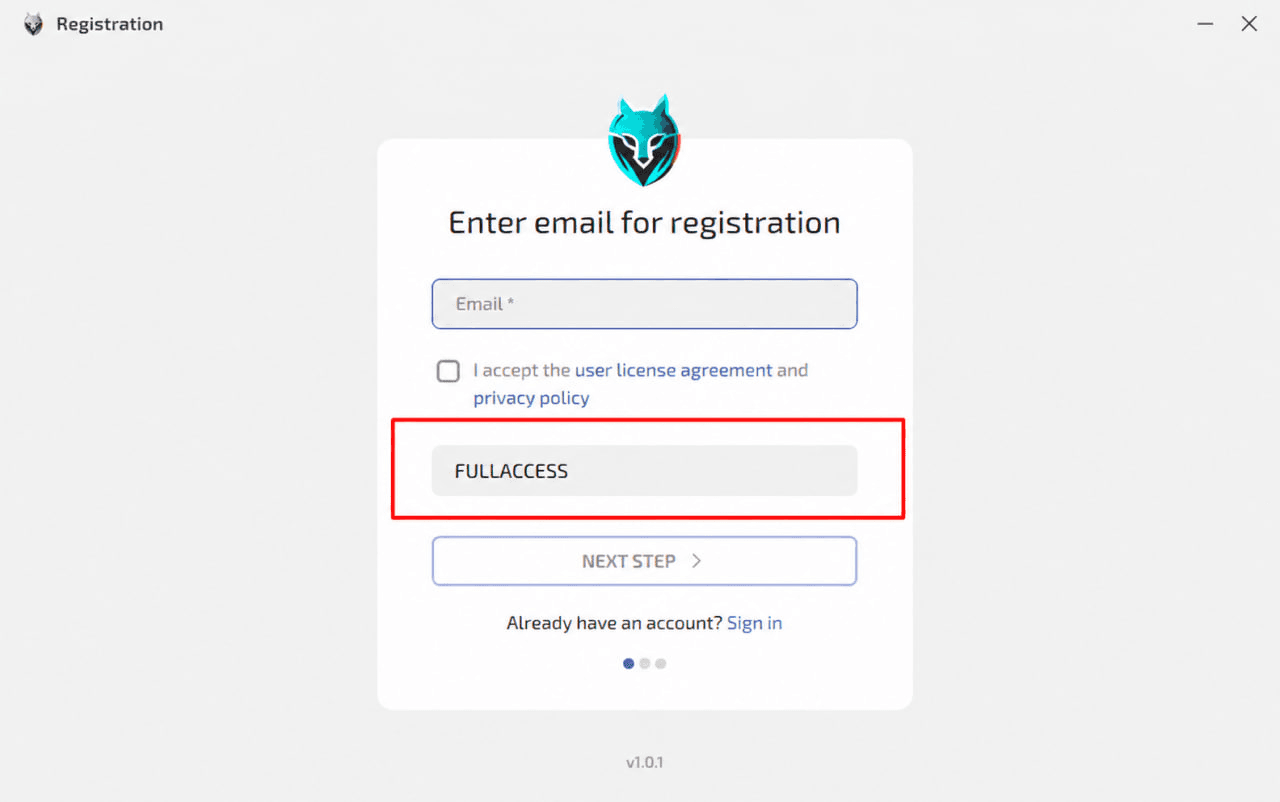
登录后,你可以激活7 天免费试用。如需体验包括移动端浏览器配置文件在内的完整功能,请输入优惠码 FULLACCESS。
你可以先熟悉 WADE X 的各项工具,再决定是否订阅。
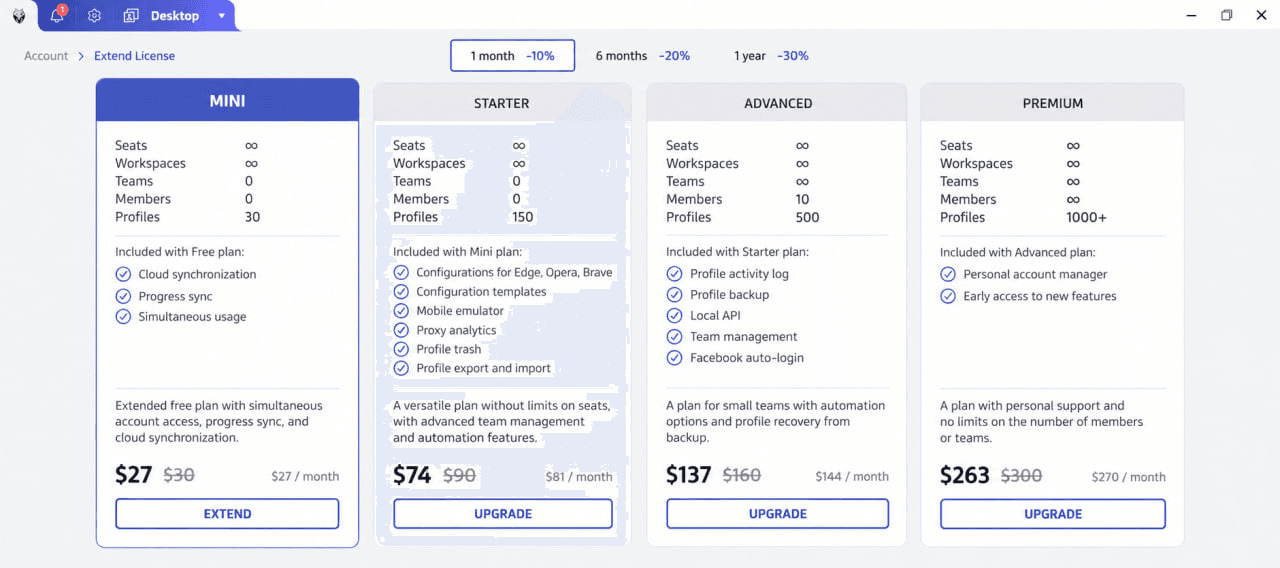
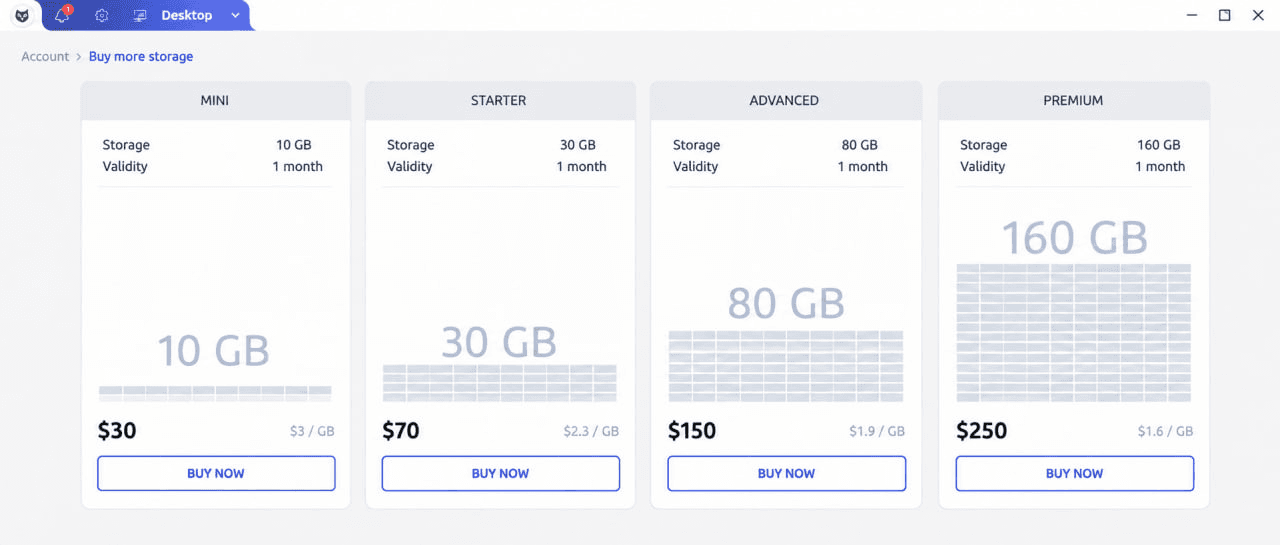
你可以在订阅页面查看各套餐的功能及使用限制。试用结束后,再根据需求比较并选择合适的方案。
如果你是首次使用 WADE X,且尚未加入其他成员邀请的团队,可以先创建一个浏览器配置文件。通过快速设置,只需点击几次,即可创建具有独立浏览器指纹(Browser Fingerprint)的配置文件。
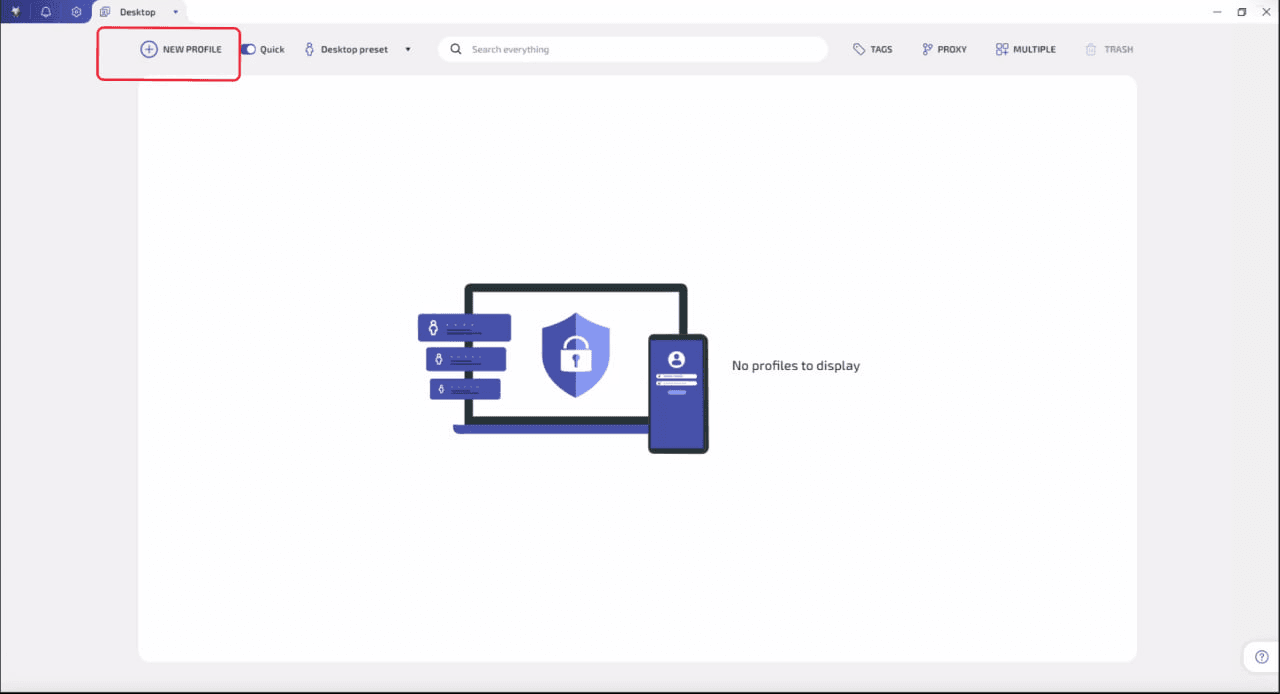
新建配置文件后即可使用,也可以根据需要调整参数。例如,Smart Mode 会选择更接近真实设备环境的设置,帮助保持各项浏览器指纹参数的一致性。
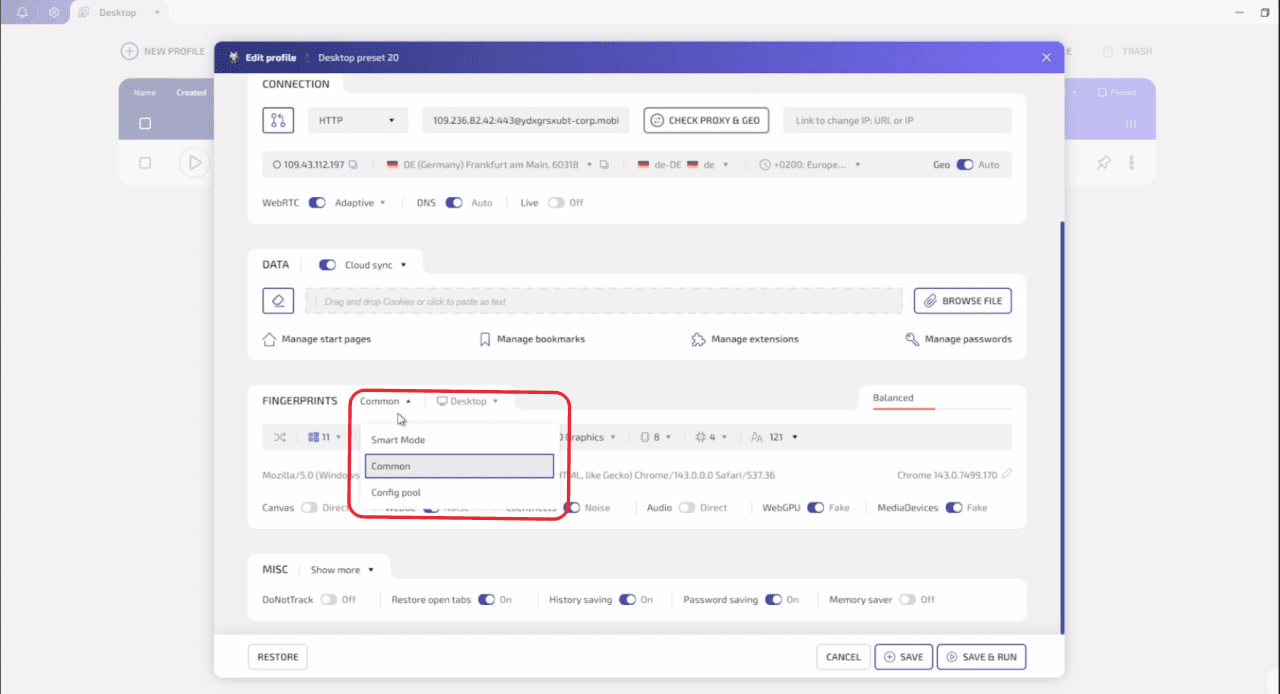
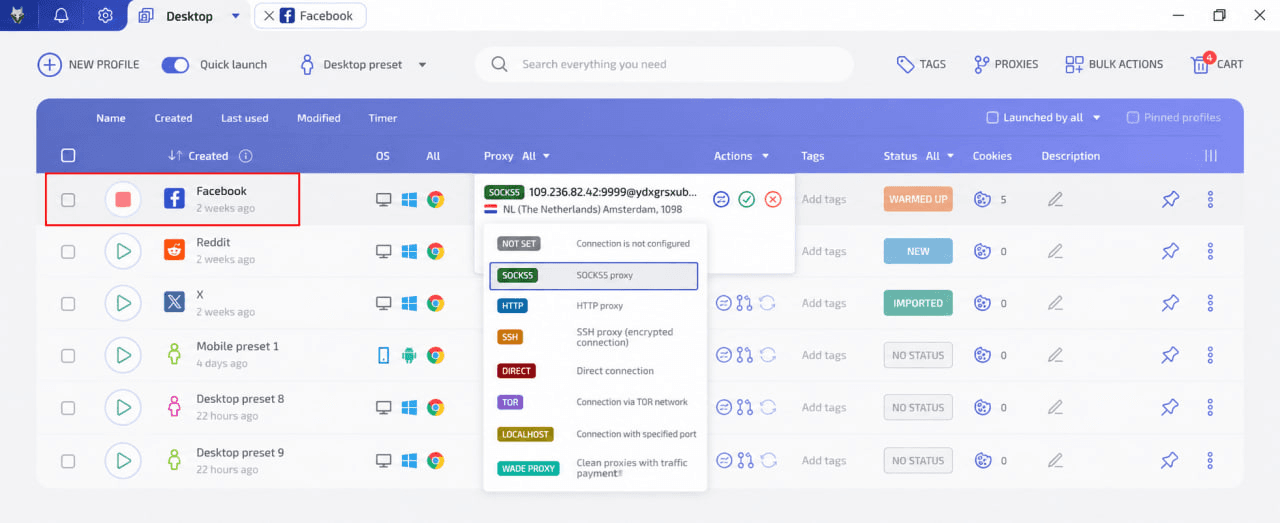
如需使用代理(Proxy),可以为新配置文件单独配置。具体步骤请参阅 代理设置指南 。你也可以直接在 WADE X 中完成代理配置。
创建完成后,配置文件会出现在主列表中。可创建的数量取决于所选套餐。每个配置文件都有独立的浏览器环境、指纹参数和本地数据。
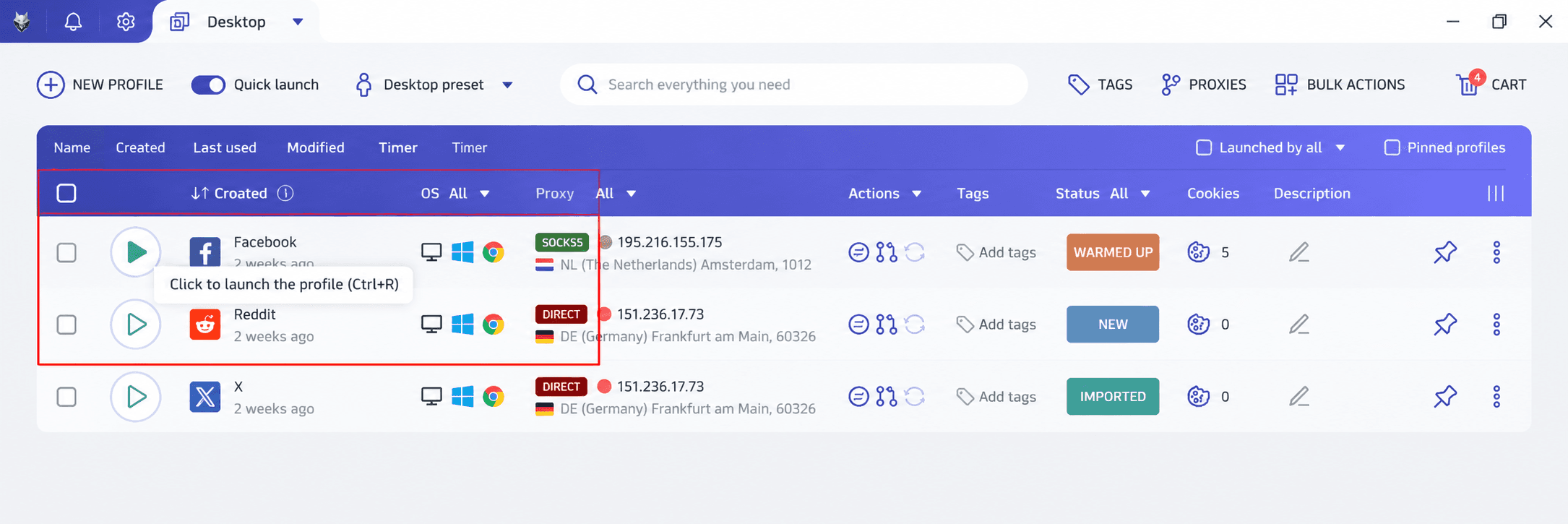
点击配置文件左侧的绿色箭头,即可启动并打开对应的浏览器窗口。之后,你可以像使用普通浏览器一样访问网站、保存数据、安装扩展程序,以及使用其他可用功能。
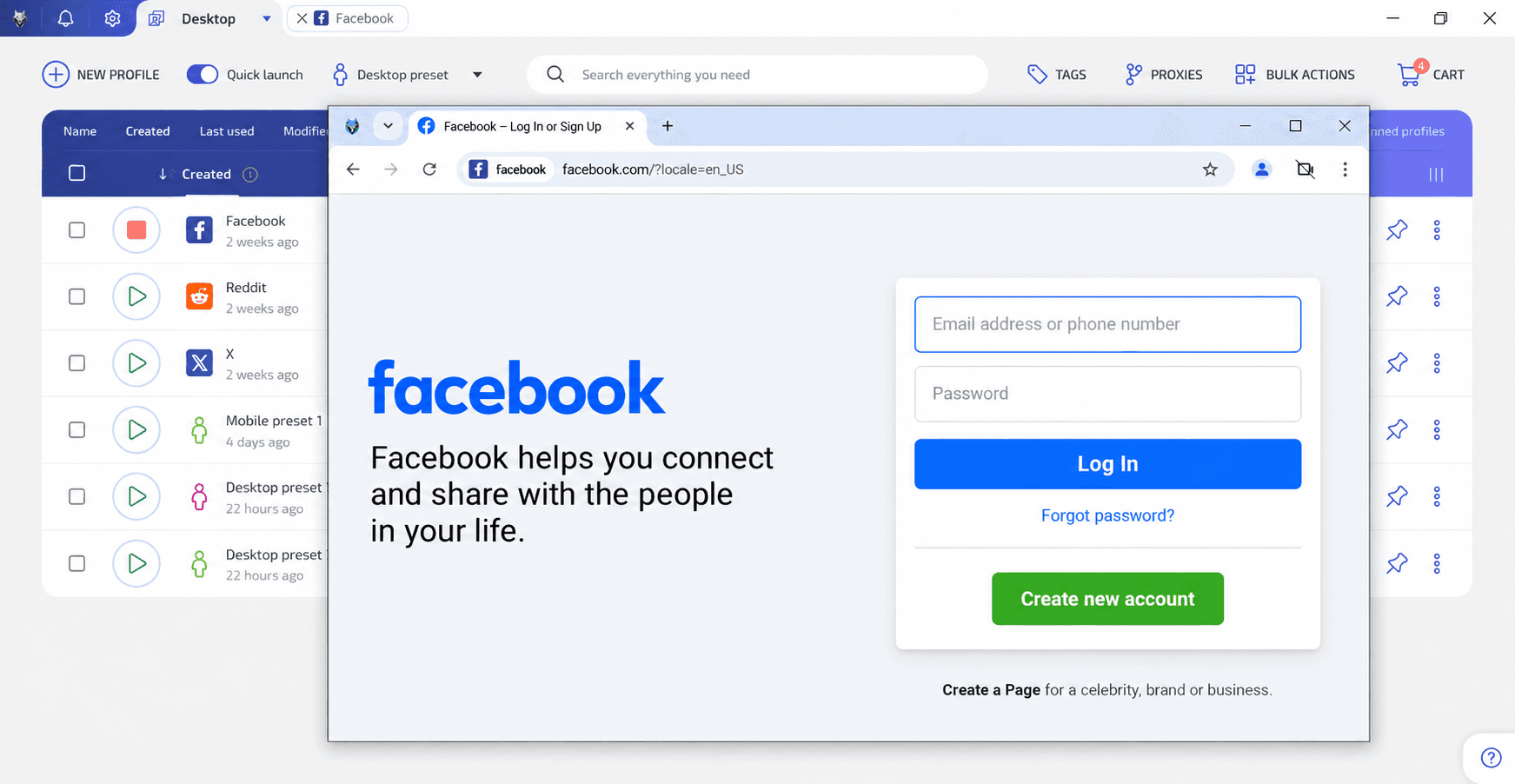
许多配置文件设置(例如名称、标签和代理配置)都可以在配置文件运行期间修改,无需先将其关闭。
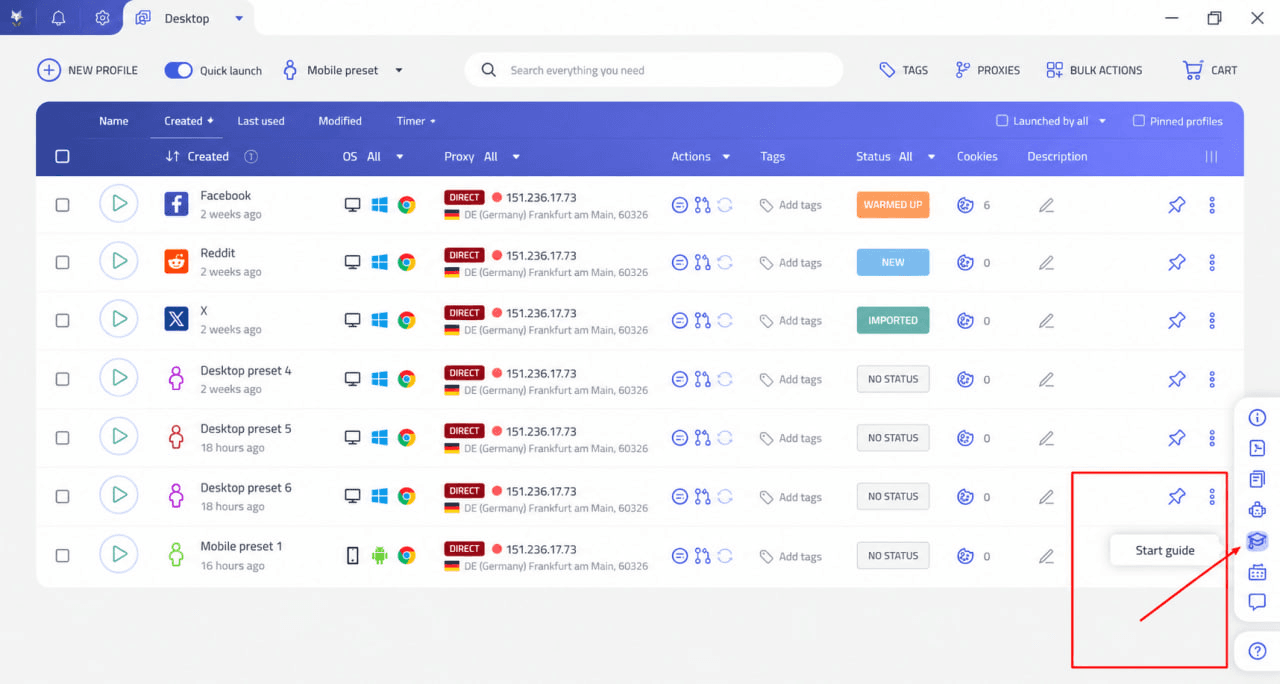
如果你是 WADE X 新用户,可以在 Desktop 窗口右下角找到 Help Center。点击 Launch Guide,即可了解主要界面元素、按钮及浏览器功能。
至此,初始设置便已完成。启动配置文件后,你就可以开始使用 WADE X。借助7 天免费试用和 FULLACCESS 优惠码,你可以先体验包括移动端配置文件在内的功能,再决定是否继续订阅。
如有疑问,欢迎通过我们的 Telegram 联系我们。