WADE X 指纹浏览器代理设置完整指南
全面了解如何在 WADE X 指纹浏览器中使用代理:代理类型选择、为浏览器配置文件添加代理、Wade Proxy 的使用方法以及常见问题的解决方案。

Alexey Mironov
Author covering privacy and digital security
本指南将详细介绍如何在 WADE X 指纹浏览器 中使用代理,包括选择合适的代理类型、为浏览器配置文件添加代理、使用 Wade Proxy,以及排查常见问题。
为什么多账号管理需要使用代理
WADE X 不会自动更改你的 IP 地址,这正是代理的作用。如果不使用代理,所有浏览器配置文件都会通过同一个真实 IP 地址连接,平台就更容易识别账号之间的关联并封禁账号。
核心原则: 一个配置文件对应一个固定代理。不要在同一个配置文件中轮换代理,否则可能形成可疑的访问模式。
住宅代理、移动代理还是数据中心代理:如何选择
数据中心代理 — 价格便宜,但容易被平台识别。此类 IP 地址中有相当一部分已被列入黑名单,不适合要求较高的业务。
住宅代理 — 使用互联网服务提供商分配给家庭用户的 IP 地址。这类 IP 通常被平台视为较可信的地址,适用于 Facebook、Google、Amazon 和 eBay。
移动代理 — 使用移动运营商分配的 IP 地址,通常被平台视为较可信的地址,适用于 Instagram 和 TikTok。成千上万的真实用户可能共用同一个移动 IP,平台对这种情况已经比较熟悉。
实用建议:
- Facebook、Google、Amazon、eBay → 使用住宅代理
- Instagram、TikTok → 使用移动代理
- 不要使用免费代理
HTTP 与 SOCKS5 代理:有什么区别,分别适用于哪些场景
HTTP 代理 — 仅适用于 HTTP/HTTPS 流量,不会加密你与代理服务器之间的流量。配置更简单,适合大多数任务。
SOCKS5 代理 — 可处理多种类型的流量,适用范围更广。需要注意的是,目前大多数 SOCKS5 代理仅支持 TCP 模式。即使服务提供商声称支持 UDP,也应实际验证,而不要仅凭宣传信息判断。没有 UDP 支持,QUIC 和 HTTP/3 协议就无法工作。
SSH 代理 — 通过 SSH 隧道进行加密的代理,可为你与代理服务器之间的流量增加一层保护。
WADE X 指纹浏览器支持的代理连接类型
WADE X 支持多种连接类型,具体选择取决于你的使用需求和所使用的代理。
NOT SET — 尚未设置连接。
SOCKS5 — SOCKS5 代理。
HTTP — HTTP 代理。
SSH — 通过 SSH 加密的代理。
DIRECT — 直接连接,使用你的真实 IP。
TOR — 通过 TOR 网络连接。
LOCALHOST — 连接到指定的本地端口。
WADE PROXY — 提供信誉良好的 IP 地址,并按实际使用流量计费的代理服务。
如何在 WADE X 指纹浏览器中为配置文件添加代理
方法一:从配置文件列表添加(快捷操作,无需打开配置文件)
即使配置文件正在运行,也可以通过这种方法更换代理,修改后会立即生效。
步骤 1. 在配置文件列表中找到需要修改的配置文件。其所在行会显示当前连接类型,例如 DIRECT、HTTP 或 SOCKS5。
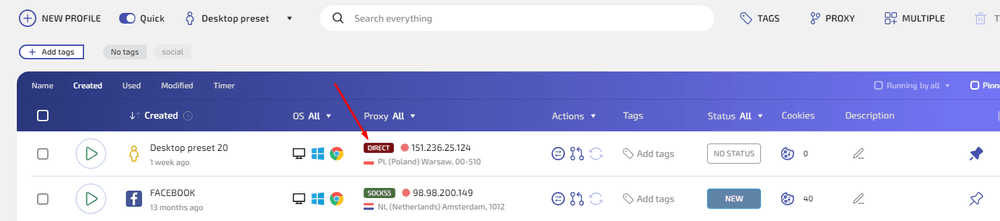
步骤 2. 点击连接类型标签,系统将显示包含所有可用连接类型的下拉菜单。
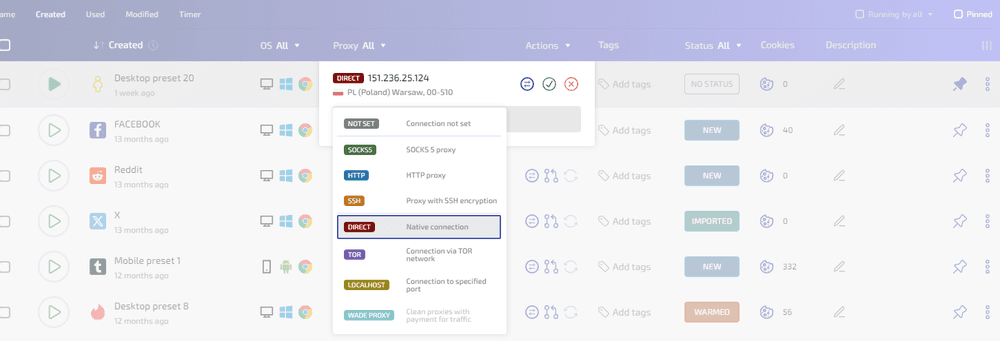
步骤 3a. 如需手动添加代理,请选择代理类型(SOCKS5 或 HTTP)。输入框出现后,按照 host:port@login:password 格式填写连接信息,然后点击对勾图标保存。
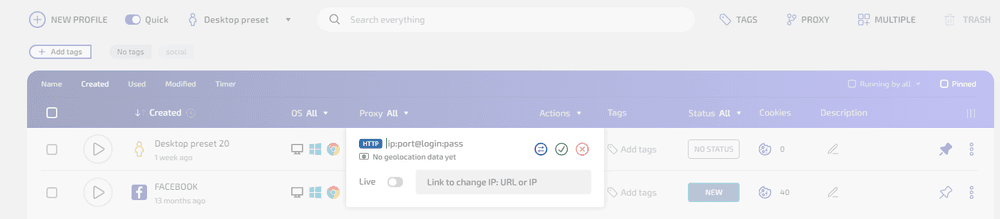
步骤 3b. 如需从 Proxy Manager 中选择代理,请点击输入框旁边的代理管理器图标,在已添加的代理列表中选择所需代理。

步骤 4. 如果配置文件已经在运行,更改会立即生效,无需重启。
方法二:通过编辑配置文件设置代理
如果需要在设置代理的同时调整其他配置文件参数,或希望直接检查代理是否正常工作,可以使用这种方法。
步骤 1. 在上下文菜单(三点图标)中选择 Edit profile。

步骤 2. 在打开的表单中进入 CONNECTION 部分。
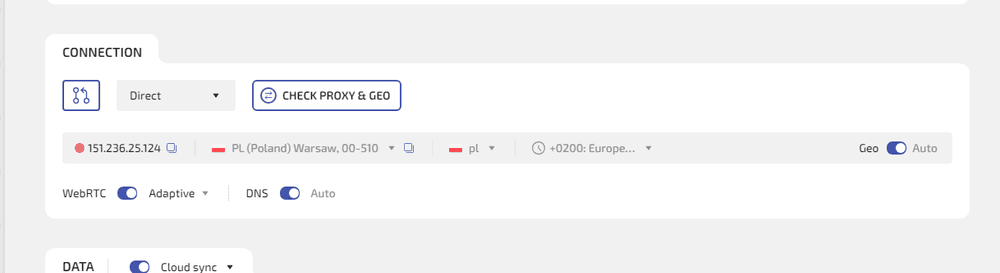
步骤 3a. 如需手动添加代理,请在下拉菜单中选择连接类型(SOCKS5、HTTP、SSH 等),然后在旁边的输入框中按照 host:port@login:password 格式填写代理连接信息。
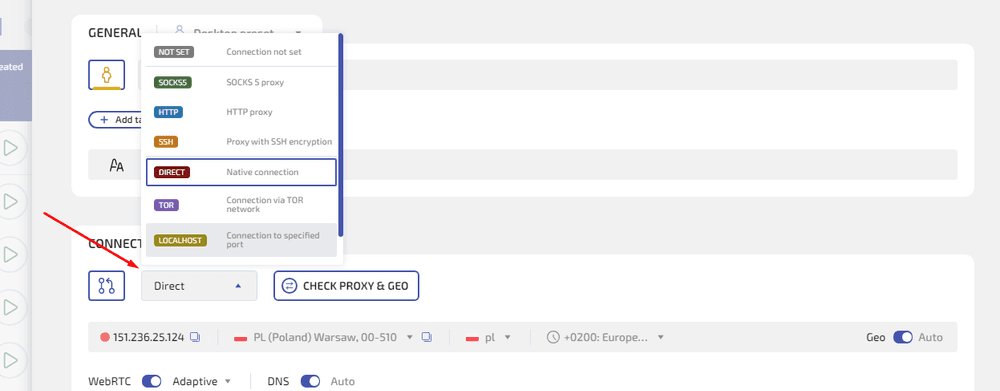
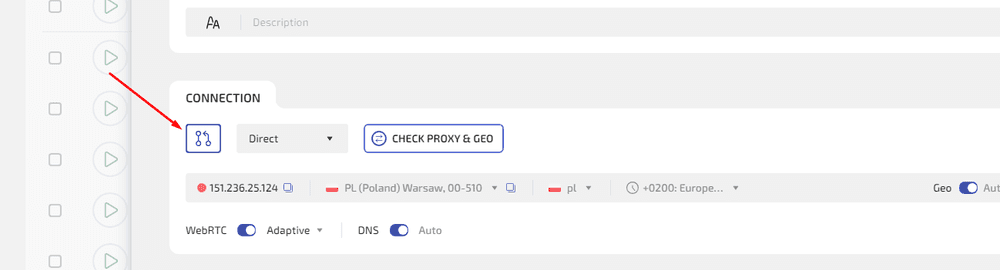
步骤 3b. 如需从 Proxy Manager 中选择代理,请点击下拉菜单左侧的图标,然后从列表中选择所需代理。
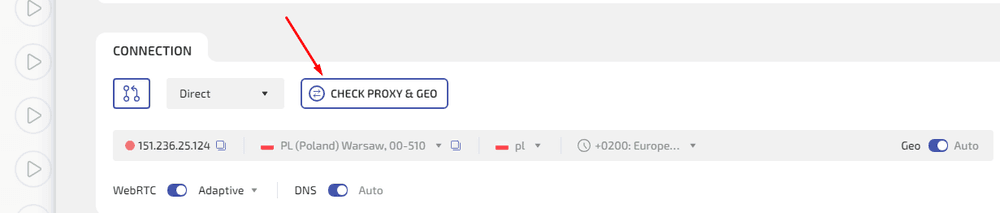
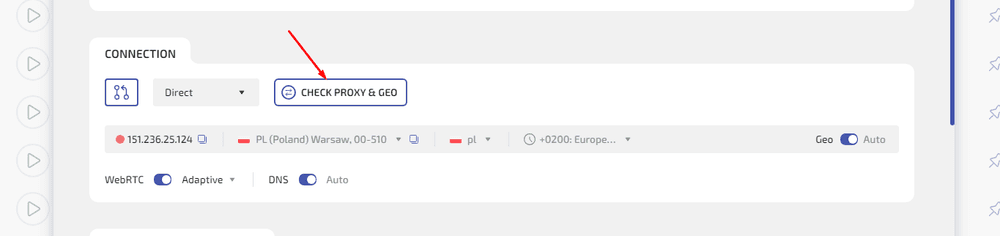
步骤 4. 点击 CHECK PROXY & GEO。系统将检查代理,并显示 IP 地址、国家、城市和时区。此步骤不会启动配置文件。
步骤 5. 点击 SAVE 保存,或点击 SAVE & RUN 保存并立即启动配置文件。
在 Proxy Manager 中添加和管理代理
如果你管理大量代理或需要团队协作,这种方法最为方便。只需将代理统一添加一次,之后就能快速分配给不同的配置文件。
步骤 1. 点击顶部工具栏中的 PROXY 按钮,打开 Proxy Manager。

步骤 2. 点击 NEW PROXY,手动添加代理。
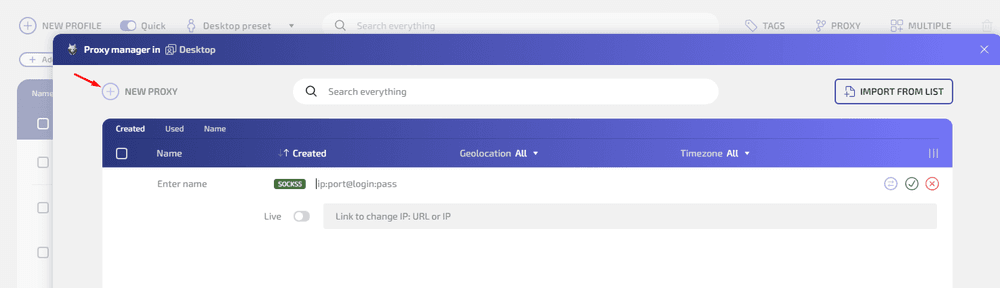
- 输入名称,方便日后查找
- 选择代理类型(SOCKS5、HTTP 等)
- 按照
host:port@login:password格式输入代理信息 - 如有需要,启用 Live,以显示用于填写 IP 轮换链接的字段(适用于支持 IP 轮换的移动代理)
步骤 3. 也可以点击 IMPORT FROM LIST 批量导入代理。将代理信息粘贴到输入框中,每行填写一个代理。
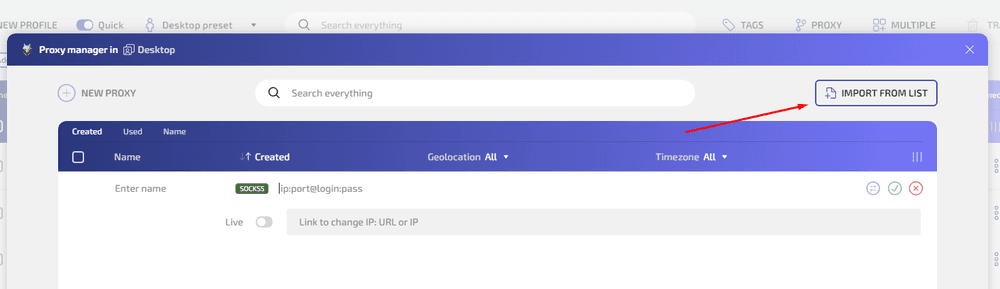
步骤 4. 添加完成后,可通过方法一或方法二选择这些代理:点击配置文件所在行或编辑表单中的代理管理器图标即可。
WADE X 内置 Wade Proxy:如何连接和充值
Wade Proxy 是 WADE X 提供的内置代理服务,提供信誉良好的 IP 地址,并根据实际使用的流量计费。所有订阅套餐均可使用该服务。
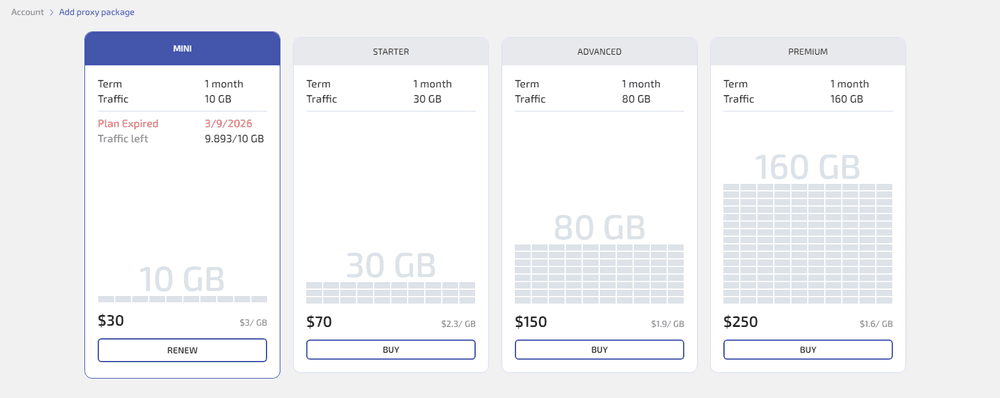
购买代理的按钮位于 WADE X 套餐续订按钮下方。
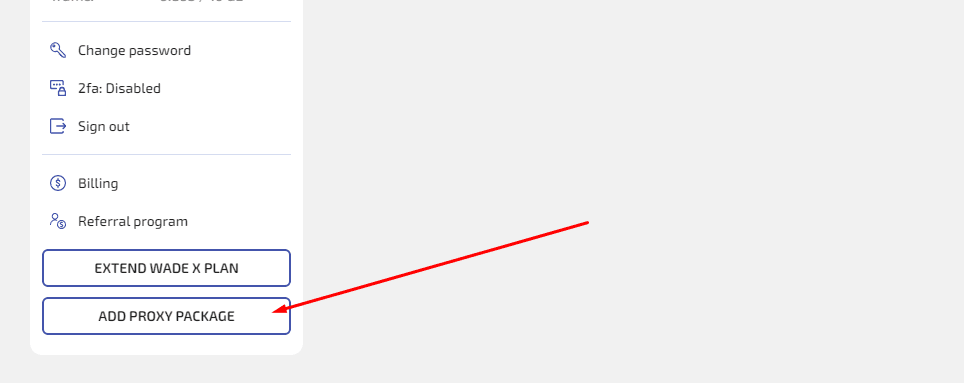
使用方法:
步骤 1. 点击配置文件所在行的连接类型,或者打开 Edit profile → CONNECTION。
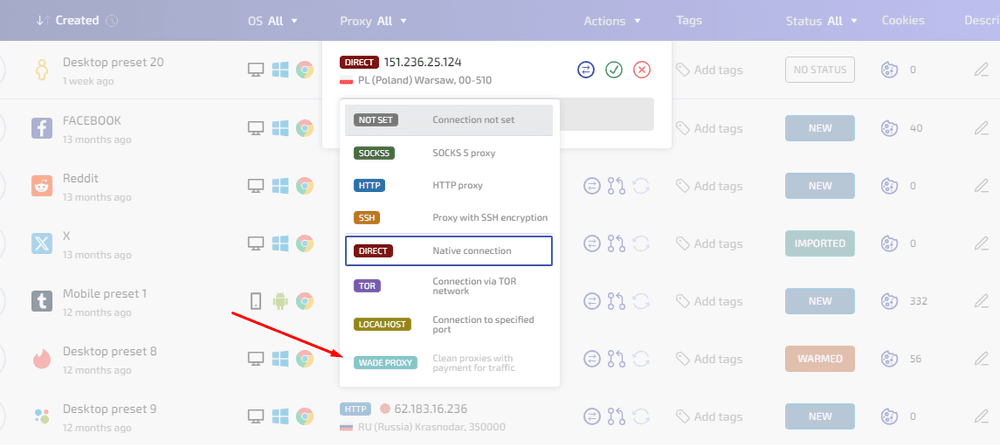
步骤 2. 选择 WADE PROXY 类型(可能需要向下滚动列表)。
步骤 3. 从可用位置中选择国家和城市。支持 190 多个国家。
步骤 4. 保存配置文件。
可在账户的 Account License(账户主选项卡)中查看余额和流量使用统计信息。
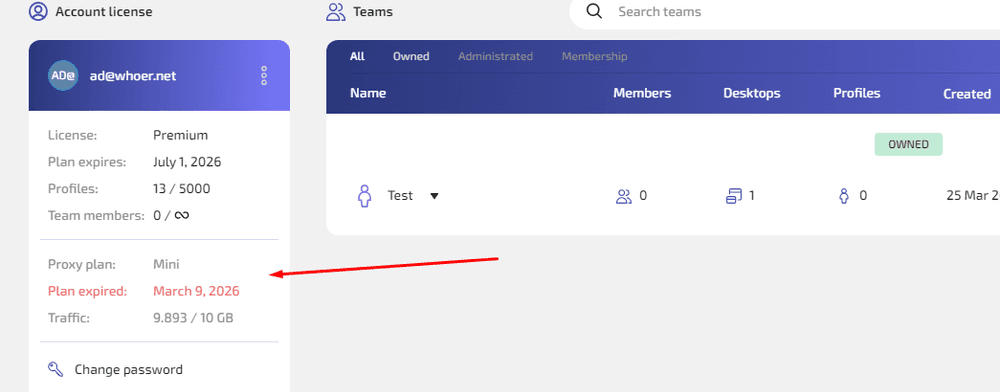
续订套餐时,未使用的 Wade Proxy 流量不会过期。如果你继续使用原套餐,剩余流量会自动保留,并与新套餐的流量额度合并。即使更换套餐,未使用的流量也不会丢失,而是保留在原套餐中;当你再次使用该套餐时,这些流量仍可继续使用。
代理连接信息格式
手动输入时使用以下标准格式:
host:port@login:password
示例:
175.110.115.169:443@username:password
如何在 WADE X 中检测代理连接及 IP 信誉
不启动配置文件的快速检测
在配置文件编辑表单中点击 CHECK PROXY & GEO,即可查看 IP 地址、地理位置和代理状态。在主列表中可使用快捷键 Ctrl+E。
完整检测
启动配置文件,然后在其中访问 Whoer.net 。页面应显示代理的 IP 地址,而不是你的真实 IP。该网站还会显示地理位置、WebRTC 和 DNS 信息。
IP 信誉检测
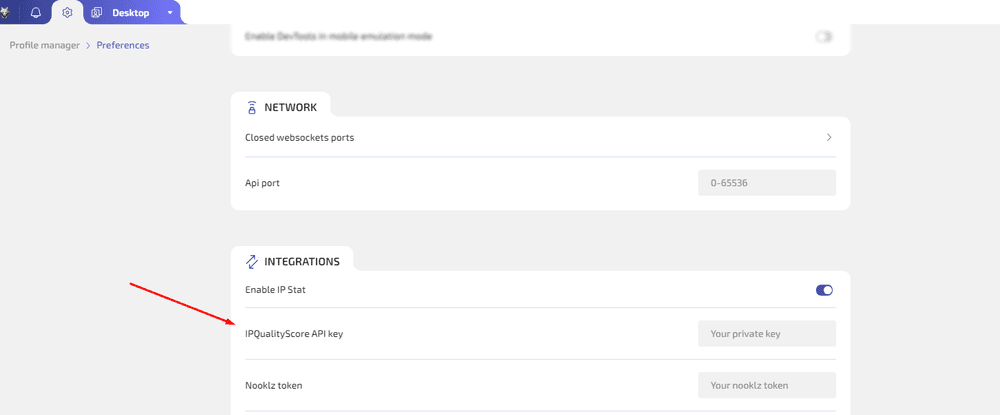
在 ipqualityscore.com 注册并获取 API 密钥,然后将其添加到 WADE X 的 Settings 中。完成后,就可以直接在界面中检查 IP 的信誉状况。
WADE X 中代理无法使用:原因与解决方法
“已添加代理,但 IP 没有变化”
- 重新启动配置文件
- 检查连接类型是否设置为 DIRECT
- 使用 CHECK PROXY & GEO 检测,代理可能没有正常工作
- 如果 VPN 启用了拆分隧道功能,浏览器流量可能不会经过代理。请关闭拆分隧道功能,或从相关应用列表中移除 chrome.exe
“代理在其他浏览器中有效,但在 WADE X 中无法使用”
- 检查代理类型是否选错,例如将 HTTP 误选为 SOCKS5,或反过来
- 检查杀毒软件是否拦截连接,并将 WADE X 添加到例外列表
- 关闭代理转发软件(Proxifier、SocksEscort),它们可能产生冲突
“代理在一个配置文件中有效,但在另一个配置文件中无效”
问题很可能出在配置文件的设置上。请检查对应配置文件的连接类型,以及代理连接信息的格式是否正确。
代理质量不佳的迹象:
- 时区与 IP 地理位置不匹配
- IPQS 显示较高的欺诈风险评分
- IP 被列入垃圾邮件黑名单
如需设置帮助,请联系 WADE X 支持团队:t.me/WadeXTeam 或 [email protected]