Chrome 请求头与 Google 登录:为什么 DICE 很重要?
了解桌面身份一致性机制(DICE)如何帮助 Chrome 维护 Google 账号状态、如何检查相关 HTTP 请求头,以及如何排查登录问题。

Alexey Mironov
Author covering privacy and digital security

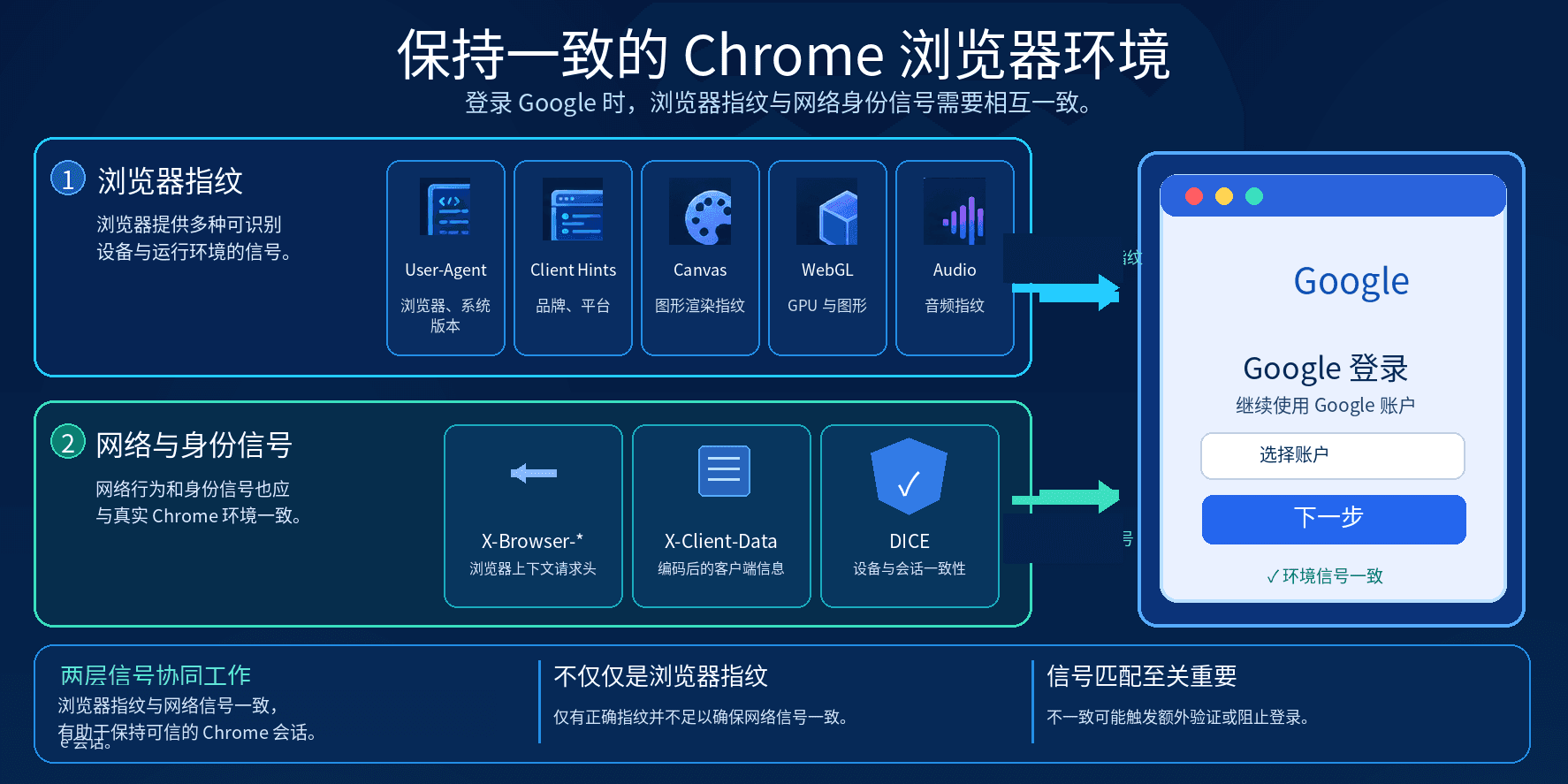
过去,评估反检测浏览器时,人们主要关注 User-Agent 的伪装效果,以及 Canvas、WebGL、Audio 等浏览器指纹特征。如今,浏览器在网络层面的行为同样重要。
DICE(Desktop Identity Consistency,桌面身份一致性) 就是一个典型例子。它涉及 Chrome 的部分 HTTP 请求头以及 Google 账号状态管理。仅凭浏览器指纹,无法判断浏览器在这方面的表现。
换句话说,不仅要关注浏览器向网站呈现的指纹,还要关注它发送网络请求时的行为。
本文将介绍:
- 与 DICE 相关的 HTTP 请求头有哪些;
- DICE 有什么作用;
- 为什么仅添加几个请求头并不足够;
- 如何检查浏览器的实际行为;
- 选择 WADE X 等反检测浏览器时应关注哪些方面。
本文聚焦于浏览器及其网络请求中可观察到的行为,不涉及 Google 内部的风险评估系统,也不保证任何特定的登录结果。
DICE 使用哪些请求头?
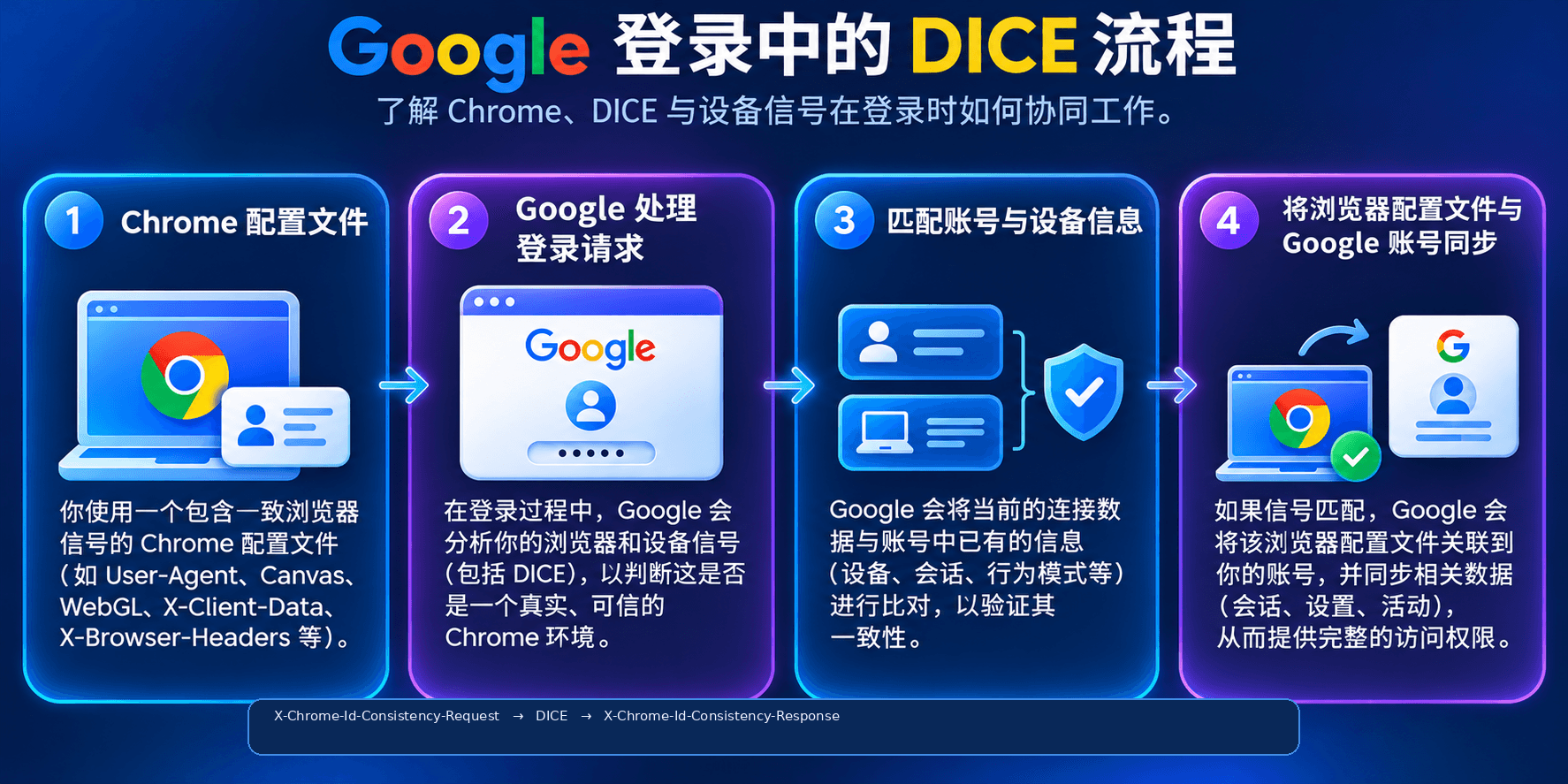
X-Chrome-Id-Consistency-Request / …-Response(DICE)
DICE 使用这组 HTTP 头字段。你可以在 Chromium 源代码(signin_header_helper.cc) 中核对其名称和用途。
简单来说,当 Chrome 与 accounts.google.com 等 Google 账号相关服务端点交互时,可能发送 X-Chrome-Id-Consistency-Request。
服务器可能通过 X-Chrome-Id-Consistency-Response 响应头返回相关信息,随后由 Chrome 的账号一致性机制进行处理。
这一机制旨在让浏览器记录的账号状态与 Google Cookie 和会话所反映的账号状态保持一致。
如果相关头字段在不恰当的场景下发送,或响应处理不当,浏览器的登录行为就可能与普通 Chrome 不同。
什么是 DICE?
DICE(Desktop Identity Consistency,桌面身份一致性) 旨在使桌面版 Chrome 与 Google 服务之间的账号状态保持一致。在网站上登录 Google 账号后,该账号可能与 Chrome 建立关联,但这并不会自动启用 Chrome Sync(Chrome 同步):开启同步仍需用户单独授权。关于这一差异,可参阅 Chromium 开发者讨论 。Chromium 的 DiceHeaderHelper 实现 中也记录了 DICE 请求头参数的处理方式。
如果浏览器未实现 DICE,或只实现了部分功能,那么即使浏览器指纹看起来与 Chrome 相似,其网络请求和账号状态管理方式仍可能存在差异。
DICE 实现不完整可能导致浏览器保存的账号状态与 Google 识别到的状态不一致。根据具体情况,可能出现反复提示登录、已登录会话无法持续保持,或切换账号时行为异常等情况。但仅凭这些现象无法确定原因,仍需进一步测试。
CAPTCHA 验证应单独排查:出现 CAPTCHA 并不代表 DICE 一定存在问题。额外验证还可能取决于账号状态和历史记录、Cookie、IP 地址、代理配置及其他网络条件。
不要将这里的浏览器机制 DICE 与 Device Identifier Composition Engine(设备标识符组合引擎) 混淆。后者属于硬件安全领域的另一个概念。
为什么 DICE 对反检测浏览器很重要?
请求头与网络行为
HTTP 请求头随网络请求一同发送,通常早于页面 JavaScript 的执行。
因此,即使不考虑 Canvas、WebGL 和 Audio 等浏览器指纹特征,也能观察到 DICE 头字段交互上的差异。
与普通 Chrome 一致的登录行为
如果反检测浏览器处理 DICE 的方式与标准 Chrome 不同,账号状态的同步方式也可能不同。这种差异是否影响特定登录流程,还需单独测试。
而浏览器指纹本身仍可能看起来完全正常。
实际行为比功能列表上的勾选项更重要
仅仅添加 DICE 请求头是不够的。
关键在于:
- 请求头何时发送;
- 请求头发送到哪些服务端点;
- 请求头交互是否符合当前登录流程的条件;
- 浏览器如何处理
…-Response; - 浏览器如何维护账号状态。
如何检查反检测浏览器的 DICE 行为
可以通过 DevTools 查看相关请求头,并使用可重复执行的测试流程评估登录行为:
- 记录测试条件。 记录反检测浏览器及其内核的版本、操作系统、配置文件设置、连接类型和代理配置。同时确认账号是否已登录,以及保留了哪些 Cookie 和会话数据。切勿分享登录凭据或会话 Cookie 的值。
- 准备配置文件。 创建一个新配置文件,启动、关闭后再重新打开。如果测试的是已有配置文件,请保留其状态,以便重复测试。
- 打开 DevTools → Network(网络),访问
accounts.google.com。针对预期包含这些头字段的请求,检查X-Chrome-Id-Consistency-Request和X-Chrome-Id-Consistency-Response。某一次请求中缺少相应头字段,并不能直接证明实现存在问题。 - 测试登录流程。 记录重复登录提示、会话失效或 CAPTCHA 验证出现的时机。你也可以查看账号的设备列表,但仅凭列表中显示的设备名称,也无法证明 DICE 是否正常运行。
- 与普通 Chrome 对比。 在普通 Chrome 中重复同一经过授权的测试流程,并尽可能保持账号、Cookie 和网络条件一致。配置文件之间的差异或 IP 地址变化都可能影响结果。
- 验证可复现性。 重复执行测试,在删除令牌、Cookie 和其他敏感信息后对比网络日志。
如果登录问题持续存在,应结合账号状态、Cookie、代理设置和网络条件,分析观察到的请求头交互。即使不同浏览器之间存在可复现的差异,也需要继续排查才能确定原因。
DICE 实现中的常见问题
发送了请求头,但账号一致性机制未正常运行
浏览器即使能够发送 DICE 请求头,也未必正确实现了底层的账号一致性机制。
例如,浏览器可能忽略 …-Response,或在后续更新账号状态时未使用该响应。
在这种情况下,请求头的存在并不能保证账号处理的一致性。如果会话管理或多账号操作出现异常,还应排查 Cookie、配置文件设置、网络环境和账号本身。
如何选择反检测浏览器
1. Google 登录
检查浏览器如何实现 DICE(X-Chrome-Id-Consistency-Request / X-Chrome-Id-Consistency-Response),以及如何处理账号状态。
测试时,可以访问 accounts.google.com,在 DevTools 中检查相关请求,并确认登录过程是否稳定。
关注登录是否稳定,以及账号状态能否持续保留。不过,一次成功登录并不能证明整个 DICE 实现都正确。
2. 符合真实设备特征的浏览器指纹
检查以下参数是否相互一致:
- User-Agent;
- Client Hints;
- 平台和操作系统;
- 设备像素比(DPR)和屏幕属性;
- WebRTC;
- 字体;
- 媒体设备;
- 时区;
- 语言和地区设置(locale)。
支持 Windows、macOS、Android 和 iOS 预设配置文件,并允许进一步微调参数的浏览器通常更实用。
3. 配置文件与团队协作
重点关注:
- 会话隔离;
- 备份功能;
- 在设备之间迁移配置文件;
- 基于角色的访问控制;
- 团队操作的活动日志。
4. 代理与网络功能
反检测浏览器应能稳定支持住宅代理和移动代理,支持所需的身份验证方式,并正确处理网络变化。
实用的内置诊断功能包括查看:
- ASN;
- DNS;
- HTTP 请求头;
- IP 地址和地理位置。
5. 配置文件预热与自动化
根据具体使用场景,以下功能可能有所帮助:
- 宏和自动化;
- 自动滚动;
- 可自定义的操作间隔;
- Cookie 管理器;
- 会话和书签的导入与导出。
6. 更新与技术支持
了解 Chromium/Blink 的更新频率、是否提供更新日志,以及技术支持团队的响应速度。
7. 定价与限制
建议了解:
- 是否提供试用;
- 可创建的配置文件数量限制;
- 团队使用限制;
- 额外的流量或功能限制;
- 价格体系是否透明。
总结
将反检测浏览器与普通 Chrome 比较时,不应只关注浏览器指纹。网络行为和账号状态管理也是评估技术一致性的重要方面,但不应据此对 Google 内部风险评分机制做出缺乏依据的推断。
需要关注 DICE 请求何时发送、响应如何处理,以及浏览器配置文件如何维护账号状态。
DICE 的作用层面不同于 User-Agent、Client Hints、Canvas、WebGL 和 Audio 等常见浏览器指纹信号。
保持浏览器指纹、网络行为和账号状态之间的一致性,有助于让配置文件的行为更接近普通 Chrome,但无法预测某次具体登录的结果。
实际登录结果还受到账号状态、已保存的会话和网络连接条件的影响。