更换电脑后,反检测浏览器配置文件会发生哪些变化?
了解 WADE X 配置文件的本地存储与云端同步、跨电脑迁移方式,以及批量创建配置文件时需要注意的问题。

Alexey Mironov
Author covering privacy and digital security
WADE X 配置文件的本地存储、云端同步、手动迁移与批量创建
在反检测浏览器中,每个配置文件都是独立的浏览器环境,具有各自的设置、浏览器数据和指纹参数。在 WADE X 中,你可以在不同电脑上登录同一个账户并访问自己的配置文件。但这是否意味着,同一个配置文件在另一台设备上的运行表现也完全相同?
答案不仅取决于配置文件数据是保存在本地还是云端。即使保留了配置文件的设置和浏览器数据,某些特征仍可能发生变化,因为它们取决于运行反检测浏览器的硬件和环境。
下面我们将介绍本地存储与云端存储的区别、哪些数据可以在不同电脑之间手动迁移,以及为什么即使使用了反检测技术,同一个配置文件在网站看来仍可能有所不同。我们将结合 WADE X 的功能和限制进行说明。
浏览器配置文件究竟包含什么?
提到“迁移配置文件”时,通常涉及几个不同的部分:配置文件列表中的记录、它的设置,以及使用过程中积累的浏览器数据。但从技术上来说,这些并非总能作为一个整体完整复制。
可以将配置文件理解为三个层面。第一层是配置文件记录和相关设置,包括所选的浏览器环境、连接设置和指纹伪装选项。第二层是使用过程中产生的浏览器数据,例如 Cookie、Local Storage、IndexedDB、浏览历史记录、密码及其他浏览器状态数据。第三层是浏览器在特定电脑上运行时产生的各种信号。这些信号可能受到操作系统、显卡及运行环境其他因素的影响。因此,在第二台电脑的列表中看到某个配置文件,并不等于此前积累的全部浏览器数据也能在那台电脑上使用。
在 WADE X 中,这一区别尤其重要。浏览器数据既可以存储在本地,也可以通过云端进行同步。
本地存储与云端存储:该如何选择?
将浏览器数据保存在本地
采用本地存储时,浏览器状态数据会保留在使用该配置文件的电脑上。如果你只在一台设备上工作,而且不想将配置文件积累的数据上传到云端,这种方式会比较方便。有些用户出于数据安全方面的考虑选择这种方式(尽管 WADE X 的所有数据均存储在安全服务器上,并且只通过加密方式传输)。能否使用云端同步还取决于你的套餐。WADE X 免费套餐不包含浏览器数据的云端同步功能,但配置文件记录仍会保留在账户中。其他反检测浏览器的套餐限制可能有所不同。
云端同步有哪些优势?
如果你需要使用多台电脑、经常更换设备,或与具有同一账户访问权限的同事协作,云端存储会比较方便。登录同一个账户后,你可以打开已有的配置文件,并访问已启用同步且属于同步支持范围的浏览器数据。这样便不必逐项手动迁移这些受支持的浏览器数据。
不过,云端同步并不意味着浏览器中的所有内容都会从一台电脑复制到另一台。例如,WADE X 特意不对浏览器缓存进行同步,因为缓存可能占用大量空间。
在 WADE X 中,设置配置文件预设时,可以为浏览器数据选择本地存储或云端存储。全局 Preferences(偏好设置)中还提供 Only cloud storage 选项。在多台设备之间开展工作之前,请检查你的配置文件实际使用哪种存储模式。

在两台电脑上使用同一个 WADE X 账户
假设你的工作电脑和家用电脑都安装了 WADE X。你可以在两台电脑上登录同一个账户,也可以同时在不同设备上运行不同的配置文件。例如,在工作电脑上打开配置文件 A 的同时,在家用电脑上运行配置文件 B。
如果已为配置文件的浏览器数据启用云端同步,第二台电脑就可以访问受支持且已同步的浏览器状态数据。但同步不会改变运行浏览器的设备本身的硬件特征。因此,即使保存的设置完全相同,同一个配置文件先后在两台不同电脑上运行时,实际呈现的浏览器指纹仍可能有所不同。
跨操作系统使用时,还要区分配置文件所选的操作系统与电脑实际运行的操作系统。建议使用与宿主系统相匹配的配置:Windows 电脑使用 Windows 配置,搭载 Intel 处理器的 Mac 使用 macOS Intel 配置,搭载 Apple Silicon 芯片的 Mac 使用 macOS ARM 配置。这是为了保持浏览器环境一致性而提出的建议,并不意味着其他配置在技术上完全无法启动。
如何将本地保存的配置文件数据迁移到另一台电脑
首先,需要确定你究竟想保留哪些内容。WADE X 没有将整个浏览器配置文件导出为可移植归档文件的功能,因此无法通过这种方式在另一台电脑上恢复所有数据并重现完全相同的指纹。换句话说,你无法将指纹本身连同其设置一起导出,再在其他设备上原样复现。Clone 按钮只能在 WADE X 内部创建配置文件的副本,而不是生成可移植的归档文件。
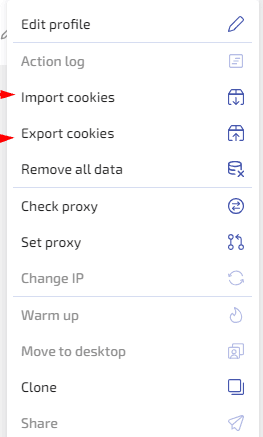
不过,你仍然可以迁移部分数据。其中最容易迁移、也最实用的数据之一就是 Cookie。如果你还能使用原来的电脑,可以按以下步骤操作。
- 在旧电脑上打开相应 WADE X 配置文件的菜单,选择 Export cookies。你可以在 Preferences → Data → Default cookies export format: JSON or Netscape 中选择导出格式。
- 妥善保管导出的文件,并将其安全传输到新电脑。
- 在新电脑上安装 WADE X,并登录同一个账户。原有配置文件应当可以通过账户访问,但本地保存的浏览器数据不会自动同步。打开该配置文件的菜单,选择 Import cookies,然后导入之前准备好的文件。
如果旧电脑已无法使用,且此前没有同步相关数据,那么仅仅登录 WADE X 账户并不能恢复那些本地文件。因此,最好在更换设备或重新安装操作系统之前就规划好迁移工作。
从其他反检测浏览器切换时,如何创建 WADE X 配置文件
更换浏览器可能会打断原有的工作流程。如果想利用原有浏览器环境中的数据和设置创建新配置文件,该怎么做?
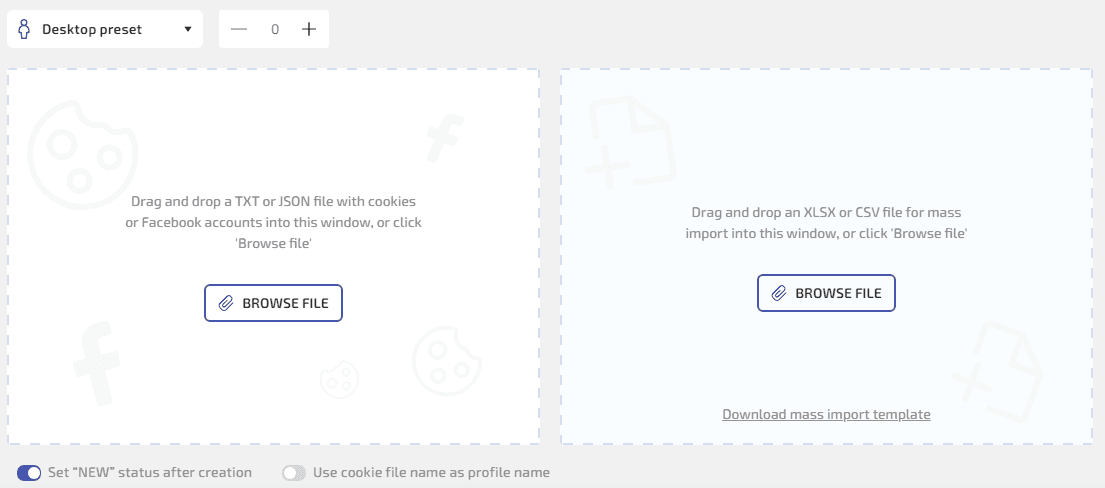
目前无法将其他浏览器中的配置文件及其全部数据和指纹完整、自动地导入 WADE X,原因之一是其他浏览器通常不支持导出完整配置文件。不过,WADE X 提供了一种便捷方式,可以通过模板和 Cookie 文件批量创建配置文件。Mass creation 窗口提供两种独立的上传方式。
方式 1:通过 Cookie 文件创建配置文件
在 Mass creation 窗口左侧,可以上传包含 Cookie 的 TXT 或 JSON 文件。如果你为原来的每个配置文件都准备了单独的 Cookie 文件,这种方式会比较方便。在创建配置文件之前,你需要选择一个预设,用于确定新配置文件的初始设置。你还可以选择使用 Cookie 文件名作为新配置文件的名称。
这种方式不会自动迁移原浏览器的全部配置。新配置文件会使用所选预设中的设置,而导入的文件只提供其中包含的 Cookie 数据。
方式 2:使用 XLSX/CSV 模板批量创建
如果需要为一批新配置文件分别指定参数,可以在 Mass creation 窗口右侧下载 Download mass import template 文件,填写后以 XLSX 或 CSV 格式上传。目前提供的模板包含配置文件名称和描述、连接与代理设置、操作系统和浏览器设置、部分硬件配置参数,以及 Canvas、WebGL、Client Rects、Audio、WebGPU 和 MediaDevices 的模式设置。模板还包含独立的 Import cookies 和 Import passwords 字段。
如果要迁移大量配置文件,建议先选择少量配置文件进行测试。检查 Cookie 是否成功导入、新配置文件是否按预期创建,以及代理设置是否正确。这只能验证导入过程是否成功,并不能证明网站“无法检测”到这些配置文件。
为什么同一个配置文件在两台电脑上可能表现不同?
到目前为止,我们讨论的都是保存的设置和数据。但浏览器环境还有另一个组成部分:反检测浏览器在特定电脑上实际运行时产生的结果。即使两个配置文件采用相同的设置,通过浏览器 API 暴露的某些数值仍可能不同。
WebGL 就是一个很好的例子。必须区分 WebGL Context Info 和 WebGL Image。前者是浏览器通过相关 API 提供的图形环境信息;后者是 GPU 渲染生成的图像及其哈希值。即使浏览器报告的参数相同,实际渲染结果仍可能受到 GPU、驱动程序和运行环境的影响。
在 WADE X 中,修改对外报告的 GPU 参数,与改变实际图形渲染结果并不是一回事。因此,同一个配置文件先后在硬件不同的电脑上打开时,不一定会产生完全相同的指纹。更换电脑的显卡也会影响相应的指纹特征。
这并不意味着每次启动配置文件时,所有指纹参数都会发生变化。指纹变化也不自动意味着网站会限制访问。不同平台会评估不同的信号组合,而其具体判断标准通常并不公开。
Canvas 的情况又有所不同。对于配置文件迁移而言,关键在于:即使配置得以保留,也不能保证在不同硬件上获得完全相同的浏览器环境。
网络连接也需要单独考虑。切换到另一台电脑不一定会改变网站看到的公网 IP 地址,这取决于配置文件使用的连接方式以及代理的实际行为。但如果你更换代理,或者代理出口 IP 发生变化,网站就可能观察到不同的网络特征。将配置文件存储在云端,并不意味着它的 IP 地址会始终保持不变。
更换电脑前需要检查什么?
首先,确认待迁移配置文件的浏览器数据存储位置,以及是否已启用同步。如果数据保存在本地,应提前准备所有可用的导出文件,并了解这些导出功能的限制。如果计划批量创建配置文件,请保存 Cookie 文件、下载当前的 XLSX/CSV 模板,并在大规模导入之前先测试少量配置文件。
迁移浏览器配置文件并不总是简单地复制一个文件。云端存储让你能够访问已同步的数据;手动导入可以恢复部分浏览器状态或创建新的配置文件;实际呈现的浏览器指纹还会受到配置文件运行环境的影响。区分这些要素,有助于更清楚地了解迁移后可能出现的情况,并选择合适的存储方式。
常见问题
我可以在另一台电脑上打开自己的 WADE X 配置文件吗?
WADE X 的云端同步能迁移所有浏览器数据吗?
我可以在两台电脑上同时运行同一个 WADE X 配置文件吗?
为什么迁移到新电脑后,我的浏览器指纹可能会发生变化?
我可以导出完整的 WADE X 配置文件,再导入另一台电脑吗?
what-happens-when-moving-to-another-PC-en.png