WADE X 双重身份验证(2FA)设置指南:两种启用方法
了解如何通过身份验证器应用或电子邮件在 WADE X 中启用双重身份验证(2FA),为账户登录增加一层安全保护。

如果想进一步保护 WADE X 账户,建议启用双重身份验证(2FA)。启用后,登录时除了输入邮箱地址和密码,还需要输入一次性验证码。
WADE X 支持两种 2FA 验证方式:
- 身份验证器应用(Authenticator App) — 如 Google Authenticator、Microsoft Authenticator、Authy 或其他兼容应用。
- 电子邮件(Email) — 系统会将验证码发送至账户绑定的邮箱。
下文将介绍 2FA 设置入口,以及这两种验证方式的具体配置步骤。
在 WADE X 中如何找到 2FA 设置?
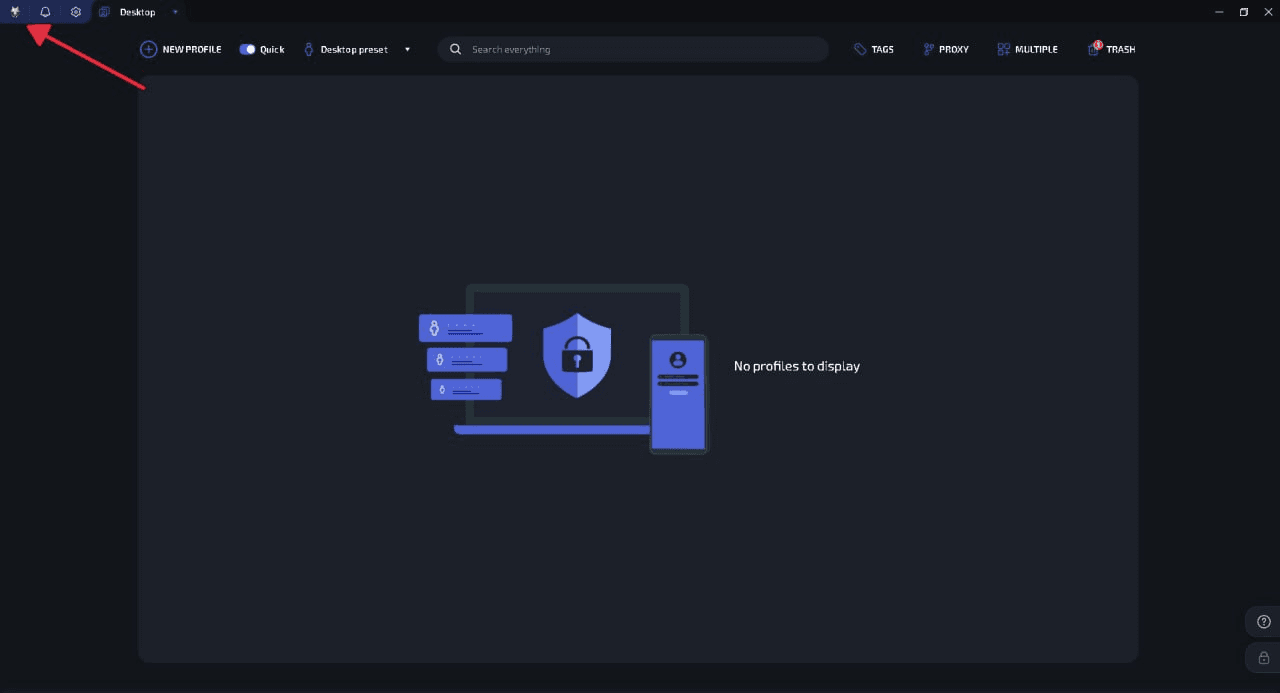
打开 WADE X,点击左上角的账户图标。
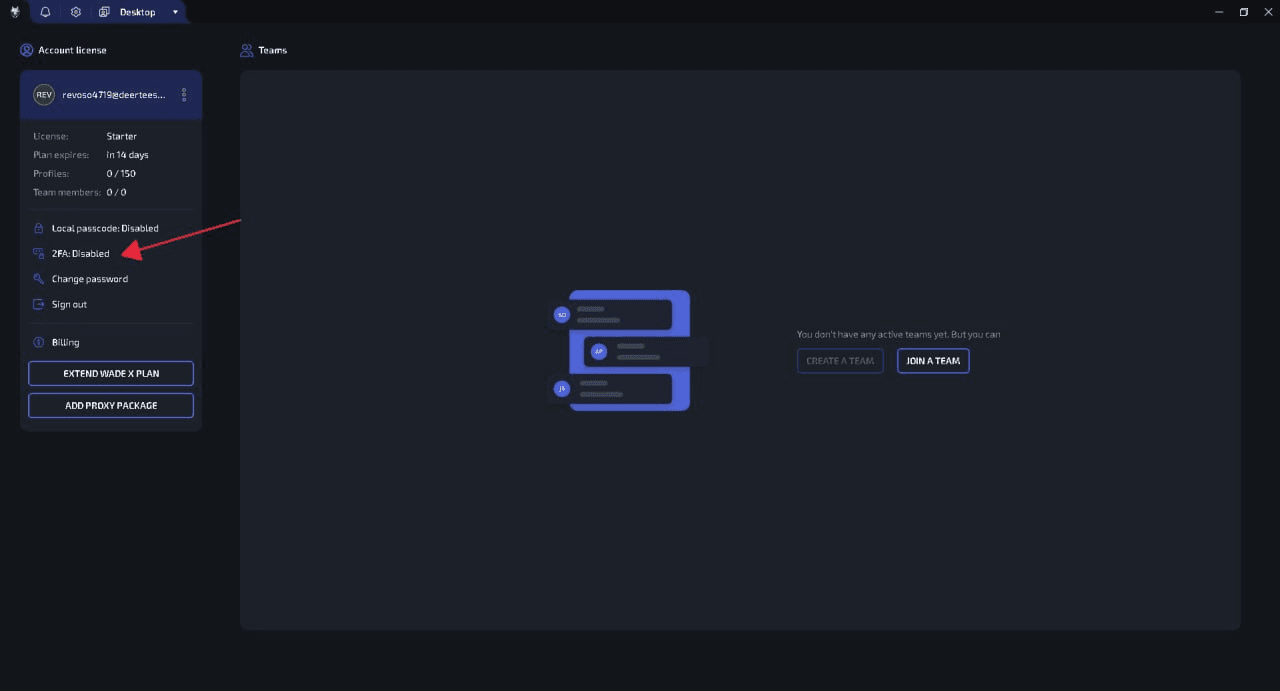
进入显示账户及许可证信息的页面后,在左侧菜单中找到并点击 2FA: Disabled。
系统会弹出 Set up two-factor authentication(设置双重身份验证)窗口,其中包含两个选项:
Authenticator app — 通过身份验证器应用生成验证码。
Email — 将验证码发送至账户绑定的邮箱。
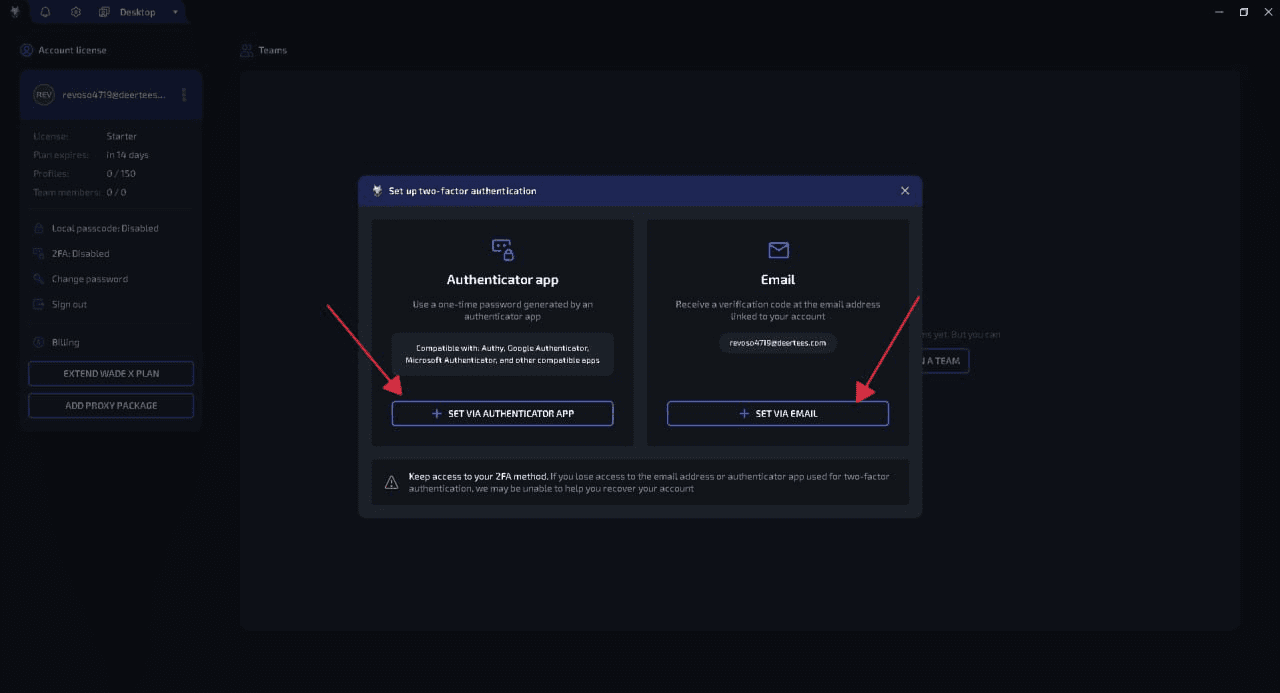
选择适合自己的验证方式,按照提示完成设置即可。
使用身份验证器应用启用 2FA
如果使用 Google Authenticator、Microsoft Authenticator、Authy 或其他类似应用,可以将其与 WADE X 账户关联。
在 2FA 设置窗口中,点击 Set via Authenticator App。
WADE X 会显示 QR Code(二维码)和 Secret Key(密钥)。打开手机上的身份验证器应用,扫描二维码添加账户。
如果无法扫描二维码,也可以输入密钥,手动添加账户。
添加成功后,身份验证器应用中会出现 WADE X 账户条目,并显示一个六位数的动态验证码。
在 WADE X 的 Security code 输入框中填写验证码,然后点击 Confirm。
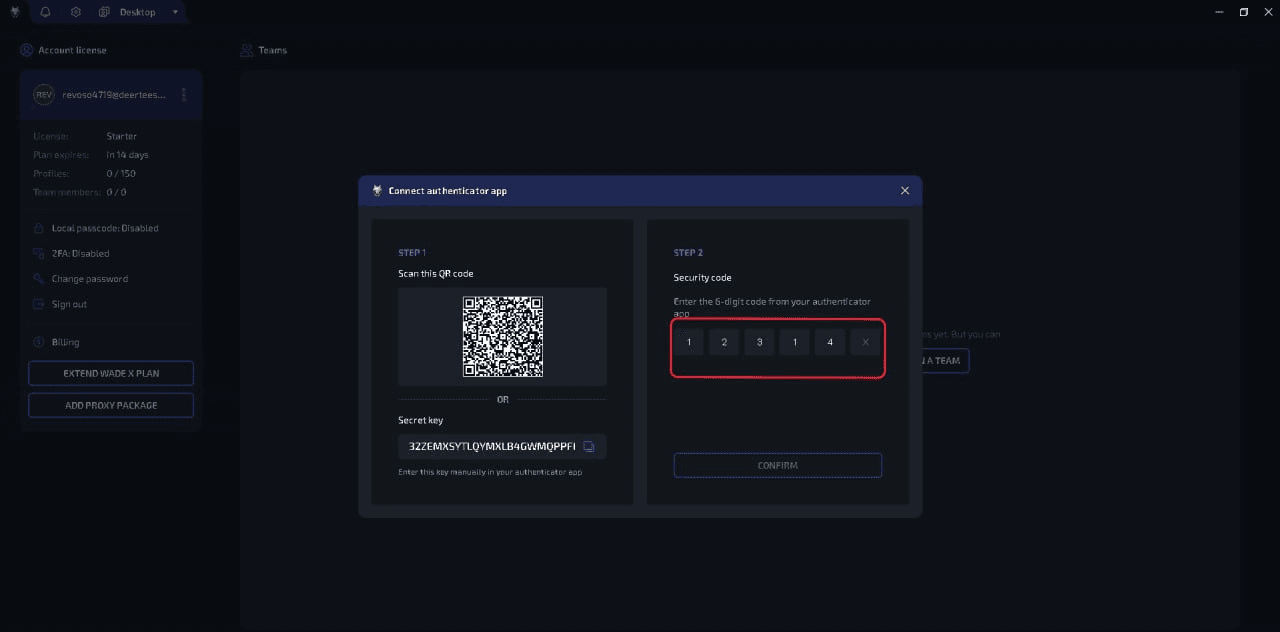
设置完成后,后续登录时便需要使用身份验证器应用提供的验证码。
请勿删除身份验证器应用中的 WADE X 账户条目,并妥善保管验证方式。WADE X 特别提醒:如果失去对 2FA 绑定邮箱或身份验证器应用的访问权限,账户恢复可能会比较困难。
通过电子邮件启用 2FA
如果不想安装其他应用,可以选择通过电子邮件启用 2FA。
返回账户设置,点击 2FA: Disabled,再选择 Set via Email。
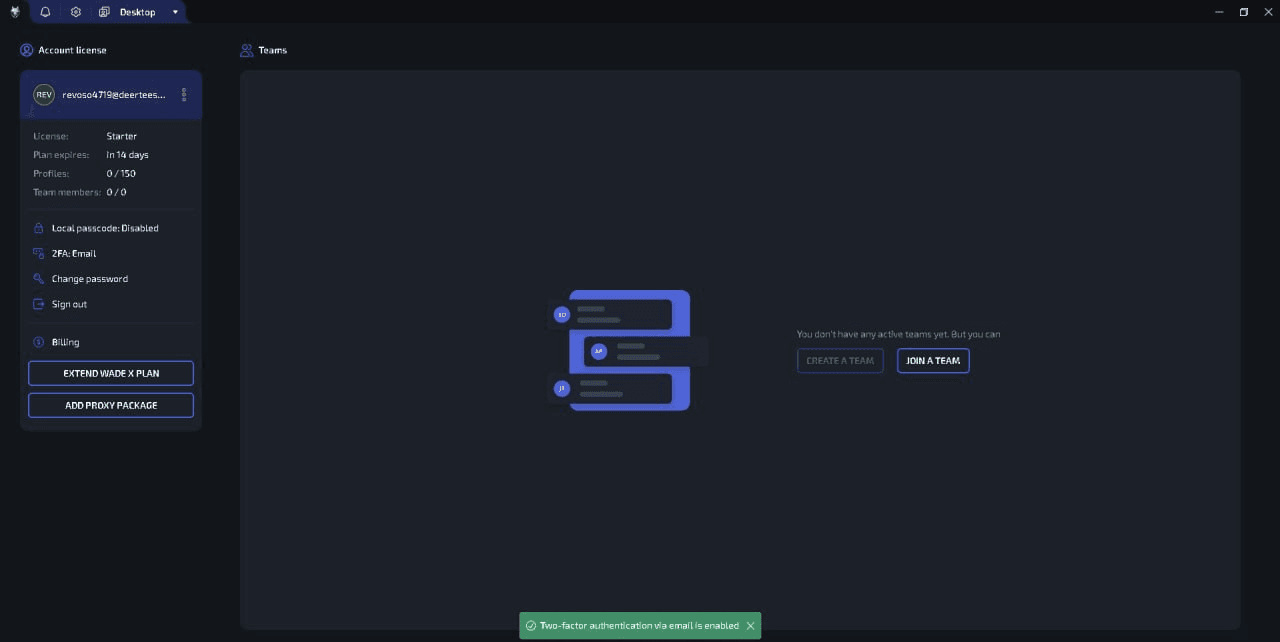
WADE X 会使用账户已绑定的邮箱。启用后,设置页面将显示以下状态:
2FA: Email
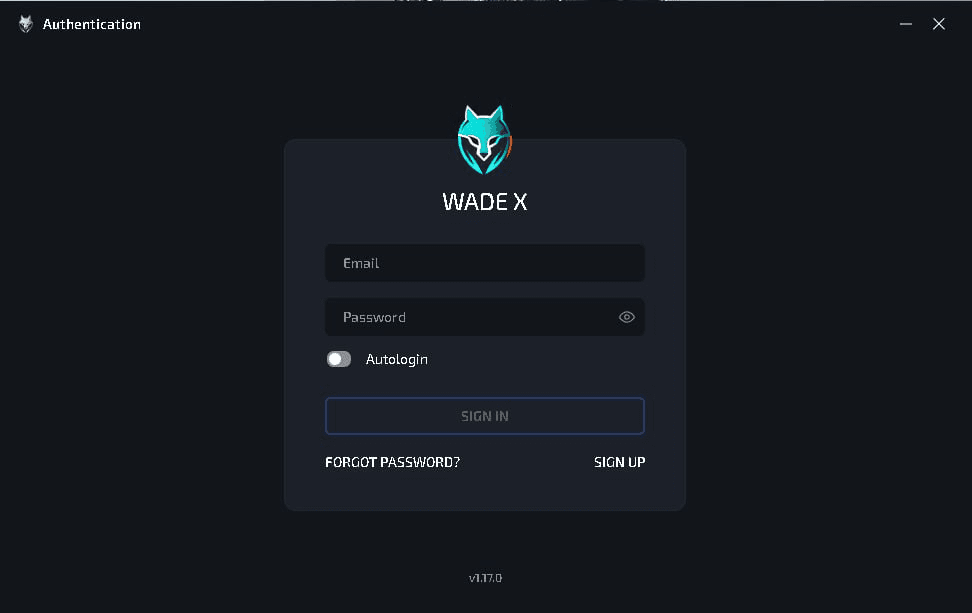
下次登录时,照常输入邮箱地址和密码。
随后,WADE X 会显示 Enter the verification code(输入验证码)页面,并向绑定邮箱发送验证码。
打开邮件,输入收到的验证码。也可以先复制验证码,再点击 Paste code from clipboard,直接从剪贴板粘贴。
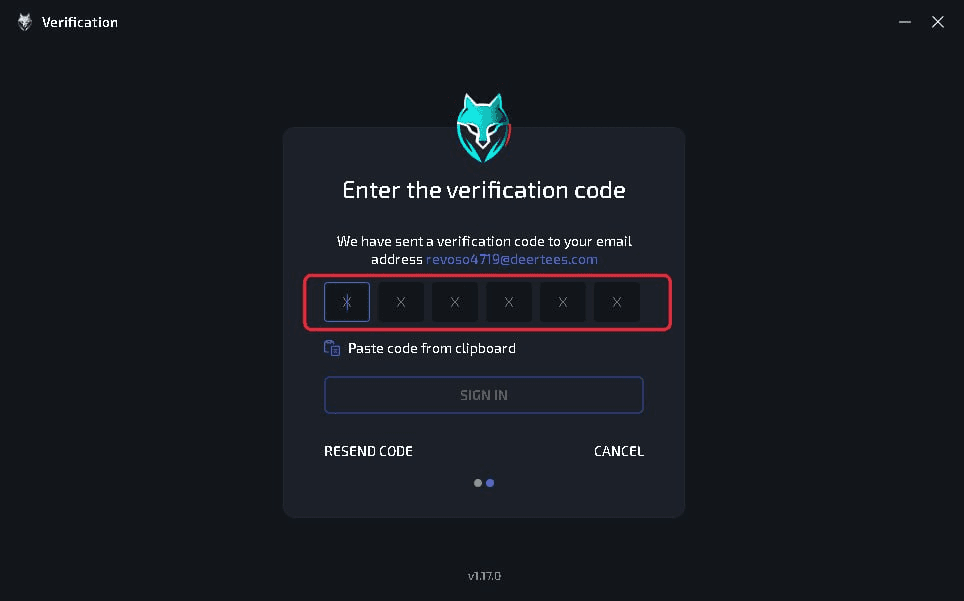
如果没有收到邮件,可以点击 Resend Code 重新获取验证码。
验证码验证成功后,即可登录 WADE X。
启用身份验证器应用后,如何登录 WADE X?
通过身份验证器应用进行 2FA 验证时,登录流程略有不同。
首先,在 WADE X 登录窗口输入邮箱地址和密码。验证通过后,系统会显示 Enter the verification code 页面。
打开手机上的身份验证器应用,找到 WADE X 账户条目。查看当前的六位数验证码,将其输入对应的输入框,然后点击 Sign In。
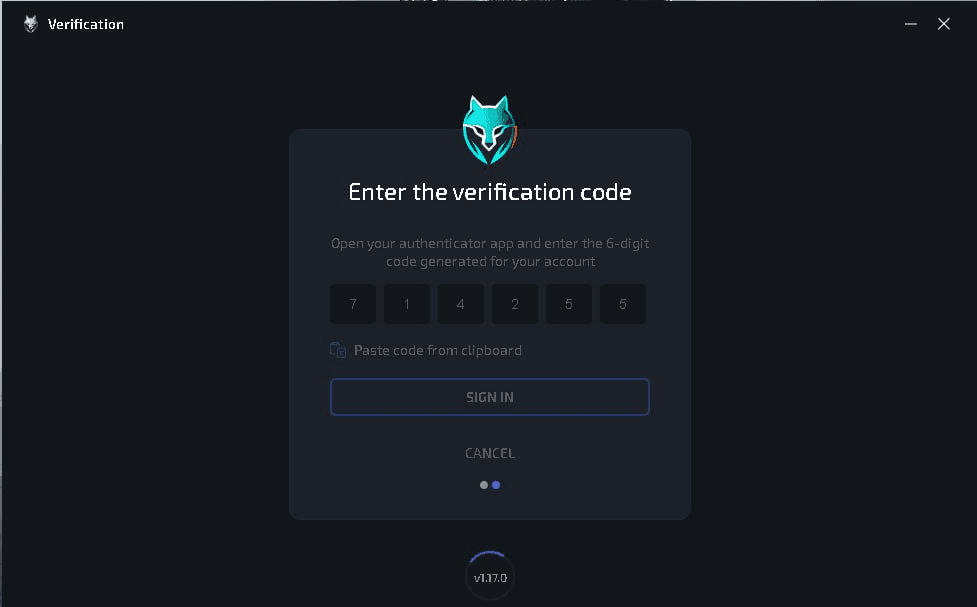
身份验证器应用会定期刷新验证码。如果原验证码已过期,请输入最新显示的验证码。
如何确认 2FA 已启用?
可以在设置 2FA 的同一页面查看当前启用状态。
打开账户设置,查看 2FA 一栏。
例如,启用身份验证器应用后,该栏会显示:
2FA: OTP
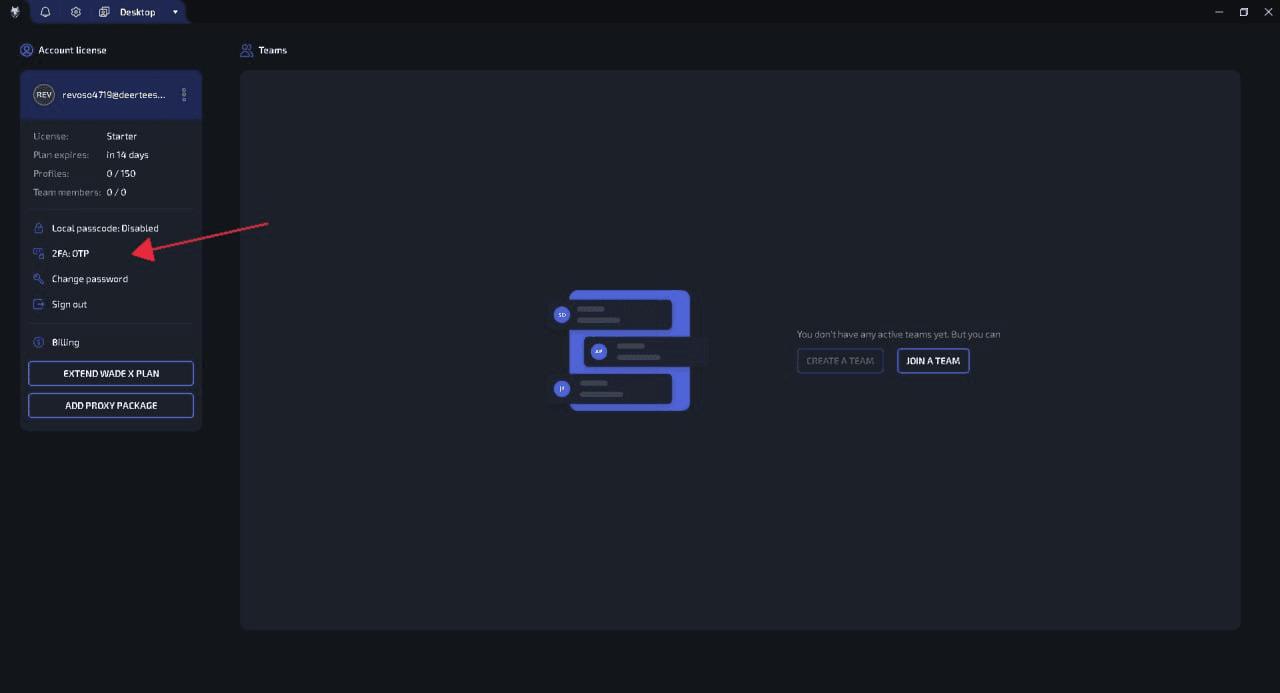
通过这一状态,可以快速确认 2FA 是否已启用,以及当前使用的验证方式。
身份验证器应用和电子邮件,应该选哪一种?
两种方式都会在登录时增加一道验证步骤,可根据自己的需求和使用习惯选择。
使用身份验证器应用(Authenticator App)时,一次性验证码由应用生成。每次登录都需要能够访问已配置该应用的设备。
使用电子邮件 2FA(Email 2FA)时,无需安装其他应用。WADE X 会将验证码发送至账户绑定的邮箱。
无论选择哪种方式,都应确保自己能够持续使用相应的验证方式。
如何更改 2FA 设置
启用 2FA 后,账户设置中会显示当前验证方式(例如 2FA: OTP),而不再显示 2FA: Disabled。
如需查看或管理 2FA 设置,点击这一栏即可。
总结
WADE X 提供两种双重身份验证方式:Authenticator App(身份验证器应用)和 Email(电子邮件)。
使用身份验证器应用时,需要扫描二维码或手动输入密钥,再通过六位数验证码完成绑定。使用电子邮件方式时,系统会向账户绑定的邮箱发送验证码。
启用 2FA 后,仅输入密码已不足以完成登录,还需要提供一次性验证码。设置过程通常只需几分钟,就能为 WADE X 账户增加一层安全保护。