Zwei-Faktor-Authentifizierung (2FA) in WADE X aktivieren: Schritt-für-Schritt-Anleitung
Erfahren Sie, wie Sie die Zwei-Faktor-Authentifizierung (2FA) in WADE X mit einer Authenticator-App oder per E-Mail einrichten und Ihr Konto durch einen zusätzlichen Bestätigungsschritt schützen.

Alexey Mironov
Author covering privacy and digital security
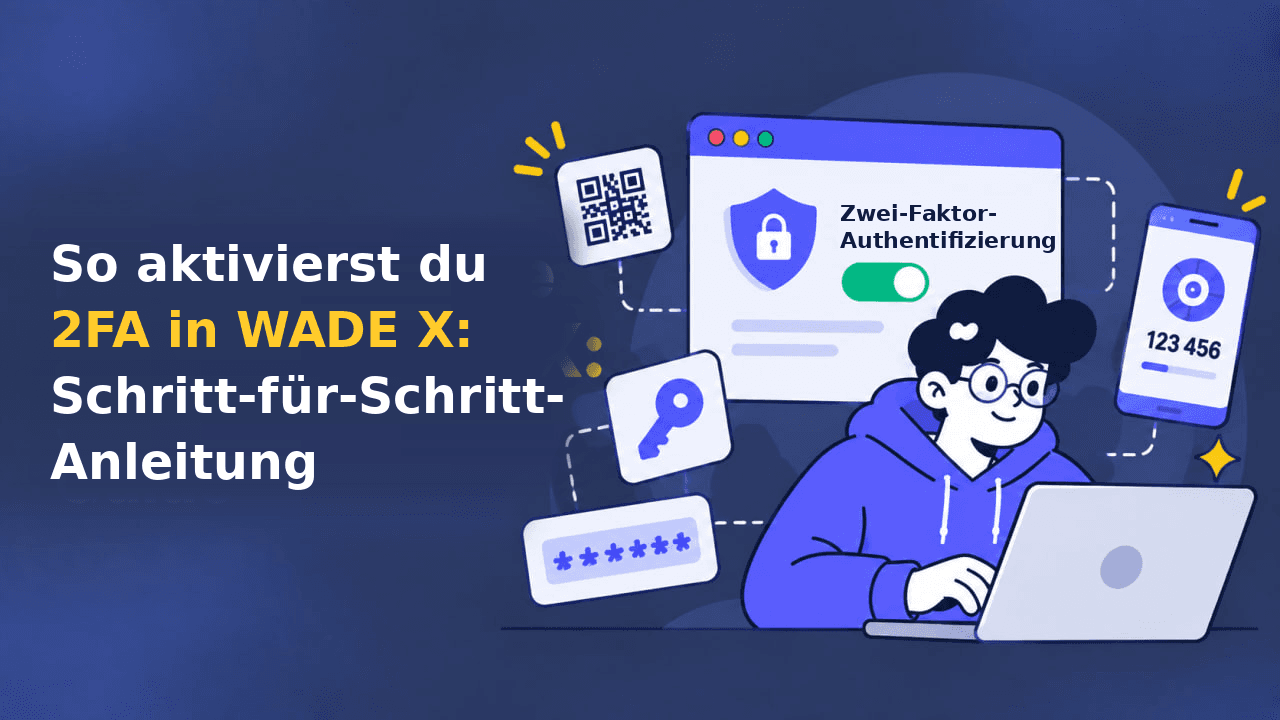
Um Ihr WADE X-Konto besser zu schützen, können Sie die Zwei-Faktor-Authentifizierung (2FA) aktivieren. Für die Anmeldung benötigen Sie dann neben Ihrer E-Mail-Adresse und Ihrem Passwort einen zusätzlichen Einmalcode.
WADE X bietet zwei 2FA-Methoden:
- Authenticator-App — beispielsweise Google Authenticator, Microsoft Authenticator, Authy oder eine andere kompatible App.
- E-Mail — ein Bestätigungscode wird an die mit Ihrem Konto verknüpfte E-Mail-Adresse gesendet.
Im Folgenden erfahren Sie, wo Sie die 2FA-Einstellungen finden und wie Sie beide Methoden einrichten.
Wo finden Sie die 2FA-Einstellungen in WADE X?
Öffnen Sie zunächst WADE X und klicken Sie oben links auf das Kontosymbol.
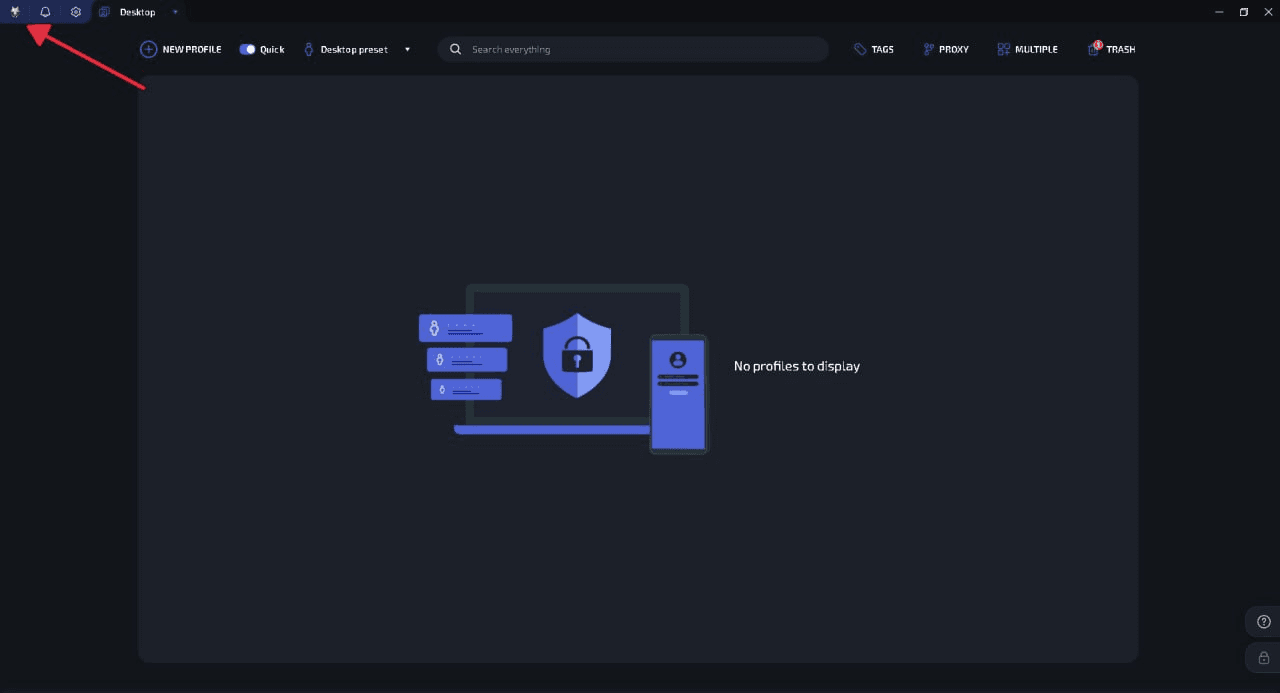
Daraufhin öffnet sich der Bereich mit Ihren Konto- und Lizenzinformationen. Klicken Sie im linken Menü auf 2FA: Disabled.
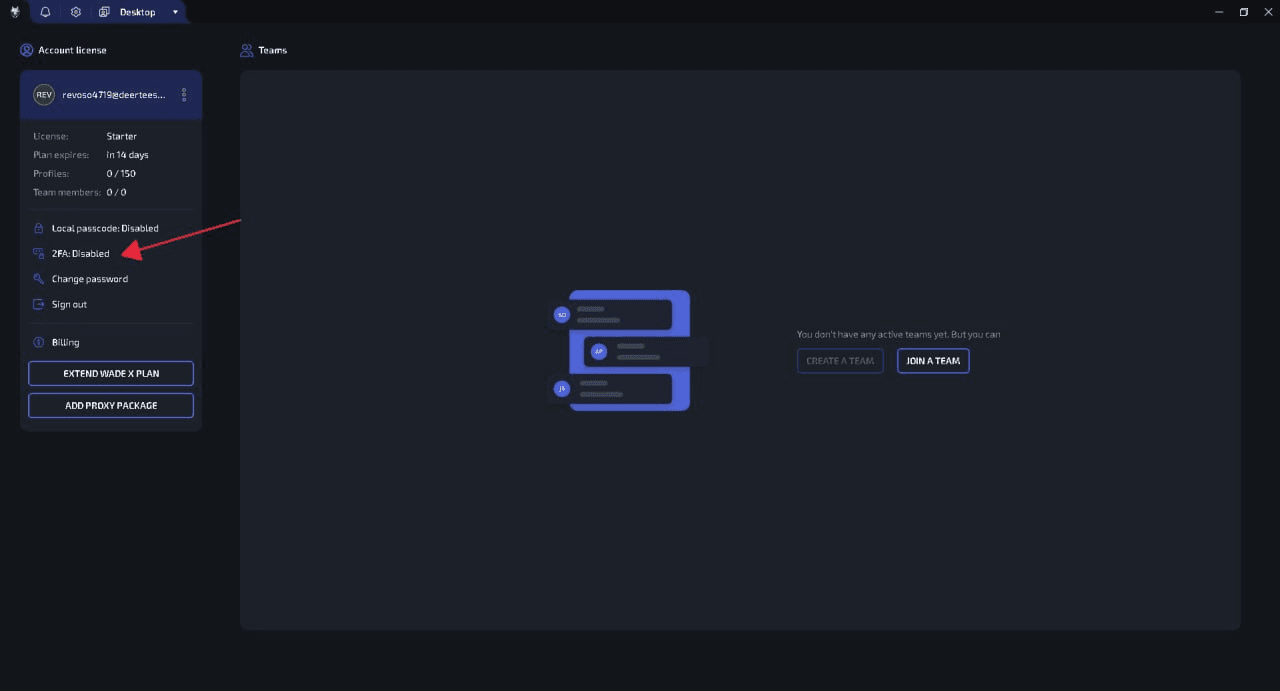
Das Fenster Set up two-factor authentication öffnet sich. Dort stehen zwei Methoden zur Auswahl:
Authenticator app — der Code wird in einer separaten Authenticator-App erzeugt.
Email — der Code wird an die mit Ihrem Konto verknüpfte E-Mail-Adresse gesendet.
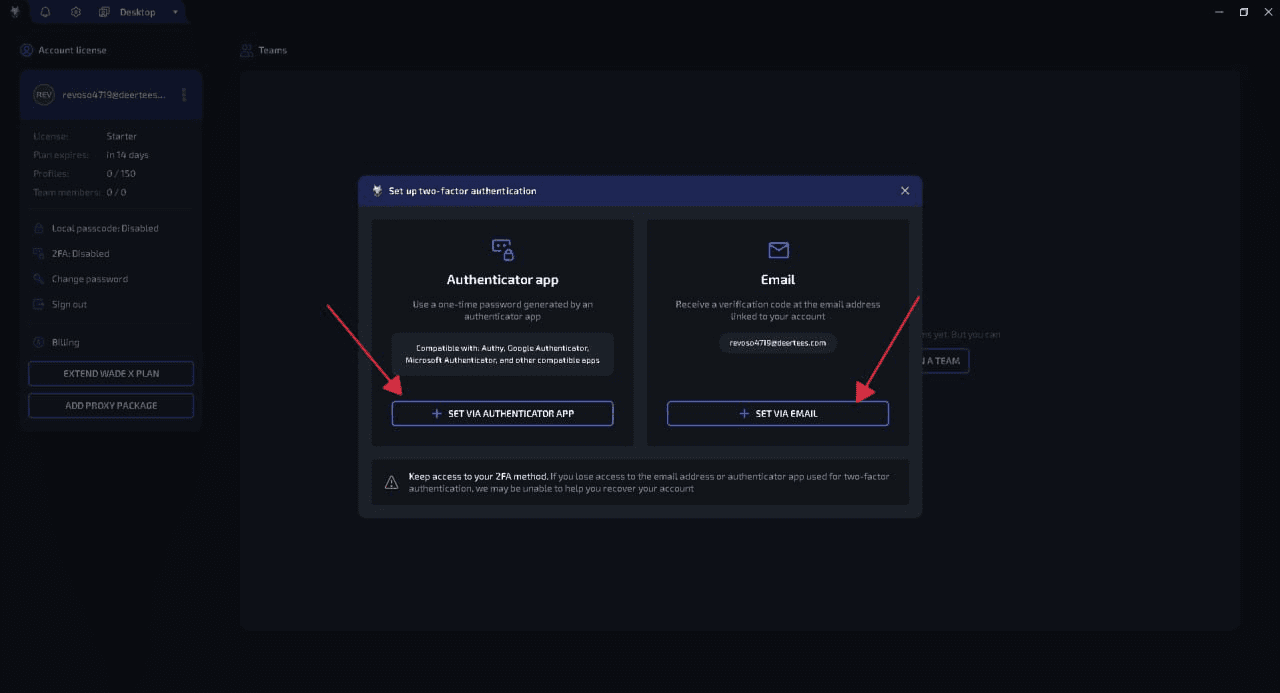
Wählen Sie die gewünschte Methode aus und folgen Sie den weiteren Einrichtungsschritten.
So aktivieren Sie 2FA mit einer Authenticator-App
Sie können Google Authenticator, Microsoft Authenticator, Authy oder eine andere kompatible App mit WADE X verknüpfen.
Klicken Sie im Fenster zur 2FA-Einrichtung auf Set via Authenticator App.
WADE X zeigt einen QR-Code und einen geheimen Schlüssel (Secret Key) an. Öffnen Sie Ihre Authenticator-App auf dem Smartphone, fügen Sie einen neuen Eintrag hinzu und scannen Sie den QR-Code.
Falls Sie den QR-Code nicht scannen können, geben Sie den geheimen Schlüssel in der App ein, um den Eintrag manuell hinzuzufügen.
Anschließend zeigt Ihre Authenticator-App für WADE X einen zeitlich begrenzt gültigen sechsstelligen Bestätigungscode an.
Geben Sie diesen Code in WADE X in das Feld Security code ein und klicken Sie auf Confirm.
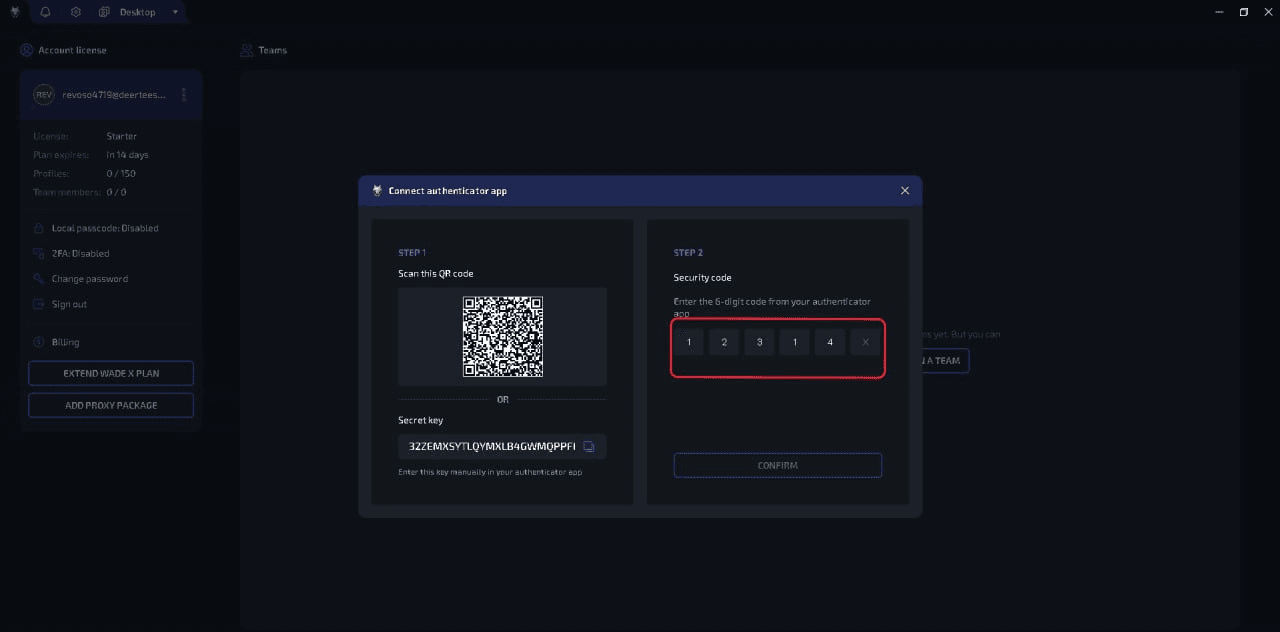
Damit ist die Einrichtung abgeschlossen. Bei künftigen Anmeldungen bestätigen Sie Ihre Identität mit einem Code aus der Authenticator-App.
Entfernen Sie den WADE X-Eintrag nicht aus Ihrer Authenticator-App und achten Sie darauf, den Zugriff darauf zu behalten. WADE X weist darauf hin, dass die Kontowiederherstellung schwierig sein kann, wenn Sie keinen Zugriff mehr auf die für 2FA verwendete E-Mail-Adresse oder Authenticator-App haben.
So aktivieren Sie 2FA per E-Mail
Wenn Sie keine zusätzliche App verwenden möchten, können Sie die Zwei-Faktor-Authentifizierung auch per E-Mail einrichten.
Öffnen Sie Ihre Kontoeinstellungen, klicken Sie auf 2FA: Disabled und wählen Sie Set via Email.
WADE X verwendet die E-Mail-Adresse, die mit Ihrem Konto verknüpft ist. Nach der Aktivierung erscheint in den Einstellungen folgender Status:
2FA: Email
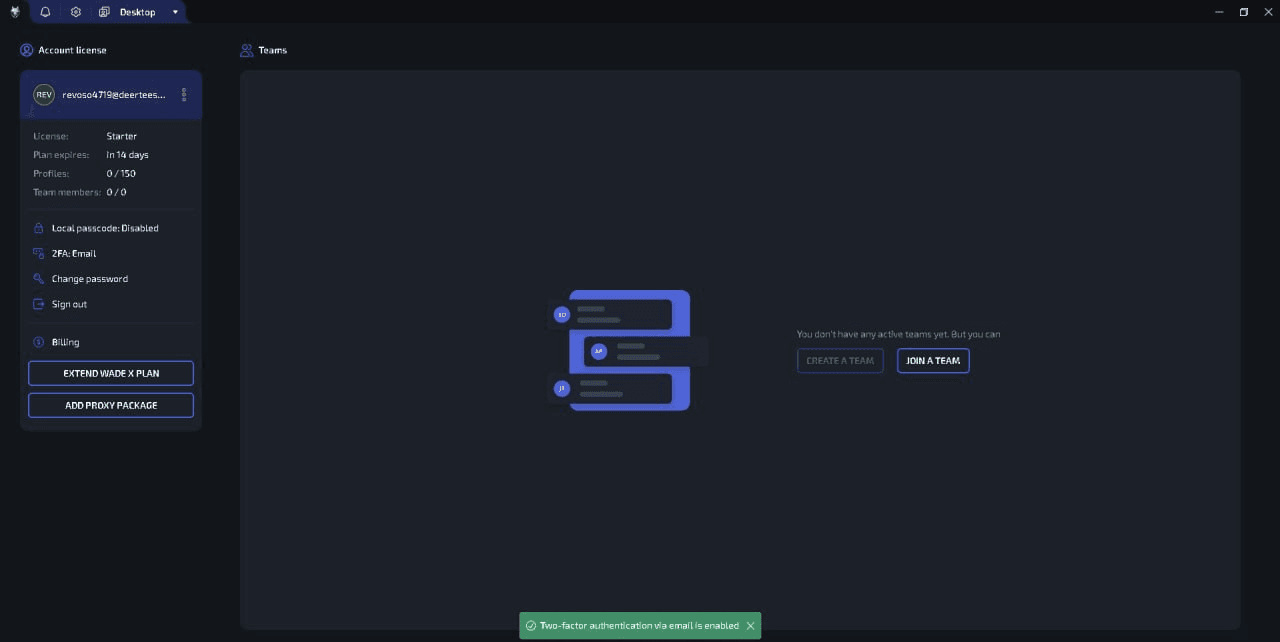
Geben Sie bei Ihrer nächsten Anmeldung wie gewohnt Ihre E-Mail-Adresse und Ihr Passwort ein.
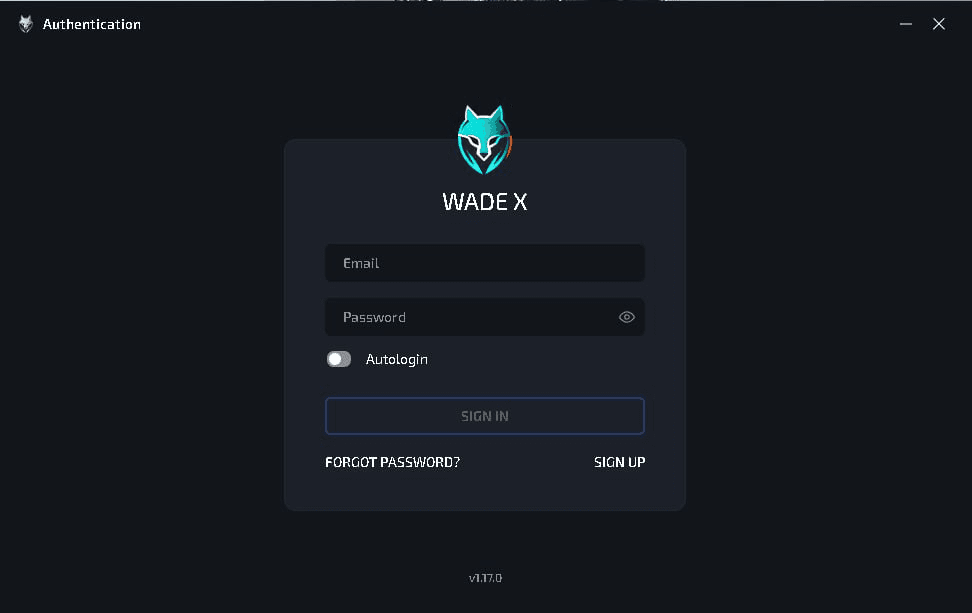
Anschließend zeigt WADE X den Bildschirm Enter the verification code an und sendet einen Bestätigungscode an Ihre hinterlegte E-Mail-Adresse.
Öffnen Sie die Nachricht und geben Sie den zugesandten Code ein. Alternativ können Sie den Code kopieren und auf Paste code from clipboard klicken.
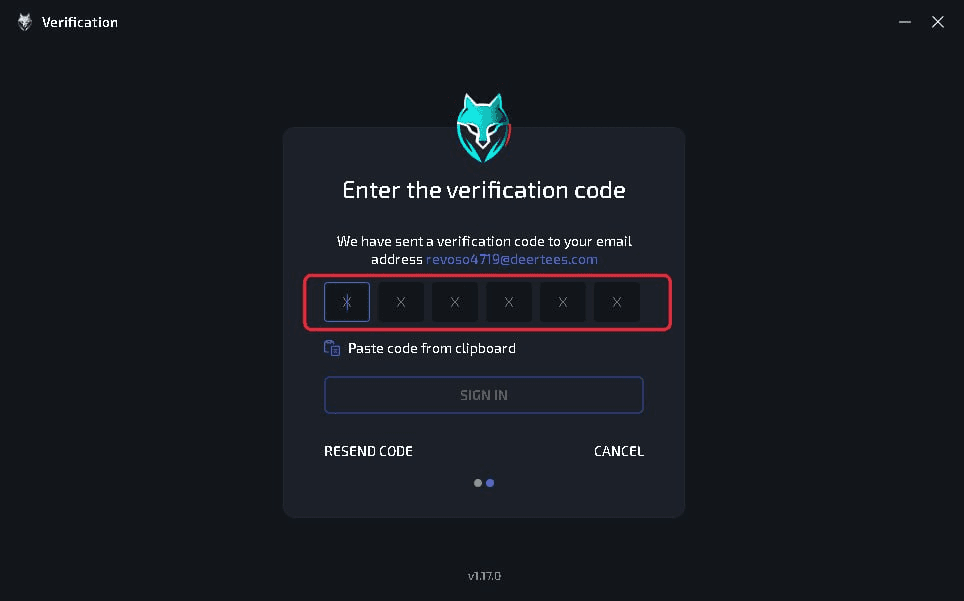
Falls Sie keine E-Mail erhalten, klicken Sie auf Resend Code, um einen neuen Bestätigungscode anzufordern.
Nach erfolgreicher Codebestätigung werden Sie bei WADE X angemeldet.
So funktioniert die Anmeldung mit einer Authenticator-App
Bei der Anmeldung mit einer Authenticator-App geben Sie den Bestätigungscode direkt aus der App ein.
Geben Sie zunächst wie gewohnt Ihre E-Mail-Adresse und Ihr Passwort im Anmeldefenster von WADE X ein. Nach der Prüfung Ihrer Zugangsdaten erscheint der Bildschirm Enter the verification code.
Öffnen Sie die Authenticator-App auf Ihrem Smartphone und wählen Sie den Eintrag für WADE X. Geben Sie den aktuell angezeigten sechsstelligen Code in die vorgesehenen Felder ein und klicken Sie auf Sign In.
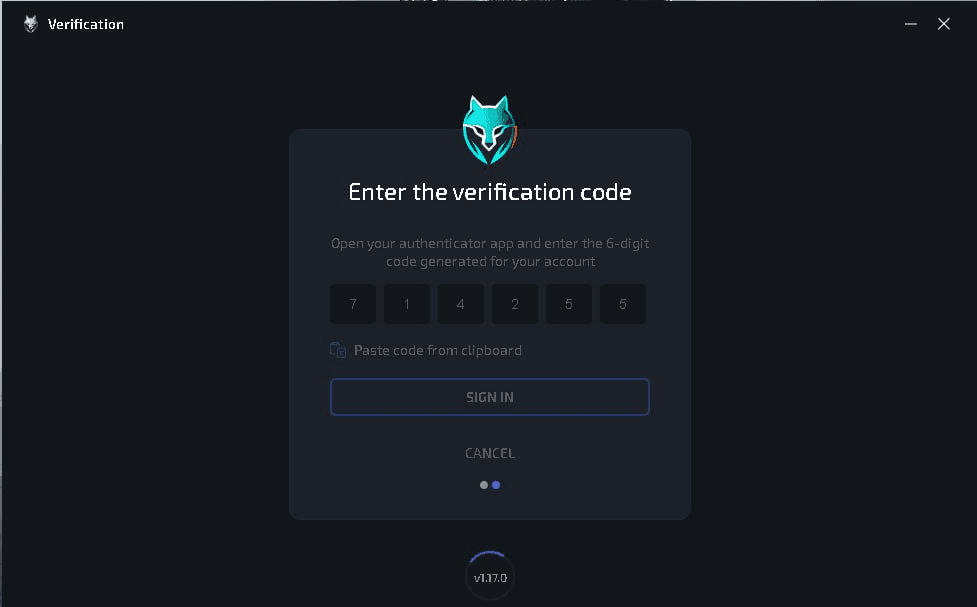
Die Codes in Authenticator-Apps ändern sich regelmäßig. Ist ein Code bereits abgelaufen, verwenden Sie den neu angezeigten Code.
So überprüfen Sie, ob 2FA aktiviert ist
Den aktuellen 2FA-Status finden Sie in denselben Kontoeinstellungen, in denen Sie die Funktion aktiviert haben.
Öffnen Sie Ihre Kontoeinstellungen und prüfen Sie die Zeile 2FA.
Wenn Sie eine Authenticator-App eingerichtet haben, wird beispielsweise folgender Status angezeigt:
2FA: OTP
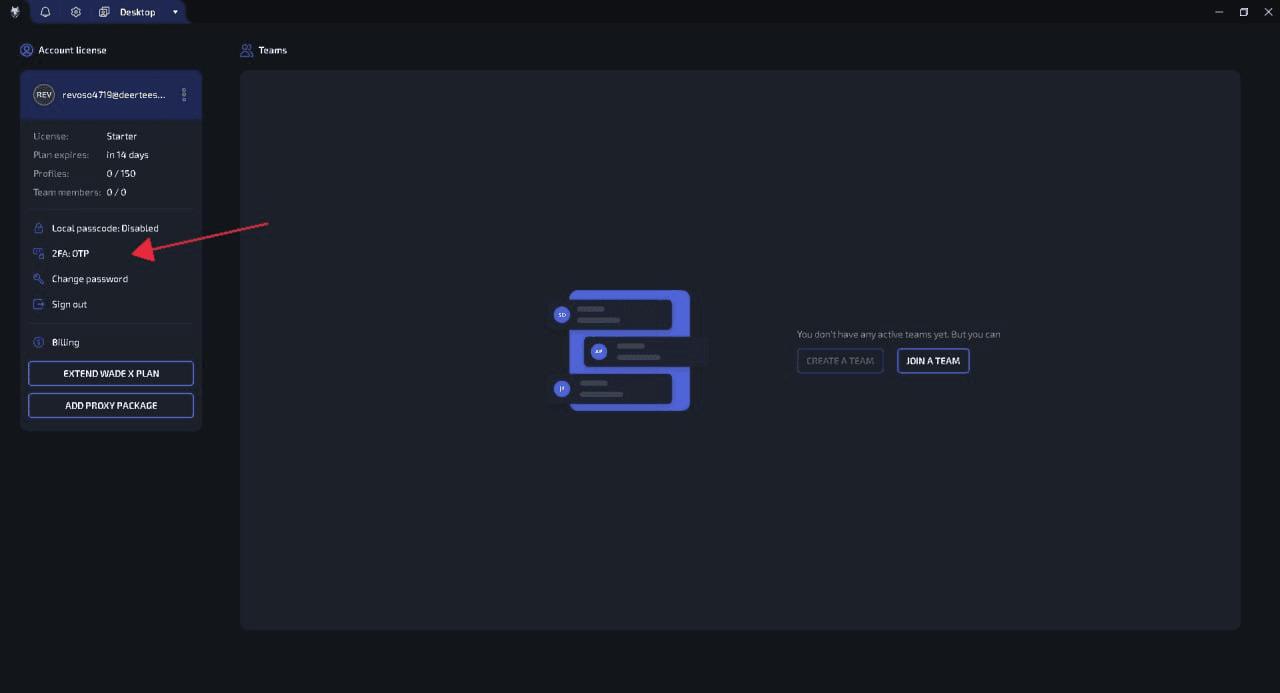
Daran erkennen Sie, ob 2FA aktiviert ist und welche Methode derzeit verwendet wird.
Authenticator-App oder E-Mail: Welche 2FA-Methode passt zu Ihnen?
Beide Methoden ergänzen die Anmeldung um einen weiteren Bestätigungsschritt. Welche Sie wählen, hängt von Ihren Anforderungen ab.
Eine Authenticator-App erzeugt die Einmalcodes auf einem separat eingerichteten Gerät. Für die Anmeldung benötigen Sie Zugriff auf die App.
Für 2FA per E-Mail ist keine zusätzliche App erforderlich. WADE X sendet den Bestätigungscode an Ihre hinterlegte E-Mail-Adresse.
Achten Sie unabhängig von der gewählten Methode darauf, den Zugriff auf Ihr E-Mail-Postfach beziehungsweise Ihre Authenticator-App nicht zu verlieren.
So ändern Sie Ihre 2FA-Einstellungen
Nach der Aktivierung wird in den Kontoeinstellungen statt 2FA: Disabled die gewählte Methode angezeigt, beispielsweise 2FA: OTP.
Klicken Sie auf diese Zeile, um Ihre aktuellen 2FA-Einstellungen aufzurufen.
Fazit
WADE X unterstützt zwei Methoden der Zwei-Faktor-Authentifizierung: Authenticator-App und E-Mail.
Bei Verwendung einer Authenticator-App scannen Sie zur Einrichtung den QR-Code oder geben den geheimen Schlüssel manuell ein. Anschließend bestätigen Sie die Einrichtung mit einem sechsstelligen Code. Bei der E-Mail-Methode erhalten Sie den Bestätigungscode an Ihre hinterlegte E-Mail-Adresse.
Ist 2FA aktiviert, reicht das Passwort für die Anmeldung nicht mehr aus: WADE X fordert zusätzlich einen Einmalcode an. So lässt sich Ihr Konto mit geringem Einrichtungsaufwand zusätzlich absichern.