Canvas- und WebGL-Fingerprinting: So funktionieren beide Verfahren in WADE X
Erfahren Sie, wie Canvas- und WebGL-Fingerprinting funktionieren, wie WADE X diese Parameter verwaltet und wie Sie sie mit Whoer und anderen Browser-Fingerprint-Testtools überprüfen können.

Mithilfe von Browser-Fingerprinting können Websites Merkmale eines Browsers und Geräts erfassen, ohne dafür unmittelbar auf Cookies angewiesen zu sein. Ein Browser-Fingerprint kann zahlreiche Merkmale umfassen, darunter User-Agent, Bildschirmauflösung, Schriftarten, WebRTC, AudioContext, Canvas, WebGL und weitere Browsereigenschaften.
Canvas und WebGL wurden ursprünglich für die Darstellung von Grafiken entwickelt. Die Art, wie sie auf einem bestimmten Gerät arbeiten, kann jedoch auch zur Bildung eines Browser-Fingerprints beitragen.
Für Nutzer von Anti-Detect-Browsern sind diese Parameter besonders wichtig. In WADE X gehören Canvas und WebGL zur gesamten Browserprofil-Umgebung. Ihre Eigenschaften sollten daher mit den übrigen Browser- und Geräteparametern übereinstimmen.
Was sind Canvas und WebGL?
Canvas ist ein HTML-Element mit einer zugehörigen API, über die Browser zweidimensionale Grafiken wie Text, Formen und Farbverläufe darstellen können.
Derselbe Rendervorgang kann auf verschiedenen Geräten leicht unterschiedliche Ergebnisse liefern. Einfluss darauf haben unter anderem das Betriebssystem, der Browser, die Schriftarten, der Grafik-Stack und weitere Eigenschaften der Umgebung.
WebGL (Web Graphics Library) wird für hardwarebeschleunigte 2D- und 3D-Grafiken eingesetzt. Es ist enger mit der GPU, den Grafiktreibern und den Grafikfunktionen des Betriebssystems verbunden.
Auf zwei Computern gerenderte Bilder können für das menschliche Auge identisch aussehen, obwohl sich die zugrunde liegenden technischen Ergebnisse unterscheiden. Deshalb können Canvas und WebGL zusätzliche Datenquellen für das Browser-Fingerprinting sein.
| Parameter | Canvas | WebGL |
|---|---|---|
| Hauptzweck | Erstellung von 2D-Grafiken | Hardwarebeschleunigte 2D- und 3D-Grafiken |
| Für Websites auswertbare Daten | Rendering-Ergebnis und Canvas-Hash | WebGL Context und Renderausgabe von WebGL Image |
| Wichtigste Einflussfaktoren | Betriebssystem, Browser, Schriftarten und Grafik-Stack | GPU, Grafiktreiber, Browser, Betriebssystem und Grafik-Stack |
| Beispiele auslesbarer Daten | Gerenderter Text, Formen, Farben und Farbverläufe | Renderer, Vendor, Extensions, Texturgrößenbeschränkungen und Rendering-Ergebnisse |
Wie funktioniert Canvas-Fingerprinting?
Beim Canvas-Fingerprinting erstellt eine Website ein Canvas-Element und weist den Browser mithilfe von JavaScript an, eine festgelegte Szene mit Text, Formen, Farben und Farbverläufen darzustellen.
Vereinfacht läuft der Vorgang so ab:
- Die Website erstellt ein Canvas-Element.
- Ein JavaScript-Skript legt eine für alle Besucher identische Szene fest.
- Der Browser rendert die Szene.
- Anschließend liest das Skript das Rendering-Ergebnis aus.
- Aus diesen Daten kann anschließend ein Canvas-Hash berechnet werden.
Unterschiede bei Schriftarten, Betriebssystemen und Rendering-Verfahren können zu unterschiedlichen Ergebnissen führen.
Ein Canvas-Hash ist jedoch nicht zwangsläufig ein eindeutiges Erkennungsmerkmal eines einzelnen Nutzers. Geräte mit ähnlichen Konfigurationen können identische oder ähnliche Ergebnisse liefern. Deshalb analysieren Websites Canvas in der Regel zusammen mit anderen Parametern.
Wie funktioniert WebGL-Fingerprinting?
WebGL kann Websites zusätzliche Informationen über die Grafikumgebung liefern.
Bei der Analyse von WebGL lassen sich zwei Bereiche unterscheiden.
WebGL Context umfasst Werte, die über die WebGL-API verfügbar sind, beispielsweise Renderer, Vendor, unterstützte Extensions, Texturlimits und weitere grafikbezogene Eigenschaften.
WebGL Image bezeichnet das Ergebnis einer gerenderten Grafikszene. Es kann von der GPU, den Treibern, dem Browser und weiteren Komponenten des Grafik-Stacks beeinflusst werden.
Eine Website kann somit sowohl Informationen über die Grafikumgebung als auch das tatsächliche Rendering-Ergebnis analysieren.
Canvas und WebGL in WADE X
In WADE X sind Canvas und WebGL Bestandteile des gesamten Browser-Fingerprints. Sie sollten nicht unabhängig von den übrigen Profilparametern betrachtet werden.
Für WebGL Image verwendet WADE X die tatsächliche GPU des Geräts. Eine vollständig andere Grafikkarte wird dabei nicht emuliert. Bei Bedarf kann eine minimale Nachbearbeitung des Rendering-Ergebnisses erfolgen.
Die über WebGL Context bereitgestellten Werte lassen sich anpassen, sollten jedoch sowohl untereinander als auch mit den übrigen Profileigenschaften übereinstimmen.
Wenn ein Profil beispielsweise ein bestimmtes Betriebssystem und eine bestimmte Hardwarekonfiguration abbildet, sollten seine WebGL-Parameter logisch zu dieser Umgebung passen.
Dasselbe Prinzip gilt für andere Komponenten des Browser-Fingerprints: Ziel ist nicht, einzelne Werte möglichst unverwechselbar zu gestalten, sondern eine konsistente Gesamtkonfiguration des Profils sicherzustellen.
Warum Websites mehrere Merkmale gemeinsam auswerten
Moderne Systeme zur Browsererkennung stützen sich selten ausschließlich auf einen Canvas-Hash oder ein GPU-Modell.
Sie können zahlreiche Eigenschaften miteinander vergleichen, darunter:
- User-Agent und Client Hints;
- Betriebssystem;
- Canvas;
- WebGL und WebGPU;
- Bildschirmauflösung;
- Schriftarten;
- WebRTC;
- Audio-Fingerprint;
- weitere Merkmale des Browser-Fingerprints.
Ein WebGL-Renderer muss beispielsweise für sich genommen nicht ungewöhnlich sein. Eine Abweichung zwischen diesem Renderer und anderen Profilparametern kann jedoch aussagekräftiger sein.
Deshalb sollte ein WADE-X-Profil als vollständige Browserumgebung betrachtet werden. Smart Mode hilft dabei, Parameter auszuwählen, die einer realistischen Gerätekonfiguration entsprechen und miteinander vereinbar sind.
Weder Smart Mode noch einzelne Browser-Fingerprint-Einstellungen können jedoch das Ergebnis einer bestimmten Betrugspräventionsprüfung garantieren.
Warum Sie Canvas und WebGL nicht einfach deaktivieren sollten
Canvas und WebGL dienen nicht ausschließlich dem Fingerprinting.
Canvas kommt bei Diagrammen, Editoren, CAPTCHA-Systemen, Visualisierungen und anderen Webkomponenten zum Einsatz. WebGL wird für Karten, 3D-Anwendungen, Spiele und weitere browserbasierte Dienste genutzt.
Eine vollständige Deaktivierung dieser Technologien kann deshalb die Funktionalität von Websites beeinträchtigen. Zudem kann das Fehlen erwarteter APIs selbst zu einem Merkmal des Browser-Fingerprints werden.
Das Ziel eines Antidetect-Browsers besteht nicht darin, möglichst viele Browserfunktionen zu deaktivieren, sondern eine funktionsfähige und in sich konsistente Umgebung zu schaffen.
So überprüfen Sie Canvas und WebGL in einem WADE-X-Profil
Nach dem Erstellen eines Profils können Sie es mit speziellen Browser-Fingerprint-Checkern untersuchen. Diese Dienste erfassen Browserparameter, die auch Websites auslesen können, und zeigen die erkennbaren Merkmale an.
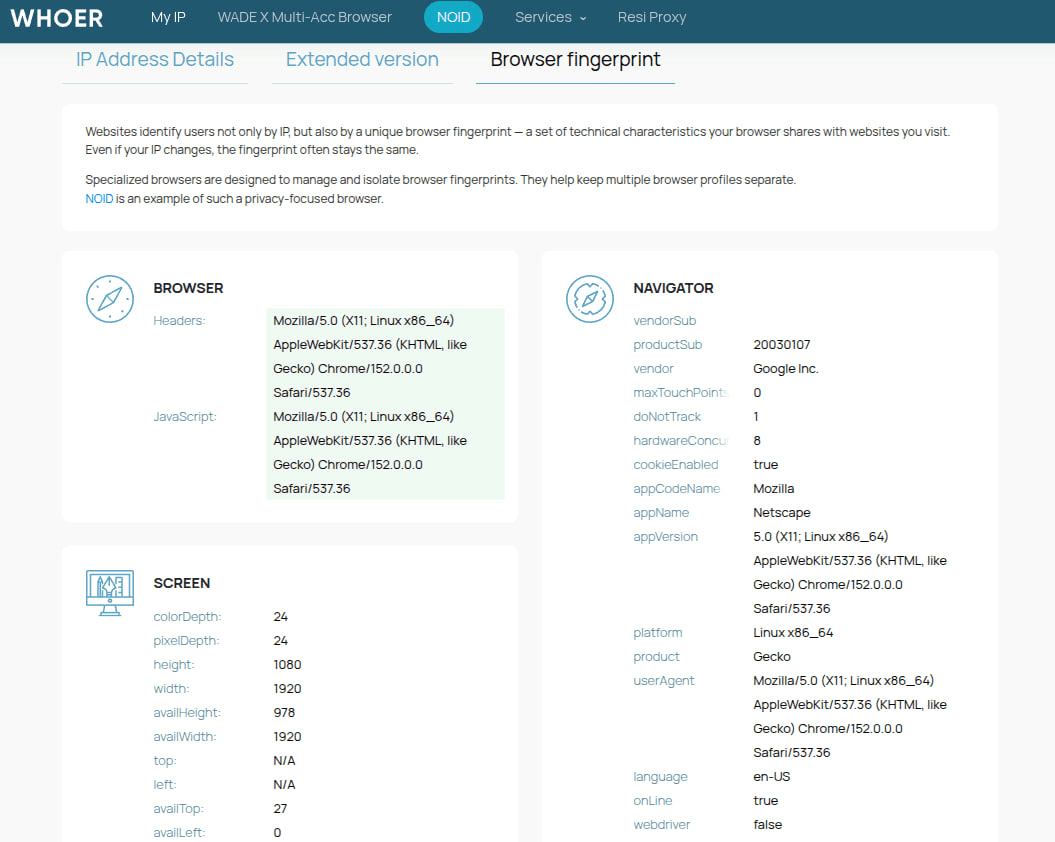
Für eine erste Prüfung können Sie Whoer direkt in einem WADE-X-Profil öffnen. Der Dienst zeigt unter anderem die öffentliche IP-Adresse, die Geolokalisierung und allgemeine Merkmale der erkannten Browserumgebung an.
Für eine ausführlichere Analyse bietet Whoer außerdem den speziellen Browser Fingerprint Checker. Damit können Sie den Browser-Fingerprint und zusätzliche Browsereigenschaften untersuchen, einschließlich der mit Canvas und WebGL verbundenen Parameter.
Für ergänzende Untersuchungen eignen sich weitere spezialisierte Dienste.
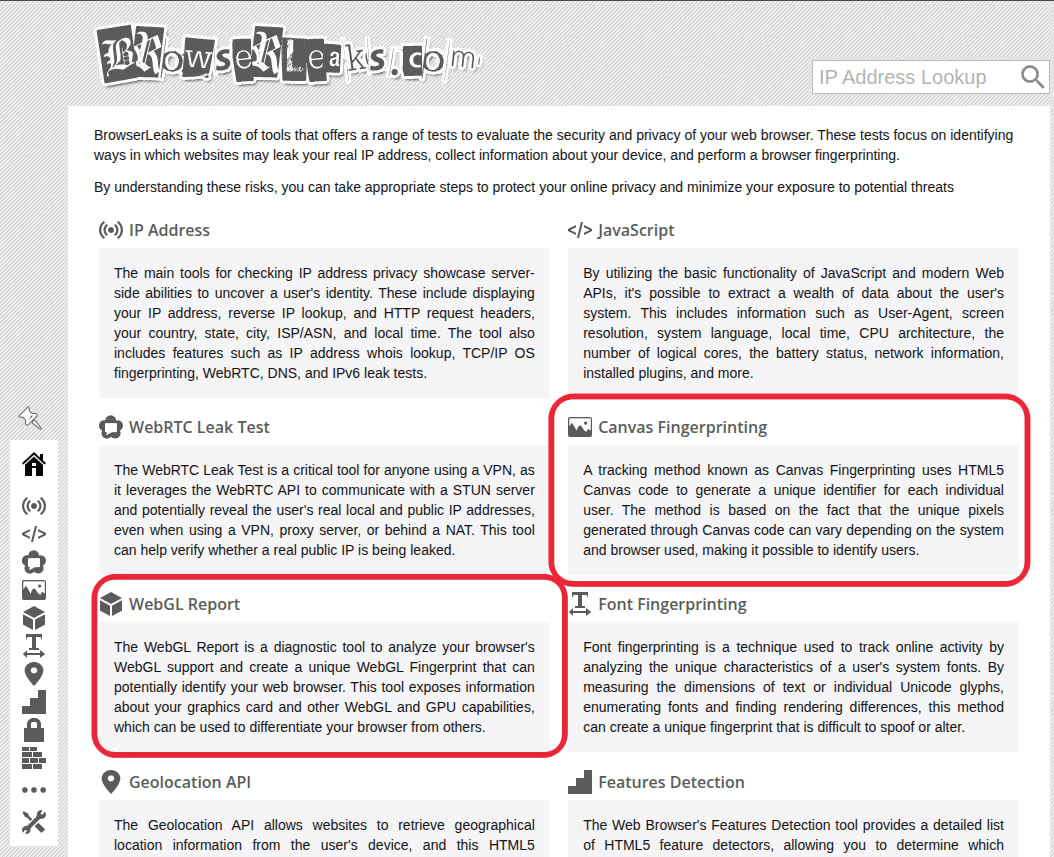
BrowserLeaks eignet sich für grundlegende Canvas- und WebGL-Tests. Der Test Canvas Fingerprinting zeigt das vom Browser erzeugte Bild und den zugehörigen Canvas-Hash an. Der WebGL Report liefert Informationen über die Grafikumgebung, darunter Vendor, Renderer, unterstützte Extensions und weitere Parameter.
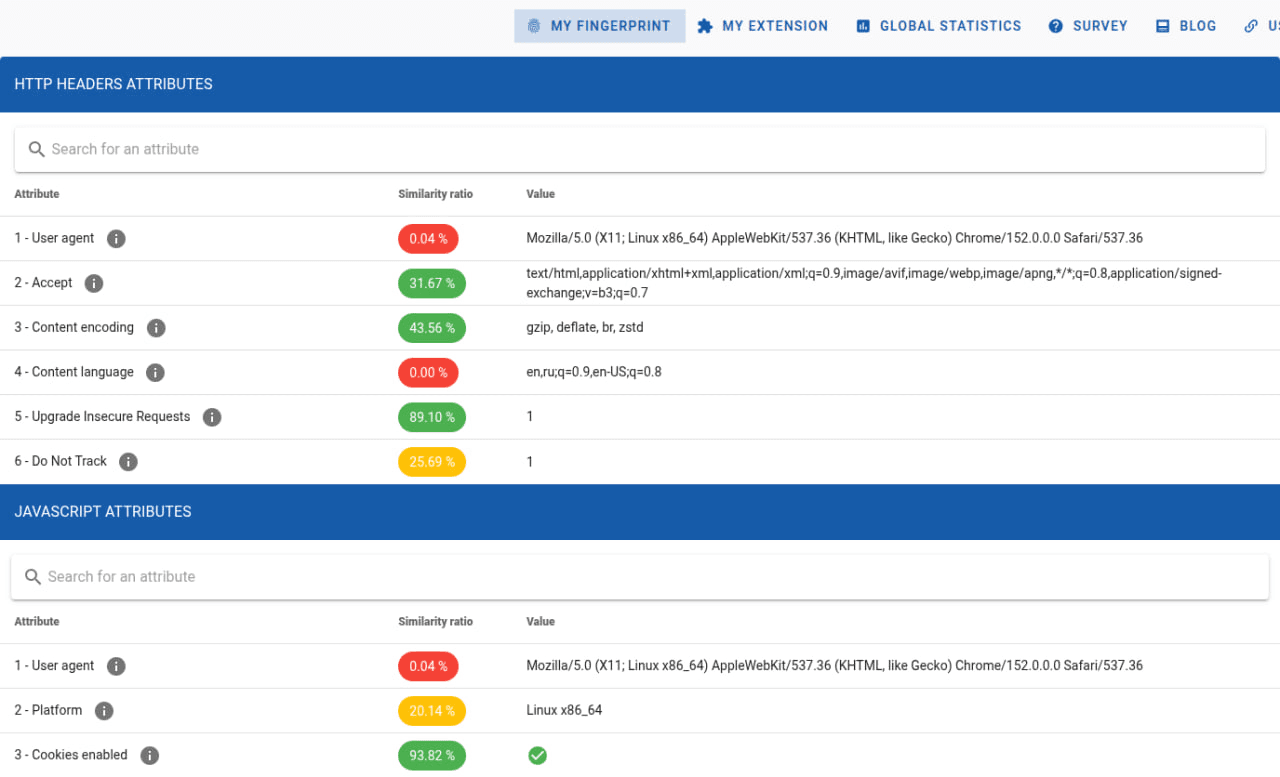
AmIUnique erfasst einen umfassenderen Browser-Fingerprint mit Canvas, WebGL, Schriftarten, Plugins, Headern und anderen Eigenschaften. Der Dienst vergleicht den ermittelten Fingerprint mit anderen Einträgen in seiner Datenbank. Dadurch lässt sich einschätzen, wie verbreitet eine bestimmte Parameterkombination ist.
CreepJS bietet weiterführende Diagnosemöglichkeiten. Neben der Erfassung von Browsereigenschaften analysiert es das Verhalten verschiedener APIs und kann Widersprüche zwischen Parametern aufdecken. Das ist hilfreich, wenn einzelne Werte unauffällig erscheinen, aber nicht mit der übrigen Browserumgebung übereinstimmen.
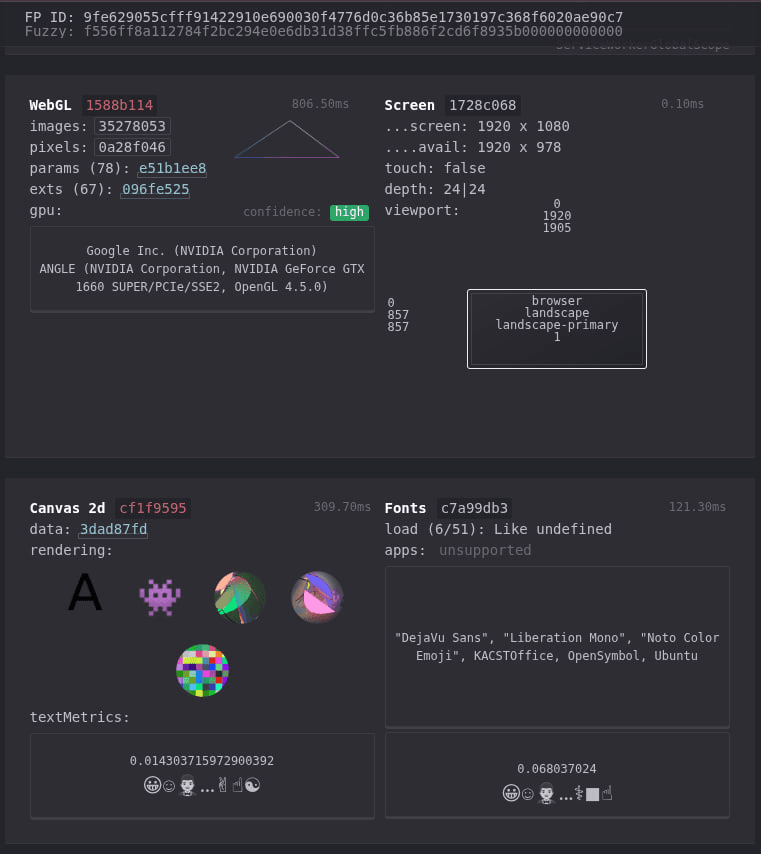
Verschiedene Checker können unterschiedliche Ergebnisse liefern, weil sie jeweils eigene Tests, Datensätze und Analysemethoden verwenden. Ein Profil sollte daher nicht allein anhand eines einzelnen Bewertungswerts oder eines Prozentwerts für die Einzigartigkeit bewertet werden.
So überprüfen Sie ein WADE-X-Profil insgesamt
Nach dem Erstellen eines Profils können Sie mit einer allgemeinen Prüfung über Whoer beginnen, um festzustellen, welche Browser- und Umgebungsmerkmale die Website erkennt.
Für eine detailliertere Browser-Fingerprint-Analyse können Sie anschließend Whoer Browser Fingerprint Checker, BrowserLeaks, AmIUnique oder CreepJS verwenden, um Canvas, WebGL und andere Fingerprint-Komponenten einzeln zu untersuchen.
Wenn ein Profil beispielsweise eine bestimmte Gerätekonfiguration darstellen soll, sollten die erkannte Browserversion, das Betriebssystem, die Grafikparameter und weitere Eigenschaften logisch zusammenpassen, ohne offensichtliche Widersprüche aufzuweisen.
So können Sie für jede Aufgabe das passende Werkzeug auswählen: Whoer für eine allgemeine Überprüfung der Umgebung, Whoer Browser Fingerprint Checker für die Browser-Fingerprint-Analyse, BrowserLeaks für einzelne Canvas- und WebGL-Parameter, AmIUnique für den Abgleich eines Fingerprints mit seiner Datenbank und CreepJS für eine vertiefte Diagnose.
Fazit
Canvas und WebGL sind wichtige Bestandteile des Browser-Fingerprintings, ergeben für sich genommen jedoch noch keinen vollständigen Browser-Fingerprint. Websites können Ergebnisse der Grafikdarstellung mit User-Agent, Betriebssystem, WebGPU, WebRTC und anderen Browsereigenschaften vergleichen.
In WADE X gehören Canvas und WebGL zu einem individuellen Browserprofil. WebGL Image nutzt die tatsächliche GPU, während sich die Parameter von WebGL Context so verwalten lassen, dass die Umgebung konsistent bleibt.
Nach dem Erstellen eines Profils können Sie es mit Whoer überprüfen und für eine detailliertere Analyse von Canvas, WebGL und anderen Browser-Fingerprint-Komponenten Whoer Browser Fingerprint Checker, BrowserLeaks, AmIUnique oder CreepJS verwenden.
Entscheidend ist, das Profil als Ganzes zu beurteilen. Ein einzelner Canvas-Hash oder WebGL Renderer bestimmt nicht das Ergebnis einer Betrugspräventionsprüfung. Wichtiger ist, wie gut die verschiedenen Eigenschaften der Browserumgebung aufeinander abgestimmt sind.