Canvas 3.0 in WADE X: So funktioniert der Canvas-Fingerprint
Erfahren Sie, wie Canvas 3.0 den Canvas-Fingerprint in WADE X verwaltet, warum ein stabiler Canvas-Hash allein nicht ausreicht und wie Sie Canvas mit Browser-Fingerprint-Checkern überprüfen.

Ein stabiles Canvas-Ergebnis gilt häufig als Qualitätsmerkmal eines Anti-Detect-Browsers. Ein gleichbleibender Canvas-Hash allein sagt jedoch noch nichts darüber aus, ob der Browser-Fingerprint korrekt konfiguriert ist. Auf realen Geräten wird das Rendering von mehreren Komponenten beeinflusst. Entscheidend ist deshalb nicht nur der resultierende Hash, sondern auch die Art, wie der Browser ihn erzeugt.
WADE X nutzt die Technologie Canvas 3.0. Damit lässt sich der Canvas-Fingerprint auf Browserebene verwalten, ohne die reguläre Funktionsweise von Canvas einzuschränken.
Im Folgenden erfahren Sie, warum Canvas beim Browser-Fingerprinting eine Rolle spielt, wie sich die Verfahren zur Verwaltung des Canvas-Fingerprints entwickelt haben und was Canvas 3.0 in WADE X von früheren Ansätzen unterscheidet.
Was ist Canvas und wofür wird es verwendet?
Canvas umfasst ein HTML-Element und eine zugehörige API, mit denen Webseiten Rastergrafiken direkt im Browser erzeugen können. Mithilfe von Canvas kann JavaScript Linien, Formen, Farbverläufe, Text und andere visuelle Elemente zeichnen.
Canvas kommt unter anderem bei Diagrammen, Bildeditoren, Visualisierungen, CAPTCHAs, Spielen und zahlreichen weiteren Webanwendungen zum Einsatz.
Da Browser Canvas-Inhalte unterschiedlich darstellen können, eignet sich die Technologie allerdings auch für das Canvas-Fingerprinting.
Eine Website kann ein verborgenes <canvas>-Element erstellen und den Browser anweisen, eine vorgegebene Szene zu rendern — beispielsweise Text in einer bestimmten Schriftart, geometrische Formen, Schatten und Farbverläufe. Anschließend kann die Website das gerenderte Ergebnis auslesen und daraus eine Signatur beziehungsweise einen Hash berechnen.
Das Ergebnis kann von verschiedenen Faktoren abhängen:
- Betriebssystem;
- Version der Browser-Engine;
- installierte Schriftarten;
- Anti-Aliasing-Algorithmen;
- Einstellungen der Farbdarstellung;
- Hardwarebeschleunigung;
- GPU und Treiber.
Solche Unterschiede sind für das menschliche Auge oft kaum wahrnehmbar, können sich aber auf Pixelebene zeigen. Damit kann Canvas eine von mehreren Datenquellen für den Browser-Fingerprint sein.
Ein Canvas-Hash ist allerdings keine garantiert eindeutige Gerätekennung. Identische oder ähnliche Konfigurationen können dasselbe Ergebnis liefern, während Änderungen an der Software- oder Hardwareumgebung das Rendering beeinflussen können.
Wie Canvas beim Browser-Fingerprinting eingesetzt wird
Canvas wird üblicherweise nicht isoliert betrachtet.
Eine Website kann die Canvas-Daten mit User-Agent, Client Hints, WebGL, WebGPU, Schriftarten, Bildschirmauflösung, WebRTC, Audio-Fingerprint und weiteren Parametern vergleichen.
Beispielsweise können zwei Profile unterschiedliche Canvas-Hashes aufweisen. Das heißt allerdings noch nicht, dass ihre Browser-Fingerprints plausibel sind. Entscheidend ist, ob Canvas mit den anderen Geräteeigenschaften übereinstimmt.
Deshalb behandelt WADE X Canvas als Teil der gesamten Browserprofilumgebung — nicht als isolierten Wert, der lediglich möglichst einzigartig sein soll.
Wie sich die Methoden zur Canvas-Verwaltung entwickelt haben
Frühe Verfahren zur Veränderung des Canvas-Fingerprints waren vergleichsweise einfach. Eine Methode bestand darin, dem gerenderten Bild direkt zusätzliche Elemente hinzuzufügen.
Dadurch veränderte sich das gerenderte Ergebnis und damit auch der Canvas-Hash. Bei einer eingehenderen Analyse könnten allerdings die hinzugefügten Elemente selbst auffallen.
Ein weiterer verbreiteter Ansatz bestand darin, das Rendering-Ergebnis mit kontrolliertem Rauschen zu versehen. Auch geringfügige Änderungen konnten dazu führen, dass das resultierende Bild von der regulären Ausgabe des Geräts abwich.
Hinzu kommt eine technische Einschränkung: Das ursprüngliche Rendering hängt von der tatsächlichen Umgebung ab. Wird dasselbe Profil auf Computern mit unterschiedlichen GPUs oder Grafik-Stacks gestartet, kann sich auch das zugrunde liegende Rendering-Ergebnis ändern.
Mit der Weiterentwicklung des Canvas-Fingerprintings reichte es nicht mehr aus, lediglich einen anderen Canvas-Hash zu erzeugen. Zunehmend wichtig wurde auch, auf welche Weise dieses Ergebnis zustande kommt.
| Ansatz | Funktionsweise | Wichtigste Einschränkung |
|---|---|---|
| Zusätzliche Elemente | Zusätzliche Elemente werden direkt in das gerenderte Bild eingefügt | Die Veränderung kann bei einer genaueren Analyse auffallen |
| Kontrolliertes Rauschen | Dem Rendering-Ergebnis werden kleine Veränderungen hinzugefügt | Das resultierende Bild weicht von der natürlichen Ausgabe des Geräts ab, während das ursprüngliche Rendering weiterhin von der realen Umgebung abhängt |
| Vordefiniertes Ergebnis | Anstelle des tatsächlichen Rendering-Ergebnisses wird ein vorbereitetes Bild zurückgegeben | Der Ansatz setzt bekannte Canvas-Tests voraus und lässt sich nur schwer auf beliebige Canvas-Inhalte anwenden |
| Canvas 3.0 | Der Canvas-Fingerprint wird auf Browserebene verwaltet, während die normale Canvas-Funktionalität erhalten bleibt | Canvas bleibt Teil des gesamten Browser-Fingerprints und sollte mit den anderen Profilparametern übereinstimmen |
Warum ein stabiler Canvas-Hash keine gute Implementierung garantiert
Ein stabiles Ergebnis lässt sich beispielsweise erzielen, indem der Browser ein vorab erstelltes Bild statt des tatsächlich gerenderten Ergebnisses zurückgibt.
Bei bekannten Browser-Fingerprint-Checkern kann dieser Ansatz zunächst überzeugende Ergebnisse liefern. Wenn ein Dienst über längere Zeit denselben Canvas-Test verwendet, könnte ein Browser dieses Testszenario theoretisch erkennen und ein vordefiniertes Ergebnis zurückgeben.
Der Hash könnte dadurch sogar auf unterschiedlichen Geräten stabil bleiben.
Die Grenzen dieses Verfahrens zeigen sich, sobald sich die Canvas-Anfrage ändert.
Reale Systeme können eigene Szenen, Schriftarten, Formen, Abmessungen und weitere Parameter verwenden. Die angeforderten Inhalte können zudem von Sitzung zu Sitzung oder sogar zwischen einzelnen Anfragen variieren.
Wenn ein Browser nur vordefinierte Ergebnisse für bestimmte Tests kennt, lässt sich dieser Ansatz nur schwer auf beliebige Canvas-Inhalte übertragen. Ein gutes Ergebnis bei einem einzelnen Fingerprint-Checker beweist daher nicht, dass sich der Browser unter allen Bedingungen genauso verhält.
Canvas 3.0 in WADE X
WADE X setzt auf einen weiterentwickelten Ansatz namens Canvas 3.0.
Die Grundidee besteht darin, die tatsächliche Canvas-Ausgabe nicht durch ein vordefiniertes Bild zu ersetzen und nicht auf auffällige Eingriffe in das gerenderte Bild zu setzen.
Canvas bleibt dabei regulär funktionsfähig: Eine Website übermittelt Rendering-Anweisungen an den Browser, und der Browser erzeugt die entsprechende Ausgabe.
Gleichzeitig ermöglicht Canvas 3.0 die Verwaltung des Canvas-Fingerprints auf Browserebene.
Für Nutzer von WADE X bedeutet das, dass die Canvas-API uneingeschränkt nutzbar bleibt. Sie muss nicht blockiert werden; Websites können sie weiterhin für Grafiken und andere übliche Funktionen einsetzen.
Canvas 3.0 ist in das Browser-Fingerprint-System von WADE X integriert und damit Teil der gesamten Profilumgebung — kein isolierter Parameter.
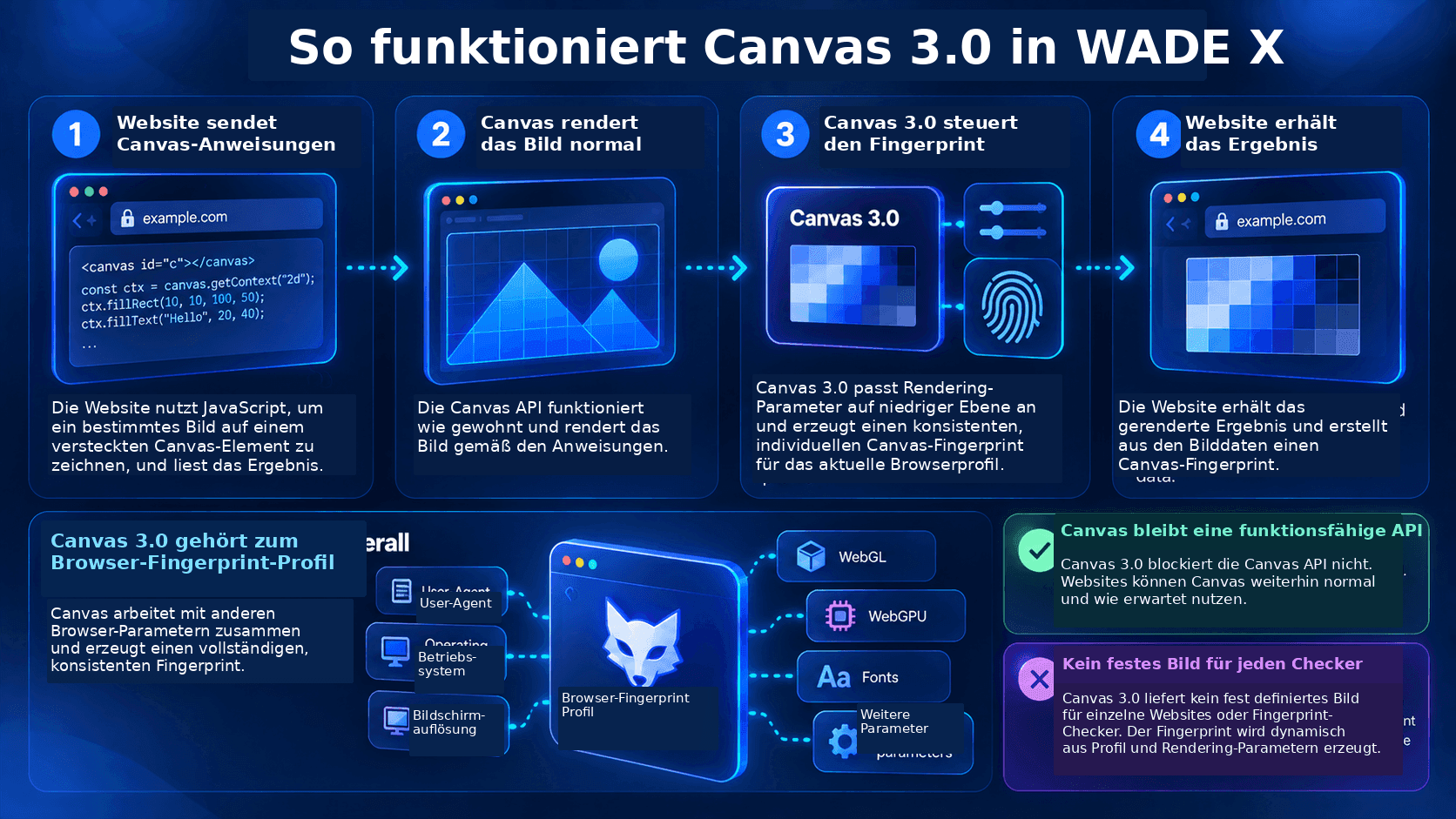
Warum Canvas nicht getrennt von anderen Parametern betrachtet werden sollte
Selbst ein technisch korrektes Canvas-Verhalten führt nicht automatisch zu einem insgesamt konsistenten Browser-Fingerprint.
Angenommen, das Canvas-Verhalten ist unauffällig, doch zwischen WebGL, WebGPU, User-Agent und den Betriebssystemmerkmalen bestehen Widersprüche. Für eine Website können solche Unstimmigkeiten aussagekräftiger sein als der Canvas-Hash selbst.
Aus diesem Grund ist die Canvas-Verwaltung in WADE X Teil einer umfassenderen Browserumgebung.
Besonders wichtig ist das Zusammenspiel von Canvas und grafikbezogenen Parametern. Beispielsweise wird WebGL Image in WADE X mit der tatsächlichen GPU des Geräts gerendert. WADE X emuliert keine vollständig andere Grafikkarte. Bei Bedarf kann das Rendering-Ergebnis geringfügig nachbearbeitet werden.
Die vom Browser zurückgegebenen Werte für den WebGL Context lassen sich anpassen. Sie sollten jedoch mit den übrigen Profilmerkmalen konsistent sein.
Mit diesem Ansatz können Canvas, WebGL und andere Komponenten als Bestandteile eines einheitlichen Browser-Fingerprints behandelt werden, und nicht als voneinander unabhängige Anpassungen.
So verwenden Sie Canvas 3.0 in WADE X
Canvas 3.0 erfordert weder separate Browsererweiterungen noch eine vollständige Blockierung der Canvas-API.
Die Technologie arbeitet auf Browserebene und ist in die Browser-Fingerprint-Einstellungen eines Profils in WADE X integriert.
Beim Erstellen eines Profils sollten Sie nicht nur Canvas berücksichtigen. User-Agent, Betriebssystem, WebGL, WebGPU und andere Merkmale sollten ein in sich stimmiges Gesamtbild ergeben.
Im Smart Mode wählt WADE X Profilparameter aus, die einer plausiblen Konfiguration eines realen Geräts entsprechen. Dies vereinfacht die Profileinrichtung und trägt dazu bei, die Konsistenz zwischen den verschiedenen Browser-Fingerprint-Komponenten zu wahren.
Weder Canvas 3.0 noch Smart Mode sollten jedoch als Garantie dafür gelten, bestimmte Anti-Bot- oder Anti-Fraud-Prüfungen zu bestehen. Solche Systeme können zahlreiche technische und verhaltensbezogene Signale auswerten.
Warum Sie Canvas nicht einfach deaktivieren sollten
Manche Nutzer versuchen, Canvas-Fingerprinting zu unterbinden, indem sie die Canvas-API über Browsereinstellungen oder Erweiterungen vollständig blockieren.
Canvas ist jedoch eine etablierte Webtechnologie. Sie wird für Diagramme, Bildeditoren, Visualisierungen, CAPTCHA und zahlreiche weitere Website-Funktionen verwendet.
Erwartet eine Webseite eine funktionierende Canvas-API, erhält aber stattdessen einen Fehler oder ein leeres Ergebnis, kann bereits diese Abweichung ein erkennbares Merkmal der Browserumgebung sein.
Daher konzentriert sich WADE X darauf, das Canvas-Verhalten als Teil des Browser-Fingerprints zu verwalten, statt die API einfach zu deaktivieren.
So überprüfen Sie Canvas in WADE X
Nach der Profilerstellung können Sie prüfen, welche Canvas-Merkmale eine Webseite erkennen kann.
Für eine erste Profilprüfung können Sie Whoer direkt in WADE X öffnen. Der Dienst zeigt an, welche Browsermerkmale für die Website erkennbar sind.
Für eine detailliertere Analyse bietet Whoer außerdem einen speziellen Browser Fingerprint Checker. Damit lassen sich der Browser-Fingerprint und weitere Merkmale, darunter Canvas-Parameter, genauer untersuchen.
Ergänzend können Sie weitere spezialisierte Browser-Fingerprint-Checker nutzen.
Mit BrowserLeaks können Sie das gerenderte Canvas-Bild und die daraus berechnete Signatur überprüfen. Der Dienst bietet außerdem separate Tests für WebGL und andere Browser-APIs.
AmIUnique erfasst einen umfassenderen Browser-Fingerprint und vergleicht die Kombination der erkannten Parameter mit den Ergebnissen in seiner eigenen Datenbank.
CreepJS analysiert mehrere Browser-APIs und kann dabei helfen, ungewöhnliche Kombinationen oder Unstimmigkeiten zwischen verschiedenen Browser-Fingerprint-Komponenten zu erkennen.
Ziel sollte nicht sein, bei einem einzelnen Checker ein vermeintlich “perfektes” Ergebnis zu erreichen. Verschiedene Dienste verwenden unterschiedliche Testmethoden, während reale Websites möglicherweise ganz andere Prüfungen durchführen.
Fazit
Canvas spielt beim Browser-Fingerprinting weiterhin eine wichtige Rolle. Seine Ausgabe kann vom Browser, Betriebssystem, den Schriftarten, dem Grafik-Stack und der Hardwareumgebung abhängen. Ein konsistentes Profil entsteht daher nicht allein dadurch, dass der Canvas-Hash verändert wird.
WADE X nutzt Canvas 3.0, um den Canvas-Fingerprint zu verwalten, ohne dabei auf vordefinierte Bilder für bestimmte Testszenarien zu setzen.
Canvas sollte außerdem zusammen mit WebGL, WebGPU, User-Agent und anderen Browser-Fingerprint-Merkmalen betrachtet werden.
Für eine erste Profilprüfung können Sie Whoer verwenden. Der Whoer Browser Fingerprint Checker, BrowserLeaks, AmIUnique und CreepJS ermöglichen eine genauere Analyse von Canvas und anderen Browsermerkmalen.
Das Ergebnis eines einzelnen Checkers ist kein allgemeingültiger Maßstab für die Qualität eines Browser-Fingerprints. Entscheidender ist, wie plausibel das Browserverhalten ist und wie stimmig die verschiedenen Profilmerkmale zusammenspielen.