Configurer un navigateur antidétection : guide pas à pas pour débutants
Apprenez à configurer un navigateur antidétection : créez votre premier profil, choisissez une connexion adaptée et vérifiez vos paramètres avant de commencer.

Alexey Mironov
Author covering privacy and digital security
Pour utiliser un navigateur antidétection, nul besoin de maîtriser des dizaines de paramètres techniques dès le départ. Pour votre première configuration, concentrez-vous sur quatre questions essentielles: à quoi servira votre profil de navigateur, quelle connexion utiliser, comment isoler votre session et comment vérifier que tout fonctionne comme prévu.
De nombreux navigateurs antidétection récents peuvent créer automatiquement des profils. Même les solutions professionnelles ne nécessitent pas toujours un réglage manuel de chaque paramètre.
La bonne approche dépend de votre objectif.
Si vous gérez plusieurs comptes, utilisez différents proxys ou automatisez certaines tâches, il peut être utile de savoir configurer un navigateur antidétection professionnel comme WADE X.
Si vous souhaitez simplement disposer d’un environnement de navigation distinct, sans réglages complexes, vous pouvez envisager le navigateur NOID. Il crée des identités de navigateur (Browser Identities) prêtes à l’emploi, chacune avec ses propres paramètres de navigateur et d’appareil, ses connexions et ses données enregistrées.
Passons en revue les étapes de configuration pour déterminer lesquelles sont utiles à votre situation.
Étape 1. Définissez l’objectif de votre profil de navigateur
Avant de créer un profil, réfléchissez à l’usage que vous comptez en faire.
Votre objectif vous aidera à choisir les paramètres nécessaires et à déterminer si un navigateur antidétection professionnel est vraiment utile.
Gérer des comptes professionnels
Si vous travaillez avec de nombreux comptes, effectuez des tâches répétitives ou collaborez en équipe, il est important de bien organiser vos profils de navigateur.
Des configurations enregistrées, des connexions séparées, des paramètres personnalisables et des outils d’automatisation peuvent alors vous être utiles.
Pour ces usages, WADE X est une solution possible: ce navigateur antidétection professionnel propose des outils avancés de gestion des profils.
Utiliser un navigateur distinct pour une autre activité
Parfois, vous avez simplement besoin d’un environnement de navigation indépendant.
Vous pouvez, par exemple, vouloir utiliser un autre compte, conserver un historique de navigation séparé ou isoler les cookies et les données de connexion de plusieurs sessions.
Vous n’avez pas nécessairement besoin d’outils de configuration professionnels pour cela.
Un navigateur proposant des identités indépendantes, comme NOID Browser, peut suffire.
Quand les sites web reconnaissent encore votre ancien environnement de navigation
Vous avez supprimé vos cookies, utilisé la navigation privée ou changé de serveur VPN, mais un site web semble toujours pouvoir associer vos nouvelles visites aux précédentes.
En effet, les sites web peuvent s’appuyer sur d’autres éléments que votre seule adresse IP. Les caractéristiques du navigateur, les informations sur l’appareil et les données du compte peuvent également jouer un rôle.
Une identité de navigateur distincte (Browser Identity) offre un environnement séparé, avec ses propres paramètres et données enregistrées.
Toutefois, elle ne garantit pas qu’un site web cessera de vous reconnaître ou lèvera les restrictions existantes.
Étape 2. Créez votre premier profil de navigateur
Prenons comme exemple le navigateur antidétection professionnel WADE X.
1. Installez et lancez le navigateur
Téléchargez la version actuelle de WADE X depuis son site officiel, installez l’application et connectez-vous à votre compte.
Une fois l’application ouverte, accédez à la section de gestion des profils de navigateur.
2. Créez un nouveau profil
Choisissez l’option de création d’un profil de navigateur.
Dans un navigateur antidétection, un profil correspond à une configuration de navigateur enregistrée avec ses propres paramètres et données.
À la différence d’un simple onglet, un profil peut être rouvert avec ses paramètres enregistrés.

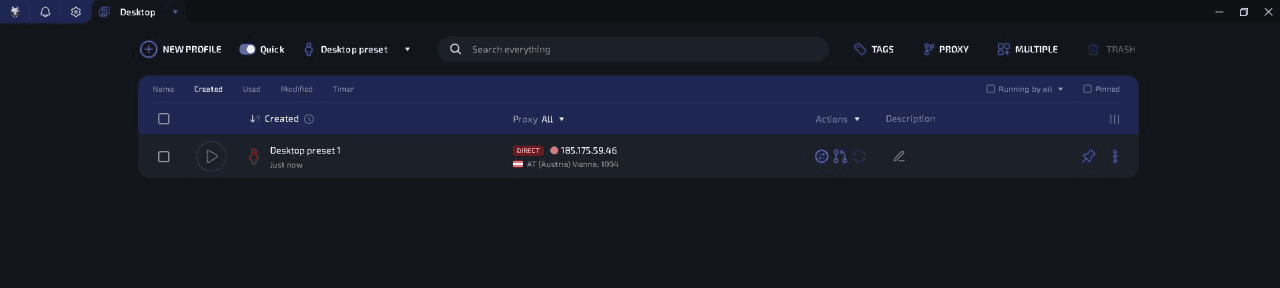
3. Utilisez une configuration prédéfinie
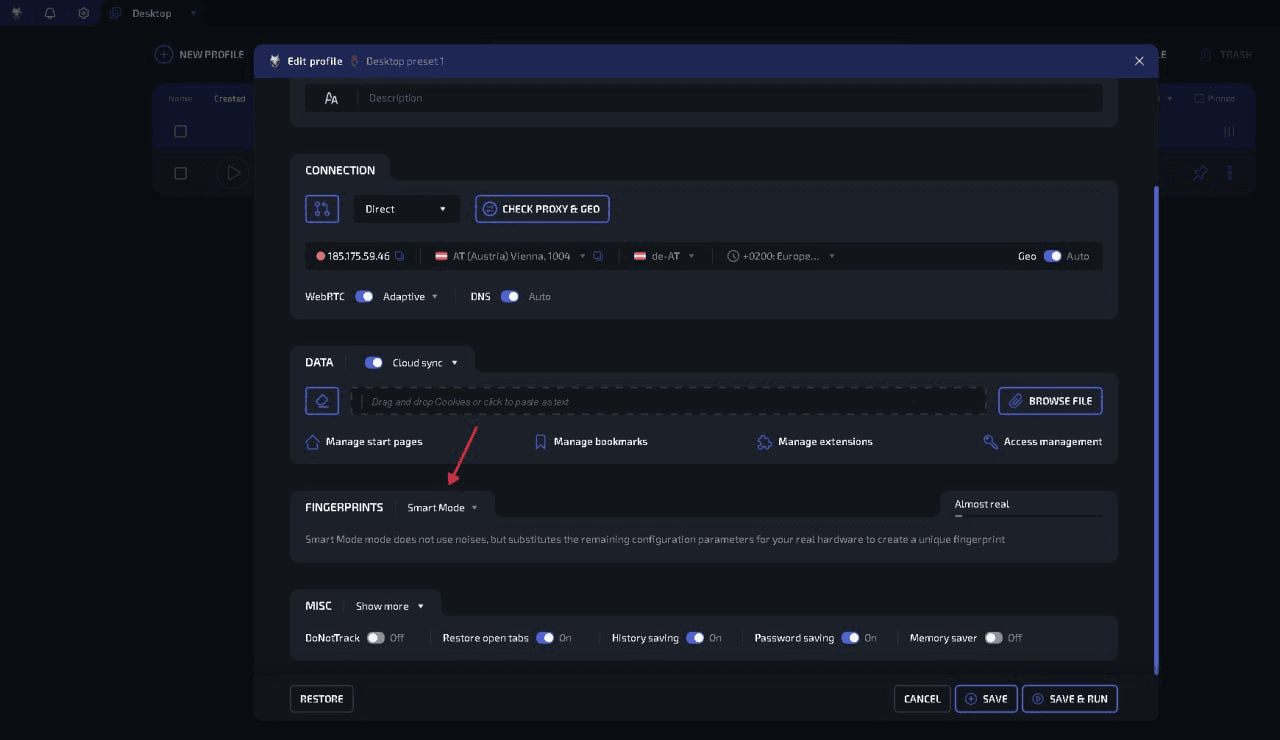
Pour un premier profil, privilégiez les paramètres générés automatiquement ou le Smart Mode, si cette fonctionnalité est disponible dans votre version.
Vous obtiendrez ainsi une configuration cohérente sans avoir à régler manuellement des dizaines de paramètres techniques.
Ce n’est pas parce qu’un paramètre est modifiable qu’il faut le modifier.
Si vous ignorez à quoi sert un paramètre, mieux vaut généralement conserver sa valeur par défaut.
4. Donnez un nom explicite à votre profil
Choisissez un nom permettant d’identifier facilement le profil.
Par exemple:
Project AResearch SessionAccount 01
Des noms clairs vous éviteront toute confusion lorsque vous aurez plusieurs profils.
5. Enregistrez votre profil
Une fois les paramètres essentiels définis, enregistrez le profil.
Votre profil indépendant est maintenant prêt: vous pourrez le rouvrir plus tard.
Pour obtenir des instructions détaillées à partir de l’interface de l’application, consultez le guide d’installation de WADE X et de configuration du premier profil.
Étape 3. Choisissez la bonne connexion
Le choix de la connexion est l’une des étapes les plus importantes de la configuration d’un navigateur antidétection.
Un navigateur antidétection gère l’environnement du navigateur, tandis que l’utilisation d’une autre adresse IP peut nécessiter une connexion réseau distincte.
Cependant, un proxy n’est pas toujours nécessaire.
Connexion directe
Si vous n’avez pas besoin d’une adresse IP distincte, vous pouvez utiliser votre connexion Internet habituelle.
Dans ce cas, les sites web verront l’adresse IP publique de votre réseau actuel.
Cette option convient lorsque votre objectif est de séparer les données de navigation plutôt que de modifier le chemin emprunté par votre trafic réseau.
Proxy résidentiel
Un proxy résidentiel utilise une adresse IP associée à un fournisseur d’accès à Internet résidentiel.
Ce type de connexion peut être utile si votre tâche nécessite une adresse IP distincte ou une connexion associée à une région particulière.
Toutefois, une adresse IP résidentielle ne garantit pas l’accès à tous les sites web. Les plateformes peuvent également tenir compte de la réputation de l’adresse IP et d’autres signaux.
Proxy de datacenter
Un proxy de datacenter utilise une adresse IP provenant d’une infrastructure de centre de données.
Ces connexions sont souvent proposées à un coût relativement faible.
Cependant, certains sites web peuvent identifier les adresses IP de datacenter et appliquer des vérifications ou des restrictions supplémentaires.
L’importance de ce point dépend de vos besoins spécifiques.
Proxy mobile
Un proxy mobile achemine le trafic à travers l’infrastructure réseau d’un opérateur mobile.
Il peut être utile lorsque votre tâche exige spécifiquement une connexion à un réseau mobile.
Pour en choisir un, tenez compte du coût, du comportement des sessions et de la possibilité que l’adresse IP change.
Les débutants n’ont pas besoin d’acheter un proxy mobile simplement parce qu’il s’agit d’une option plus spécialisée.
Adresse IP fixe ou rotative?
Il faut également déterminer si l’adresse IP restera la même d’une connexion à l’autre.
Une adresse IP fixe peut convenir aux longues sessions authentifiées qui nécessitent une connexion stable et prévisible.
Une adresse IP rotative peut être adaptée à d’autres usages, à condition que les changements soient maîtrisés.
Si vous utilisez régulièrement le même profil de navigateur, un changement inattendu d’adresse IP ou de pays peut déclencher des vérifications supplémentaires sur les sites web.
Ajouter un proxy à un navigateur antidétection
La procédure générale est simple:
- Ouvrez les paramètres de connexion de votre profil de navigateur.
- Sélectionnez un type de proxy pris en charge.
- Saisissez l’adresse du serveur et le port.
- Ajoutez les identifiants d’authentification, si nécessaire.
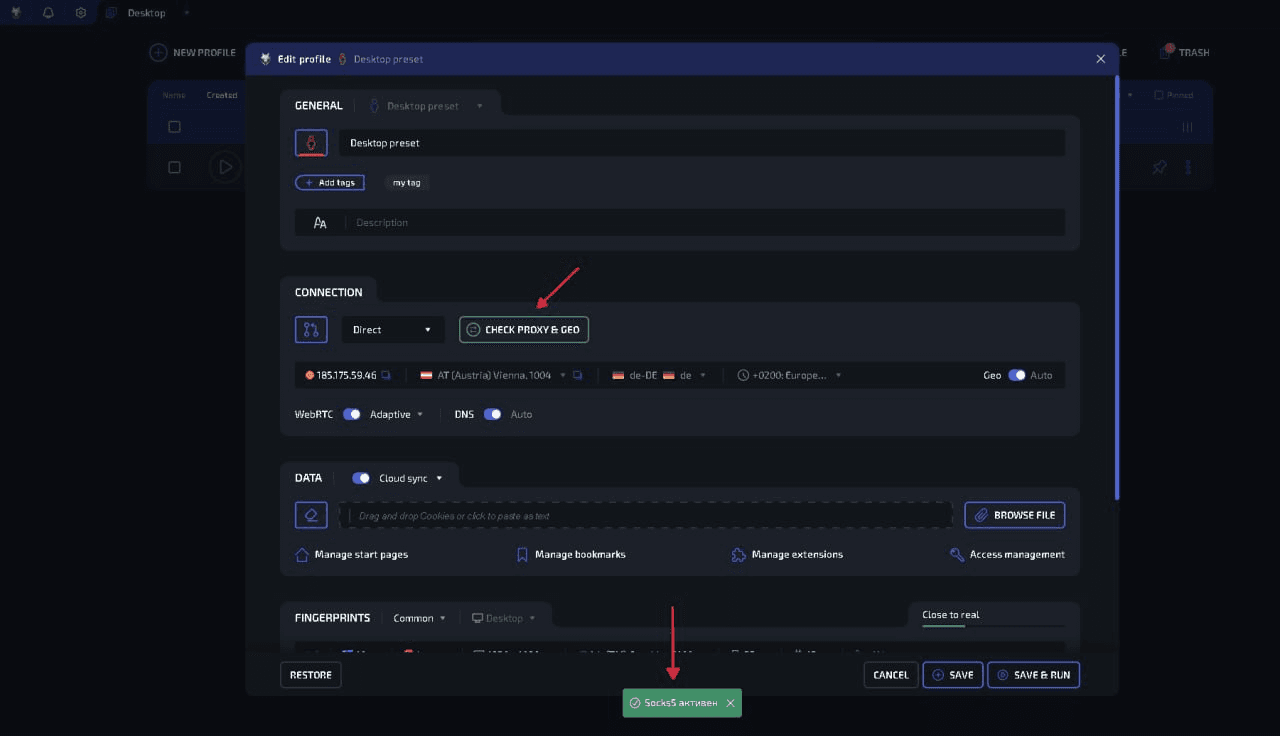
- Testez la connexion.
- Enregistrez les paramètres du profil.
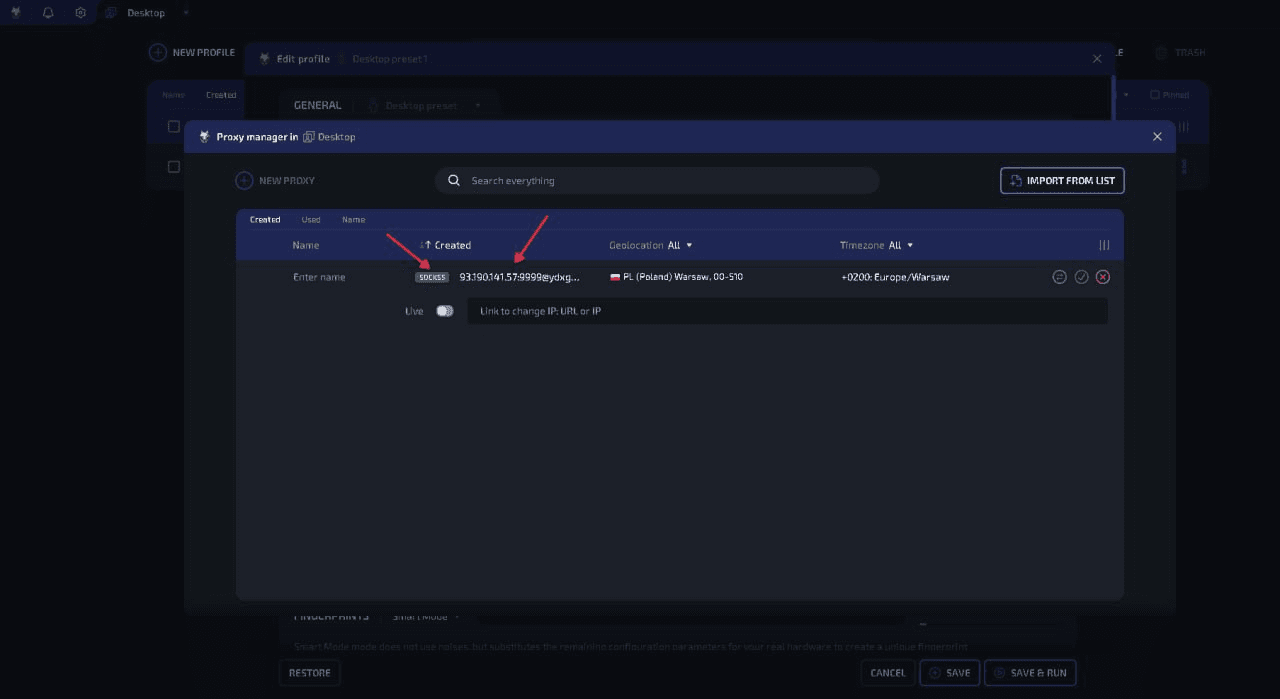
Les champs à remplir varient selon le fournisseur de proxy et le navigateur.
Pour obtenir des instructions détaillées sur les protocoles de proxy, les formats d’identifiants et les tests de connexion, consultez Comment configurer un proxy dans un navigateur antidétection.
Si vous n’avez pas besoin de réglages réseau avancés, NOID Browser propose des proxys résidentiels intégrés.
Vous pouvez créer une Browser Identity et choisir une connexion disponible, sans rechercher au préalable un fournisseur de proxy externe.
Le volume de trafic inclus pour les proxys intégrés dépend des conditions commerciales en vigueur.
Étape 4. Vérifiez votre configuration avant de commencer
Après avoir créé votre profil et choisi une connexion, assurez-vous que tout fonctionne comme prévu.
Vérifier que votre profil s’ouvre
Lancez le profil que vous avez créé.
Si le navigateur démarre sans erreur, passez à la vérification de la connexion.
S’il ne démarre pas, vérifiez les paramètres du profil et les éventuels messages d’erreur affichés par l’application.
Vérifier votre adresse IP publique
Ouvrez Whoer.net.
Ce service affiche votre adresse IP publique et les informations disponibles sur votre connexion.
Vérifiez les points suivants:
- Quelle adresse IP publique est affichée?
- Le pays correspond-il à la localisation attendue?
- Quel fournisseur d’accès à Internet ou type de réseau est détecté?
- Le résultat correspond-il à la connexion sélectionnée?
Si l’adresse IP de votre réseau habituel apparaît malgré la configuration d’un proxy, vérifiez que celui-ci est bien associé au profil ouvert.
Vérifier les caractéristiques de votre navigateur
Examinez les informations disponibles concernant votre navigateur et votre appareil.
Si vous avez sélectionné une région particulière pour votre connexion, assurez-vous que les autres paramètres conviennent à votre tâche.
Toutefois, une différence entre la langue du navigateur et le pays associé à l’adresse IP n’indique pas nécessairement une erreur de configuration. Il est tout à fait possible d’utiliser une connexion située dans un autre pays tout en conservant sa langue de navigateur préférée.
Vérifier la conservation de vos données
Si vous utilisez un profil persistant, vérifiez que les cookies et les données de session utiles sont conservés après la fermeture du navigateur.
Vous pouvez le vérifier en ouvrant un site de test, en enregistrant les données de session autorisées, puis en fermant et en rouvrant le profil.
WADE X propose également une fonction CHECK PROXY & GEO, décrite dans son guide de configuration des proxys.
Étape 5. Conservez une configuration de profil cohérente
Une erreur fréquente chez les débutants consiste à créer un nouveau profil pour chaque session, même lorsque la tâche nécessite des données précédemment enregistrées.
Si vous utilisez un navigateur pour un projet de longue durée, il est généralement plus pratique de rouvrir le même profil.
Séparer les différentes sessions
Utilisez des profils distincts lorsque vous avez besoin d’espaces de stockage indépendants pour les cookies, les informations de connexion et l’historique de navigation.
Vous éviterez ainsi de mélanger par inadvertance les données de différentes activités.
Éviter les changements de connexion inutiles
Si vous utilisez régulièrement un profil avec une connexion particulière, évitez d’en modifier inutilement l’adresse IP ou la région.
Les changements inattendus peuvent déclencher des vérifications supplémentaires ou vous obliger à vous reconnecter.
Ne pas effacer les cookies avant chaque session
Les cookies permettent aux sites web de mémoriser les informations de session.
Si vous les effacez constamment sans raison particulière, vous devrez peut-être vous connecter à plusieurs reprises et effectuer des vérifications supplémentaires.
Privilégier les profils persistants pour les tâches récurrentes
Par exemple, si vous avez créé un navigateur distinct pour un projet particulier, continuez à utiliser ce profil enregistré lorsque vous reprenez votre travail.
Un environnement de navigation persistant conserve les données utiles d’une session à l’autre.
Un environnement de navigation temporaire convient lorsque vous n’avez pas besoin de conserver les informations de session.
Le bon choix dépend de l’utilisation que vous comptez faire du navigateur.
Erreurs fréquentes des débutants lors de la configuration d’un navigateur antidétection
Même si votre navigateur génère automatiquement des profils, vous pouvez rencontrer des problèmes.
Créer plusieurs profils sans identifier leurs connexions
Vous créez plusieurs profils sans savoir quelle adresse IP chacun utilise.
Que faire: attribuez des noms clairs à vos profils et vérifiez les connexions associées avant de les utiliser.
Saisir des paramètres de proxy erronés
Des erreurs dans l’adresse du serveur, le port, le protocole ou les identifiants d’authentification peuvent empêcher la connexion de fonctionner.
Que faire: comparez vos paramètres aux informations fournies par votre service de proxy. Si nécessaire, suivez le guide de configuration des proxys étape par étape.
Oublier de vérifier son adresse IP publique
Un profil peut se lancer correctement sans utiliser la connexion prévue.
Que faire: vérifiez votre adresse IP publique et le pays détecté sur Whoer.net avant de commencer.
Modifier trop souvent les paramètres du profil
Vous modifiez à plusieurs reprises un profil existant sans objectif précis.
Que faire: conservez une configuration stable et cohérente. Ne changez un paramètre que si vous comprenez quel problème ce changement est censé résoudre.
Utiliser une session temporaire lorsqu’il faut conserver les données
Vous fermez le navigateur et perdez des informations que vous pensiez conserver.
Que faire: vérifiez comment votre navigateur stocke les données de session et utilisez un profil persistant pour les tâches récurrentes.
Modifier manuellement des paramètres mal compris
Essayer de tout configurer soi-même peut entraîner des paramètres incompatibles ou un fonctionnement instable.
Que faire: commencez avec une configuration générée automatiquement et ne passez aux réglages manuels que lorsque cela est nécessaire.
Faut-il vraiment configurer soi-même un navigateur antidétection?
Vous savez maintenant ce qu’implique la configuration d’un navigateur antidétection: créer un profil, choisir une connexion, vérifier les paramètres et conserver les données de session.
Mais est-il nécessaire de réaliser vous-même toutes ces étapes?
Si vous gérez professionnellement de nombreux comptes, collaborez en équipe, utilisez des API ou automatisez des tâches dans le navigateur, une configuration avancée se justifie.
Les navigateurs antidétection professionnels offrent la flexibilité requise pour ces tâches.
Si vous souhaitez simplement un environnement de navigation indépendant, vous n’avez pas forcément besoin d’apprendre à maîtriser des réglages complexes.
C’est précisément le principe du navigateur NOID.
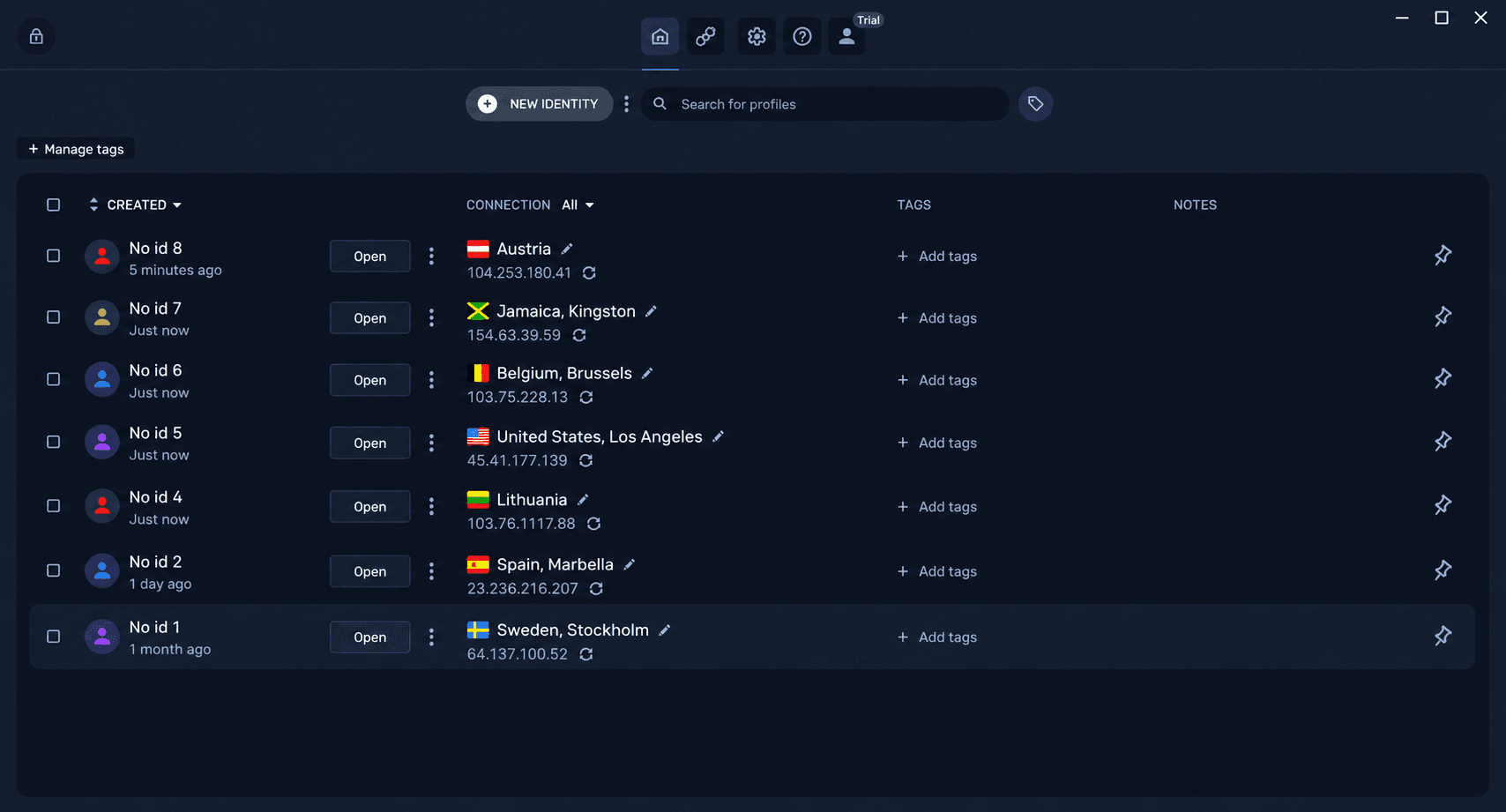
Chaque Identity possède ses propres paramètres de navigateur et d’appareil, sa propre connexion et ses données enregistrées.
Vous disposez ainsi d’un environnement de navigation prêt à l’emploi, sans devoir tout configurer à la main.
Le processus est simple:
Créer une Identity → Ouvrir → Naviguer → Revenir plus tard
Créez une Identity, ouvrez le navigateur, utilisez-le pour votre tâche et retrouvez votre environnement enregistré chaque fois que vous en avez besoin.
Quel est le prix de NOID Browser?
NOID Browser présente les conditions suivantes:
- Essai gratuit de 7 jours.
- Aucune carte bancaire nécessaire pour commencer l’essai.
- 20 $ par mois après la période d’essai.
- Nombre illimité de Browser Identities.
Si vous n’avez pas besoin d’outils professionnels de gestion des profils, cette approche vous permet de commencer sans apprendre des options de configuration supplémentaires.
Essayer NOID Browser gratuitement pendant 7 jours
Créer votre première Browser Identity dans NOID Browser
Quelques étapes suffisent pour démarrer.
- Terminé :Rendez-vous sur le site officiel de NOID Browser et créez un compte.
- Terminé :Téléchargez et installez l’application.
- Terminé :Connectez-vous à NOID Browser.
- Terminé :Créez une nouvelle Browser Identity.
- Terminé :Sélectionnez une connexion disponible si nécessaire.
- Terminé :Ouvrez cette Browser Identity dans un environnement de navigation distinct.
- Terminé :Vérifiez la connexion et commencez à naviguer.
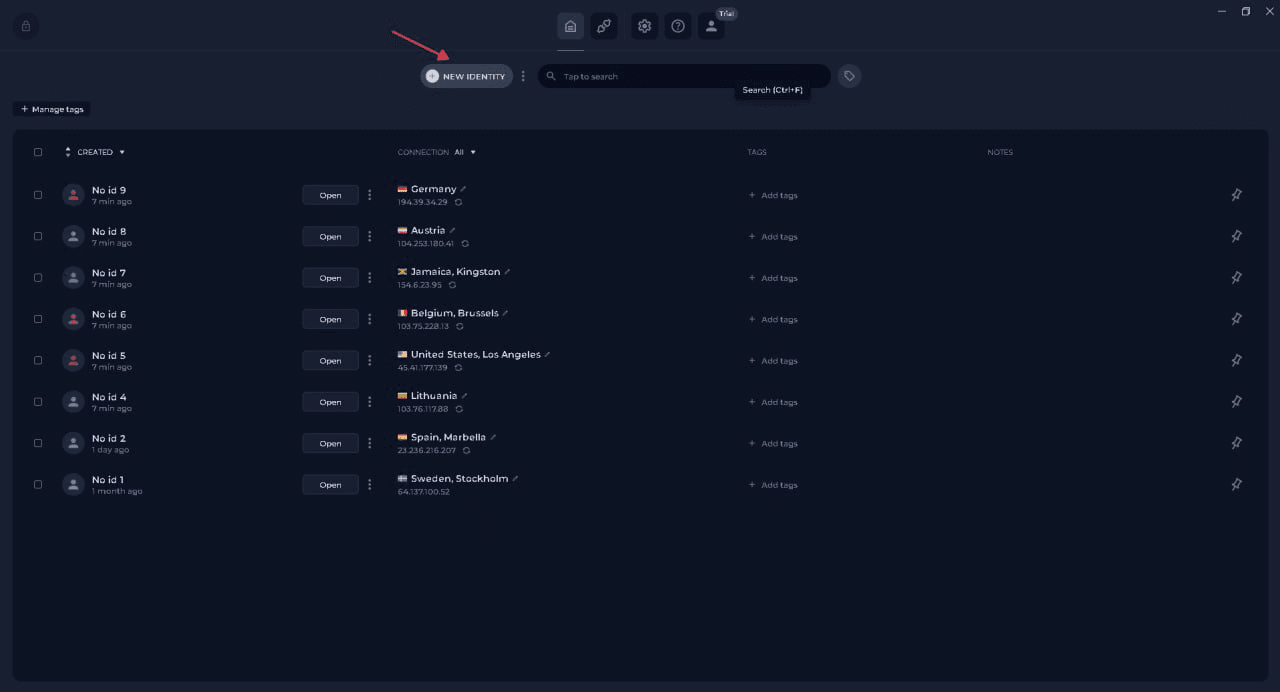
Les paramètres essentiels de la Browser Identity sont déjà configurés. Vous n’avez pas besoin de configurer manuellement une empreinte de navigateur (Browser Fingerprint) avant votre première session.
Lors de votre prochaine session, vous pourrez rouvrir cette Browser Identity et retrouver ses paramètres ainsi que ses données enregistrées.