Proxys dans le navigateur antidétection WADE X : guide complet de configuration
Découvrez comment choisir et configurer un proxy dans le navigateur antidétection WADE X, utiliser Wade Proxy et résoudre les problèmes de connexion les plus courants.

Alexey Mironov
Author covering privacy and digital security
Ce guide vous explique comment choisir le bon type de proxy pour le navigateur antidétection WADE X, l’associer à un profil, utiliser Wade Proxy et résoudre les problèmes de connexion les plus courants.
Pourquoi utiliser des proxys pour gérer plusieurs comptes
WADE X ne modifie pas automatiquement votre adresse IP: c’est précisément le rôle d’un proxy. Sans proxy, tous les profils utilisent la même adresse IP réelle, ce qui facilite la détection de vos comptes par les plateformes et peut entraîner leur suspension.
Règle essentielle: un profil, un proxy fixe. Évitez de changer régulièrement de proxy pour un même profil: cela peut créer un comportement de connexion inhabituel.
Proxys résidentiels, mobiles ou de datacenter: lesquels choisir?
Proxys de datacenter — peu coûteux, mais facilement détectables par les plateformes. Beaucoup de ces adresses IP figurent déjà sur des listes de blocage et ne conviennent pas à une utilisation professionnelle exigeante.
Proxys résidentiels — adresses IP attribuées par les fournisseurs d’accès à Internet aux particuliers. Ces adresses sont généralement considérées comme fiables par les plateformes et conviennent notamment à Facebook, Google, Amazon et eBay.
Proxys mobiles — adresses IP attribuées par les opérateurs mobiles. Elles sont généralement considérées comme particulièrement fiables et conviennent notamment à Instagram et TikTok. Des milliers de véritables utilisateurs peuvent partager une même adresse IP mobile: les plateformes sont habituées à ce fonctionnement.
Règles pratiques:
- Facebook, Google, Amazon, eBay → privilégiez les proxys résidentiels
- Instagram, TikTok → privilégiez les proxys mobiles
- N’utilisez jamais de proxys gratuits
Proxys HTTP et SOCKS5: quelles différences et quand les utiliser?
Proxy HTTP — fonctionne uniquement avec le trafic HTTP/HTTPS. Il ne chiffre pas le trafic entre votre appareil et le serveur proxy. Plus facile à configurer, il convient à la plupart des tâches.
Proxy SOCKS5 — prend en charge tous les types de trafic et offre davantage de polyvalence. Attention: la plupart des proxys SOCKS5 fonctionnent actuellement uniquement en mode TCP. Même si un fournisseur annonce une prise en charge d’UDP, mieux vaut la vérifier. Sans UDP, les protocoles QUIC et HTTP/3 ne fonctionneront pas.
Proxy SSH — proxy utilisant un tunnel SSH chiffré. Il ajoute une couche de protection au trafic entre votre appareil et le serveur proxy.
Types de connexion proxy dans le navigateur antidétection WADE X
WADE X prend en charge plusieurs types de connexion. Le choix dépend de votre objectif et du proxy utilisé.
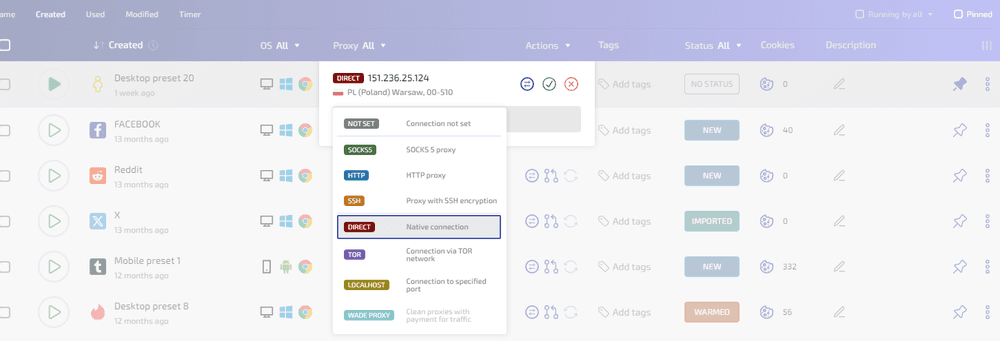
NOT SET — aucune connexion configurée.
SOCKS5 — proxy utilisant le protocole SOCKS5.
HTTP — proxy HTTP.
SSH — proxy avec chiffrement SSH.
DIRECT — connexion directe utilisant votre véritable adresse IP.
TOR — connexion via le réseau TOR.
LOCALHOST — connexion à un port spécifié.
WADE PROXY — proxys disposant d’une bonne réputation IP, avec une facturation basée sur le volume de données consommées.
Comment ajouter un proxy à un profil dans le navigateur antidétection WADE X
Méthode 1: depuis la liste des profils (rapide, sans ouvrir le profil)
Cette méthode fonctionne même si le profil est déjà ouvert: vous pouvez modifier le proxy sans interrompre votre session.
Étape 1. Dans la liste des profils, trouvez celui que vous souhaitez modifier. Sur sa ligne, vous verrez le type de connexion affiché, par exemple DIRECT, HTTP ou SOCKS5.
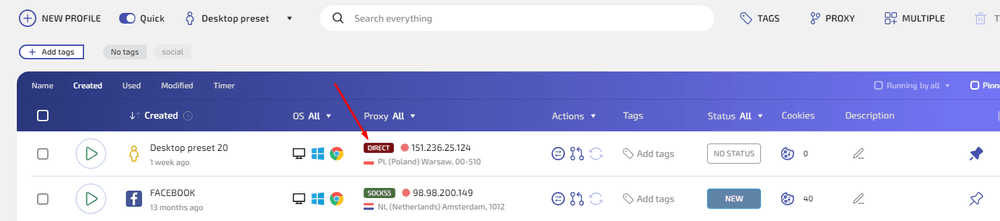
Étape 2. Cliquez sur cette indication. Un menu déroulant contenant tous les types de connexion disponibles apparaît.
Étape 3a. Pour configurer un proxy manuellement, sélectionnez son type (SOCKS5 ou HTTP). Un champ de saisie apparaît: indiquez les informations de connexion au format host:port@login:password. Cliquez sur l’icône en forme de coche pour enregistrer.
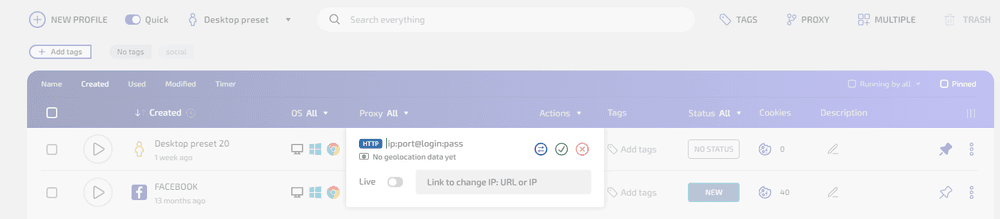
Étape 3b. Pour choisir un proxy depuis le Proxy Manager, cliquez sur l’icône du gestionnaire de proxys à côté du champ de saisie. La liste des proxys précédemment ajoutés s’ouvre. Sélectionnez celui que vous souhaitez utiliser en un clic.

Étape 4. Si le profil était déjà en cours d’exécution, la modification prend effet immédiatement, sans redémarrage.
Méthode 2: depuis les paramètres du profil
Utilisez cette méthode si vous souhaitez configurer le proxy en même temps que les autres paramètres du profil ou vérifier immédiatement son fonctionnement.
Étape 1. Dans le menu contextuel (trois points), sélectionnez Edit profile.

Étape 2. Dans le formulaire qui s’ouvre, accédez à la section CONNECTION.
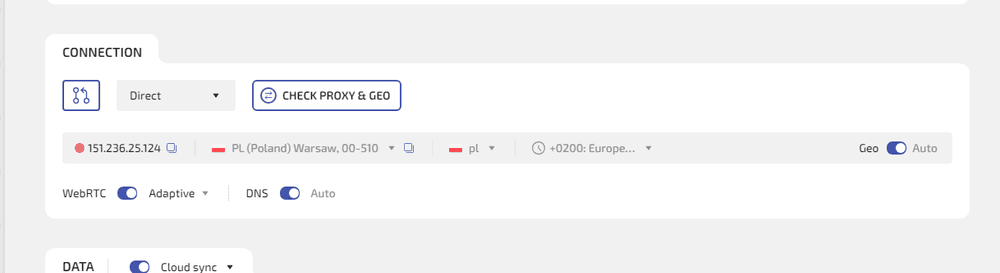
Étape 3a. Pour saisir un proxy manuellement, sélectionnez le type de connexion dans le menu déroulant (SOCKS5, HTTP, SSH, etc.). Dans le champ adjacent, indiquez les informations de connexion au format host:port@login:password.
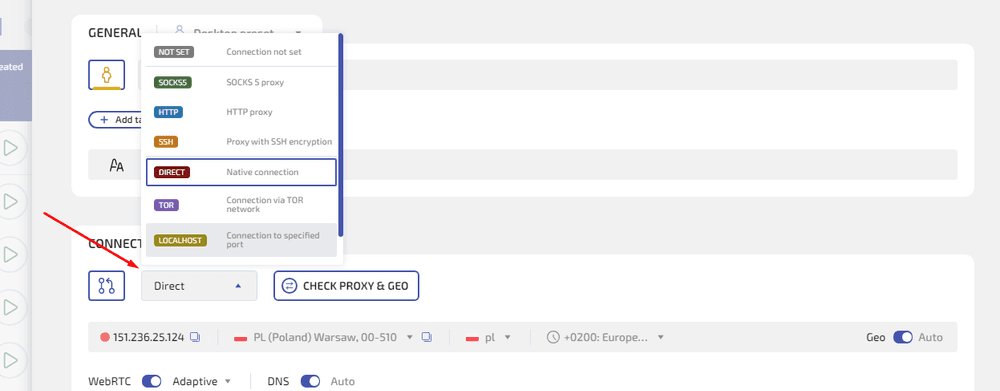
Étape 3b. Pour choisir un proxy depuis le Proxy Manager, cliquez sur l’icône située à gauche du menu déroulant. Sélectionnez le proxy souhaité dans la liste.
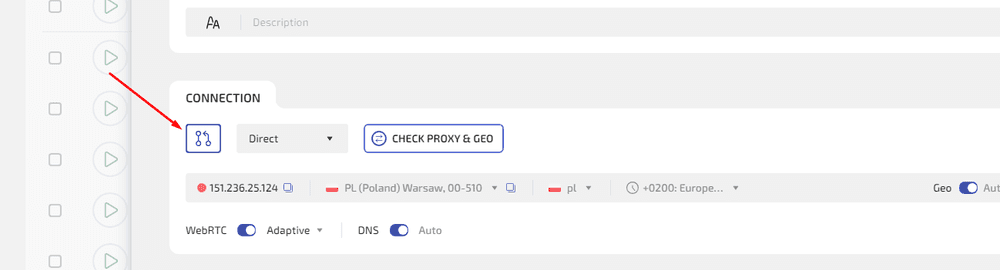
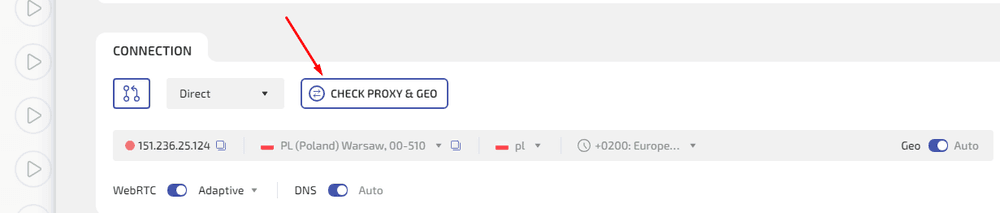
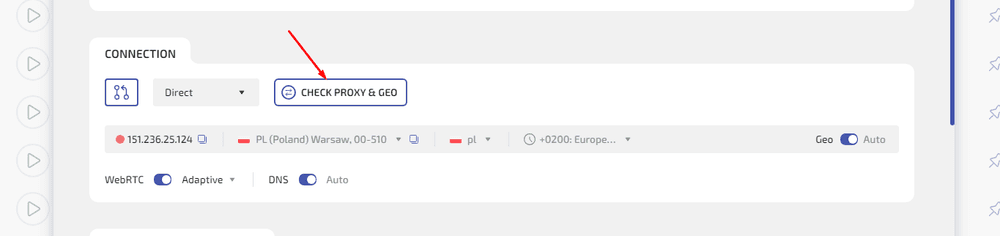
Étape 4. Cliquez sur CHECK PROXY & GEO: le système vérifie le proxy et affiche l’adresse IP, le pays, la ville et le fuseau horaire. Le profil n’est pas lancé à cette étape.
Étape 5. Cliquez sur SAVE pour enregistrer ou sur SAVE & RUN pour enregistrer et lancer immédiatement le profil.
Enregistrer les proxys dans le Proxy Manager
C’est la solution la plus pratique si vous utilisez de nombreux proxys ou travaillez en équipe. Ajoutez tous les proxys une seule fois, puis attribuez-les rapidement aux profils.
Étape 1. Cliquez sur le bouton PROXY dans la barre d’outils supérieure. Le Proxy Manager s’ouvre.

Étape 2. Cliquez sur NEW PROXY pour ajouter un proxy manuellement.
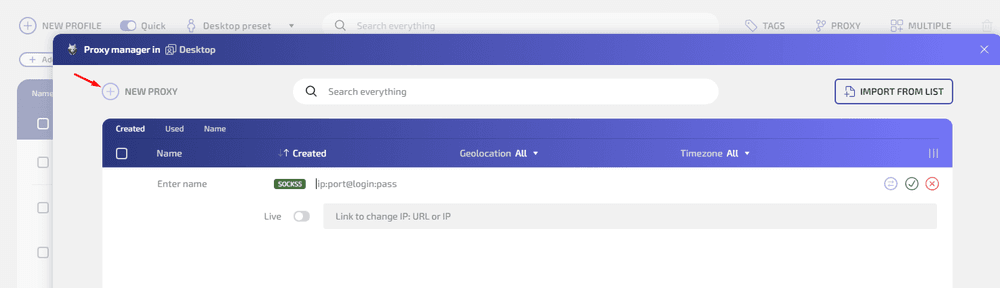
- Saisissez un nom (pour le retrouver facilement)
- Sélectionnez le type (SOCKS5, HTTP, etc.)
- Renseignez les paramètres au format
host:port@login:password - Si nécessaire, activez Live: un champ apparaît pour saisir le lien de rotation d’adresse IP (utile pour les proxys mobiles avec rotation)
Étape 3. Vous pouvez également cliquer sur IMPORT FROM LIST pour importer plusieurs proxys à la fois: collez une liste contenant un proxy par ligne.
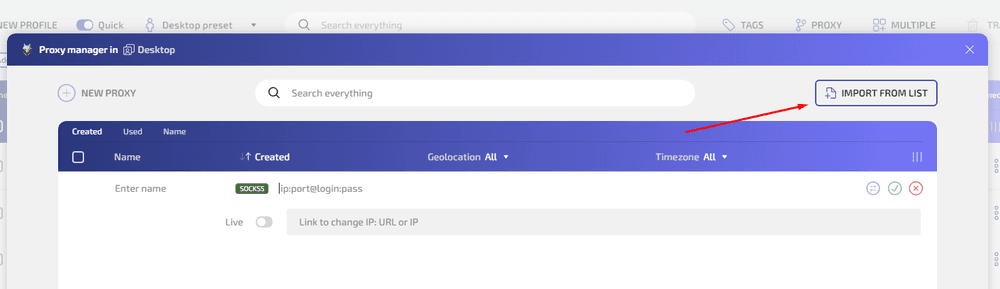
Étape 4. Une fois ajoutés, les proxys peuvent être sélectionnés à l’aide de la méthode 1 ou 2, en cliquant sur l’icône du gestionnaire de proxys dans la ligne du profil ou dans le formulaire de modification.
Wade Proxy: configuration des proxys intégrés et rechargement du solde
Wade Proxy est un service intégré à WADE X qui propose des proxys disposant d’une bonne réputation IP. La facturation dépend du volume de données consommées, et le service est disponible avec toutes les formules d’abonnement.
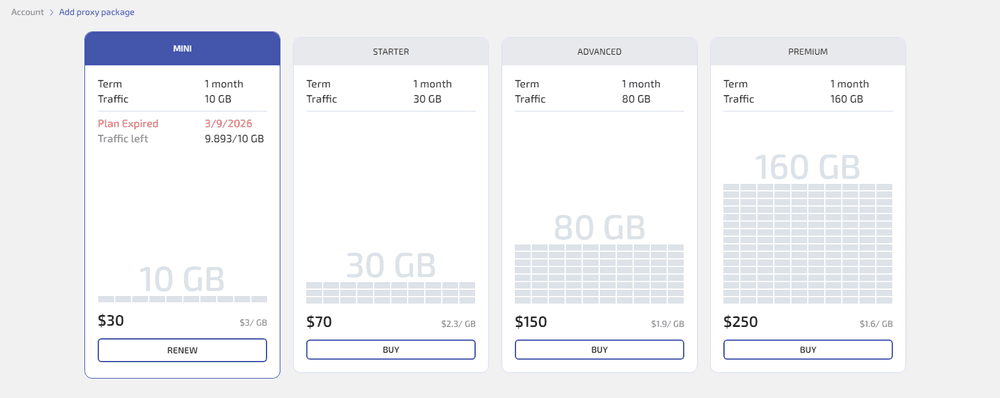
Le bouton d’achat de proxys se trouve sous le bouton de renouvellement de l’abonnement WADE X.
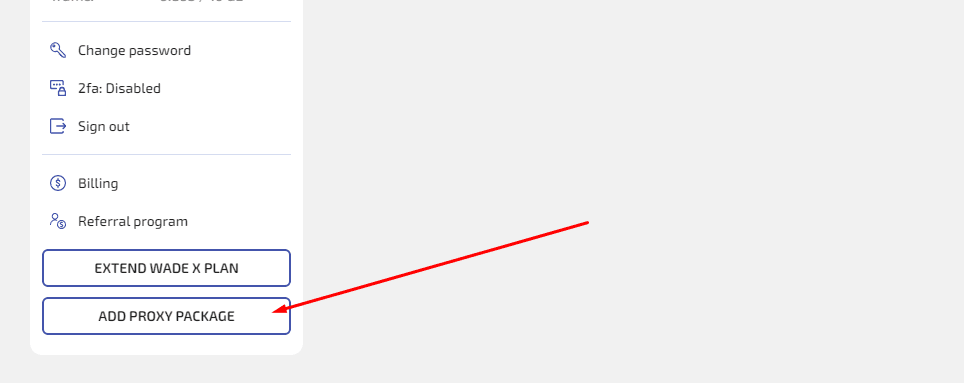
Comment les utiliser:
Étape 1. Cliquez sur le type de connexion dans la ligne du profil ou ouvrez Edit profile → CONNECTION.
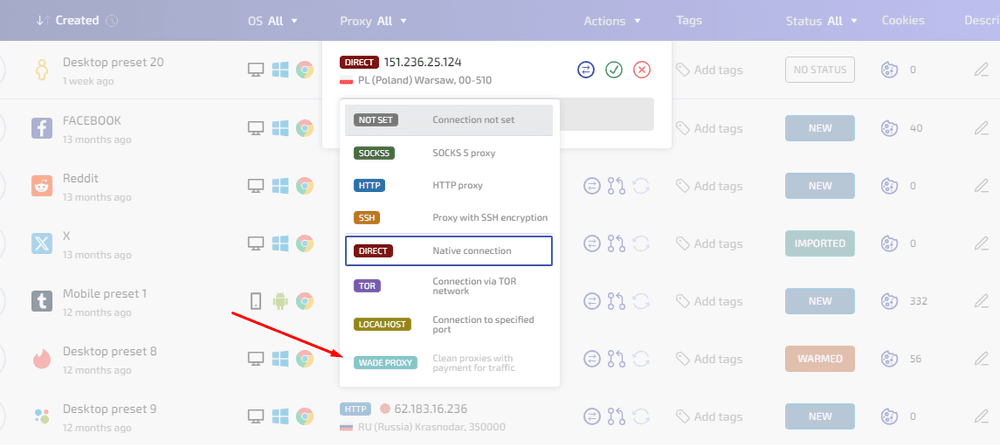
Étape 2. Sélectionnez le type WADE PROXY (vous devrez peut-être faire défiler la liste vers le bas).
Étape 3. Choisissez un pays et une ville parmi les emplacements disponibles. Plus de 190 pays sont proposés.
Étape 4. Enregistrez le profil.
Le solde et les statistiques d’utilisation sont consultables dans votre compte, sous Account License (l’onglet principal du compte).
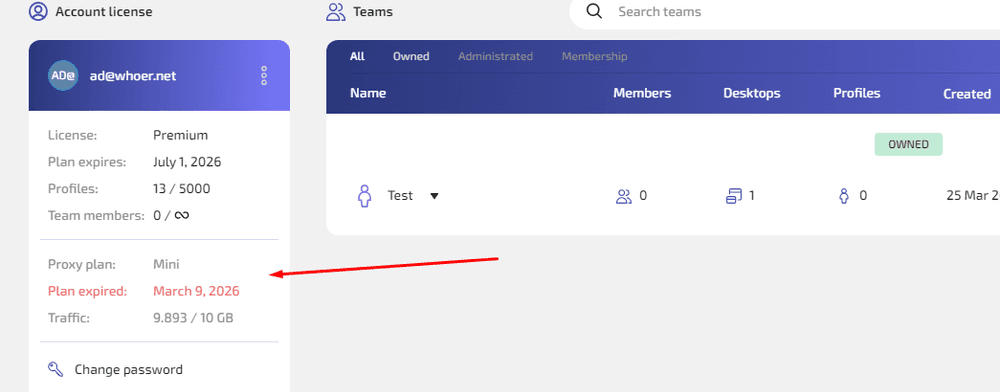
Le volume de données Wade Proxy non utilisé n’expire pas lors du renouvellement de votre abonnement. Si vous conservez la même formule, le volume restant est reporté et ajouté au nouveau forfait. Si vous changez de formule, les données inutilisées restent associées à votre ancien forfait et redeviennent disponibles si vous y revenez.
Format de connexion au proxy
Format standard pour la saisie manuelle:
host:port@login:password
Exemple:
175.110.115.169:443@username:password
Comment vérifier un proxy dans WADE X: test rapide et réputation de l’adresse IP
Vérification rapide sans lancer le profil
Dans le formulaire de modification du profil, cliquez sur CHECK PROXY & GEO. L’adresse IP, la géolocalisation et l'état du proxy s’affichent. Raccourci clavier depuis la liste principale: Ctrl+E.
Vérification complète
Lancez le profil et ouvrez Whoer.net depuis celui-ci. L’adresse IP du proxy doit s’afficher, et non votre véritable adresse IP. Le site présente également la géolocalisation ainsi que des informations sur WebRTC et DNS.
Vérification de la réputation de l’adresse IP
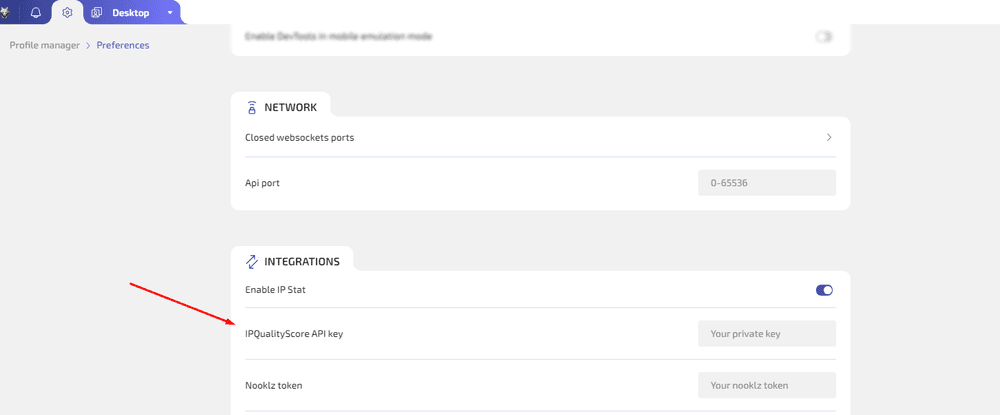
Inscrivez-vous sur ipqualityscore.com, obtenez une clé API et renseignez-la dans les Settings de WADE X. Vous pourrez ensuite consulter directement dans l’interface les informations relatives à la réputation de l’adresse IP.
Le proxy ne fonctionne pas dans WADE X: causes et solutions
« J’ai ajouté un proxy, mais l’adresse IP n’a pas changé »
- Redémarrez le profil
- Vérifiez que le type de connexion n’est pas DIRECT
- Utilisez CHECK PROXY & GEO: le proxy ne fonctionne peut-être pas
- Si un VPN avec split tunneling est activé, il peut intercepter le trafic du navigateur et contourner le proxy. Désactivez le split tunneling ou retirez chrome.exe de sa liste
« Le proxy fonctionne dans un autre navigateur, mais pas dans WADE X »
- Vérifiez le type de proxy: vous avez peut-être sélectionné le mauvais (HTTP au lieu de SOCKS5 ou inversement)
- Vérifiez si l’antivirus bloque la connexion: ajoutez WADE X aux exceptions
- Fermez les logiciels de redirection de trafic (Proxifier, SocksEscort), car ils peuvent provoquer des conflits
« Le proxy fonctionne dans un profil, mais pas dans un autre »
Il s’agit probablement d’un problème de configuration du profil. Vérifiez le type de connexion et le format des informations de connexion au proxy dans le profil concerné.
Signes d’un proxy de mauvaise qualité:
- Le fuseau horaire ne correspond pas à la géolocalisation de l’adresse IP
- Le score de risque de fraude est élevé sur IPQS
- L’adresse IP figure sur des listes de blocage antispam
Si vous avez besoin d’aide pour la configuration, contactez l’assistance WADE X: t.me/WadeXTeam ou [email protected]