Activer la double authentification (2FA) dans WADE X : guide pas à pas
Découvrez comment activer la double authentification (2FA) dans WADE X avec une application d’authentification ou par e-mail pour mieux sécuriser l’accès à votre compte.

Pour renforcer la sécurité de votre compte WADE X, nous vous recommandons d’activer l’authentification à deux facteurs (2FA). Une fois cette protection activée, vous devrez saisir un code à usage unique en plus de votre adresse e-mail et de votre mot de passe pour vous connecter.
WADE X propose deux méthodes d’authentification à deux facteurs:
- Application d’authentification (Authenticator App) — comme Google Authenticator, Microsoft Authenticator, Authy ou toute autre application compatible.
- E-mail (Email) — un code de vérification est envoyé à l’adresse e-mail associée à votre compte.
Voici où trouver le réglage de la 2FA et comment configurer chaque méthode.
Où trouver le réglage de la 2FA dans WADE X
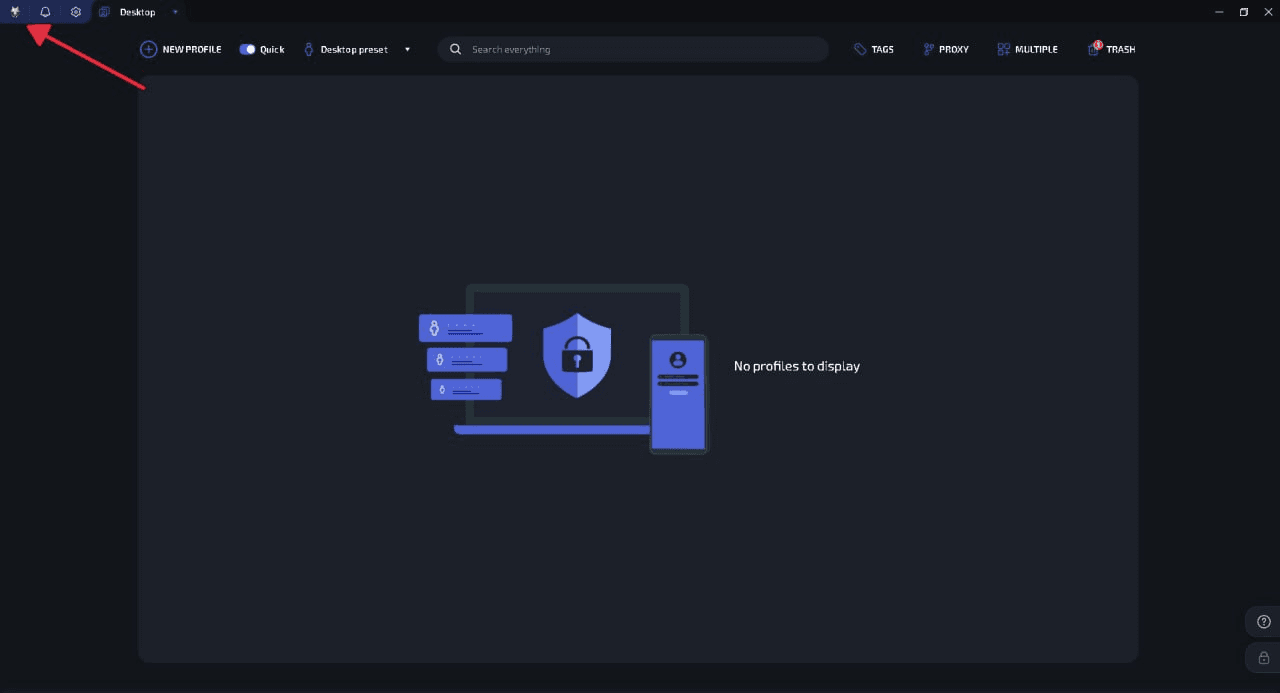
Ouvrez WADE X, puis cliquez sur l’icône de votre compte en haut à gauche.
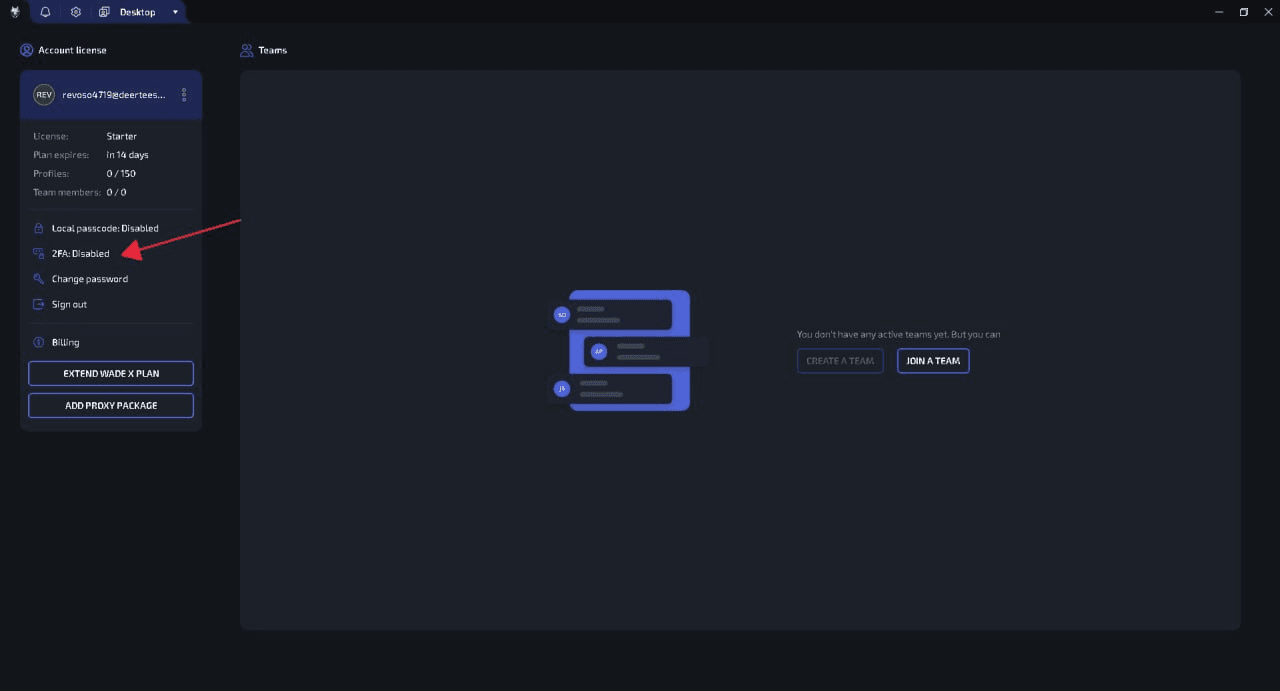
Le panneau d’informations sur votre compte et votre licence s’affiche. Dans le menu de gauche, repérez 2FA: Disabled, puis cliquez dessus.
La fenêtre Set up two-factor authentication (configuration de la 2FA) s’ouvre. Deux options sont proposées:
Authenticator app — le code est généré par une application d’authentification.
Email — le code est envoyé à l’adresse e-mail liée à votre compte.
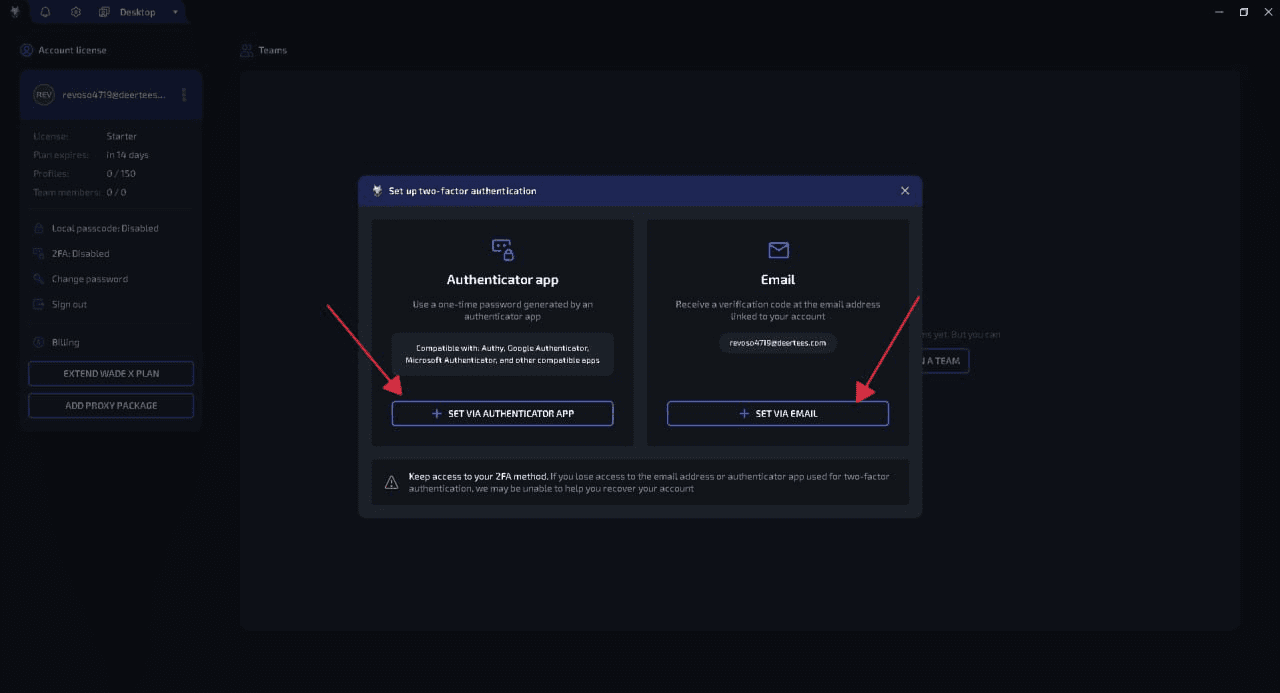
Sélectionnez la méthode qui vous convient, puis suivez les étapes de configuration.
Activer la 2FA avec une application d’authentification
Vous pouvez associer à WADE X Google Authenticator, Microsoft Authenticator, Authy ou une autre application compatible.
Dans la fenêtre de configuration de la 2FA, sélectionnez Set via Authenticator App.
WADE X affiche un code QR et une clé secrète (Secret Key). Sur votre smartphone, ouvrez l’application d’authentification et ajoutez un compte en scannant le code QR.
Si vous ne pouvez pas scanner le code QR, saisissez la clé secrète pour ajouter le compte manuellement.
Un compte WADE X apparaît alors dans l’application, avec un code de sécurité temporaire à six chiffres.
Saisissez ce code dans le champ Security code de WADE X, puis cliquez sur Confirm.
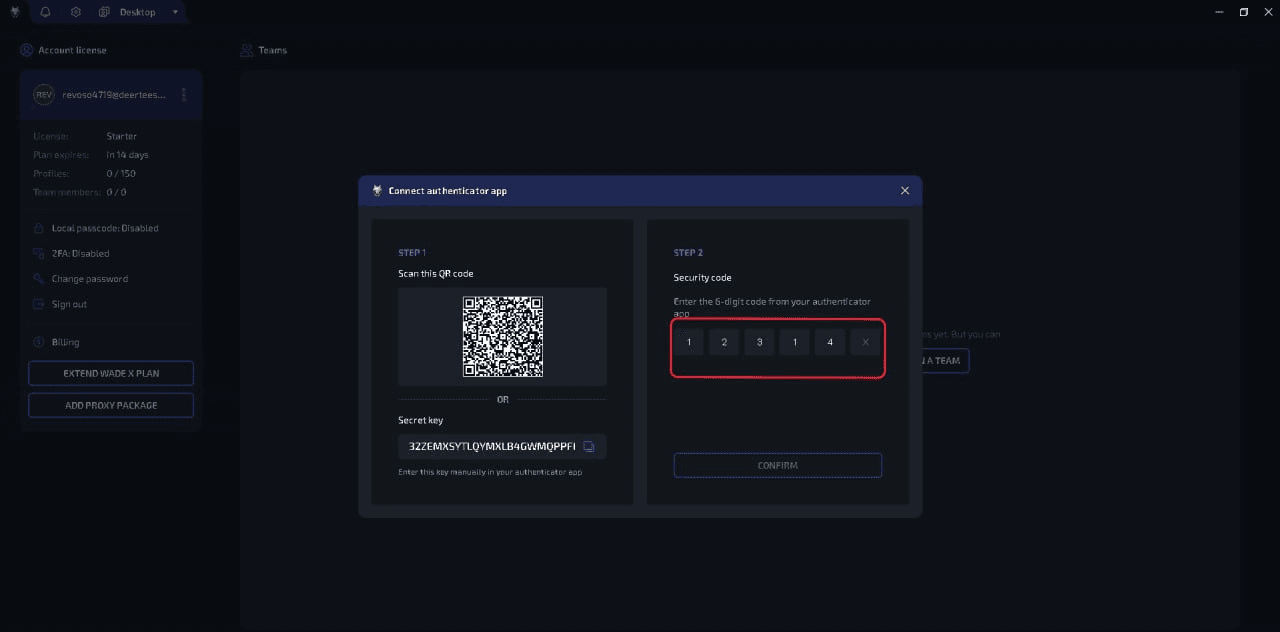
La configuration est terminée: vous utiliserez désormais cette application pour confirmer vos connexions.
Ne supprimez pas le compte WADE X de votre application d’authentification et veillez à en conserver l’accès. WADE X précise que la récupération de votre compte peut être difficile si vous perdez l’accès à l’adresse e-mail ou à l’application utilisée pour la 2FA.
Activer la 2FA par e-mail
Si vous préférez ne pas installer d’application supplémentaire, vous pouvez activer la 2FA par e-mail.
Accédez aux paramètres de votre compte, cliquez sur 2FA: Disabled, puis choisissez Set via Email.
WADE X utilise l’adresse e-mail liée à votre compte. Une fois la 2FA activée, vos paramètres affichent le statut suivant:
2FA: Email
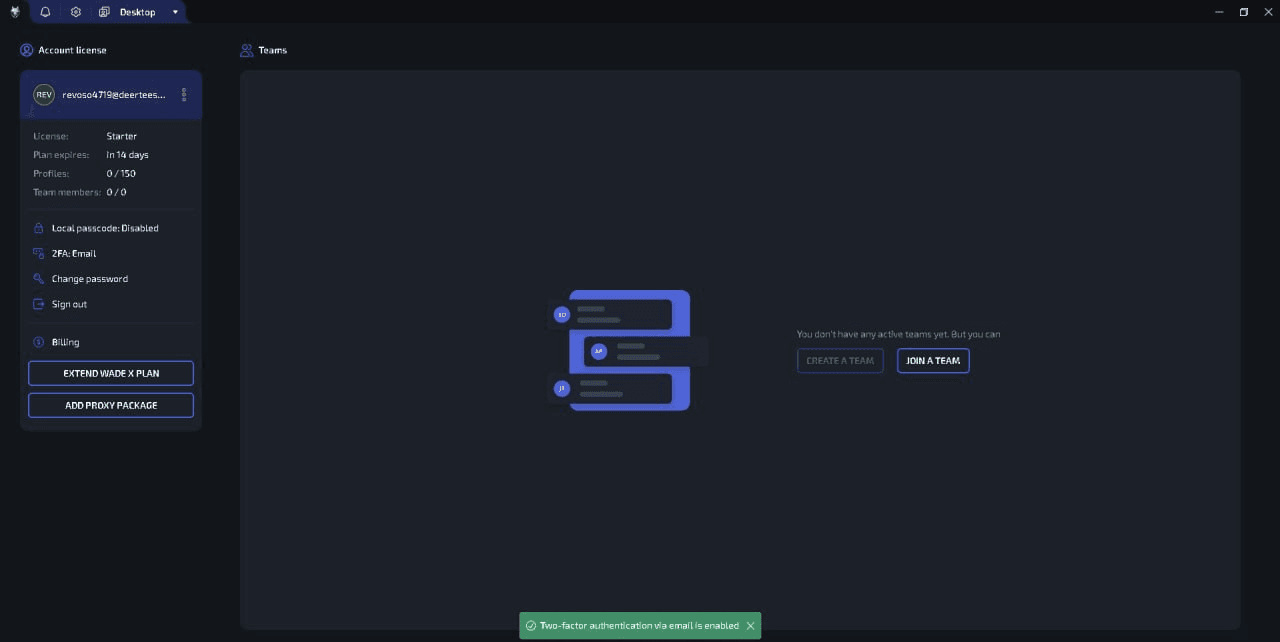
Lors de votre prochaine connexion, saisissez votre adresse e-mail et votre mot de passe habituels.
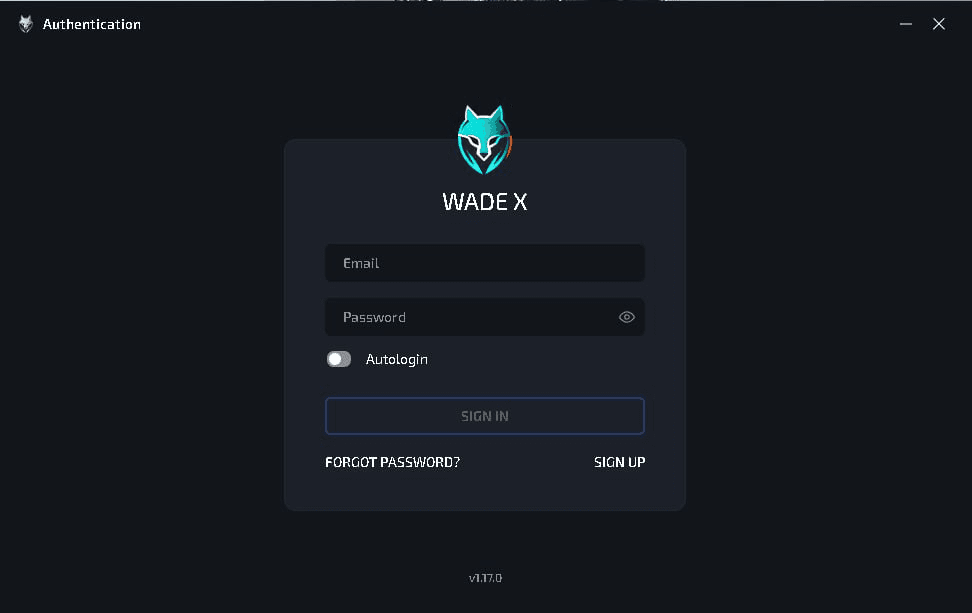
WADE X affiche ensuite l’écran Enter the verification code et envoie un code de vérification à votre adresse e-mail.
Ouvrez l’e-mail reçu et saisissez le code. Vous pouvez aussi copier ce code, puis cliquer sur Paste code from clipboard pour le coller automatiquement.
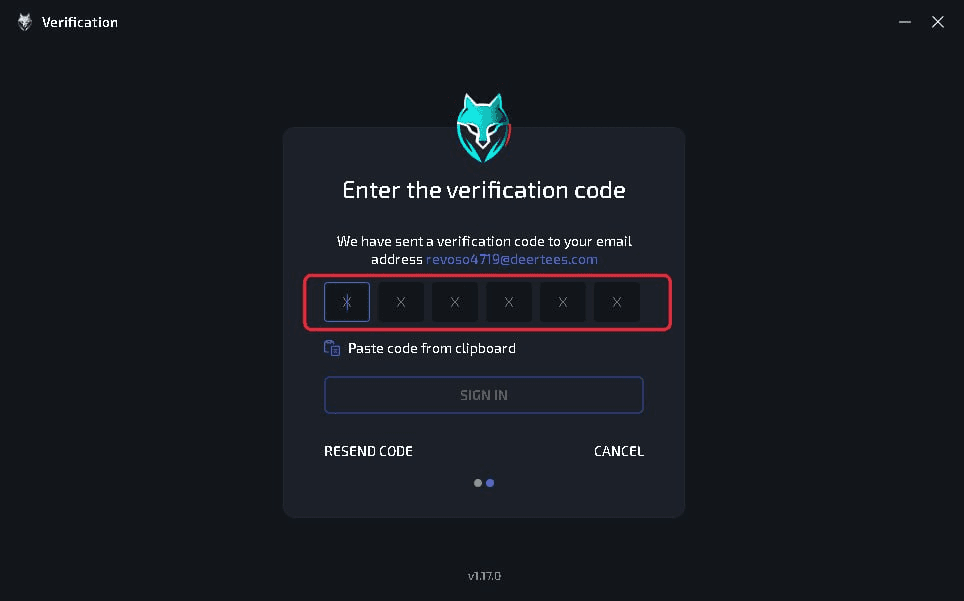
Si vous ne recevez pas l’e-mail, cliquez sur Resend Code pour demander un nouveau code.
Une fois le code validé, vous êtes connecté à WADE X.
Se connecter à WADE X avec une application d’authentification
Avec une application d’authentification, la procédure de connexion diffère légèrement.
Saisissez d’abord votre adresse e-mail et votre mot de passe dans la fenêtre de connexion de WADE X. Après vérification de vos identifiants, l’écran Enter the verification code s’affiche.
Sur votre smartphone, ouvrez l’application d’authentification et sélectionnez WADE X. Relevez le code à six chiffres affiché, saisissez-le dans les champs prévus, puis cliquez sur Sign In.
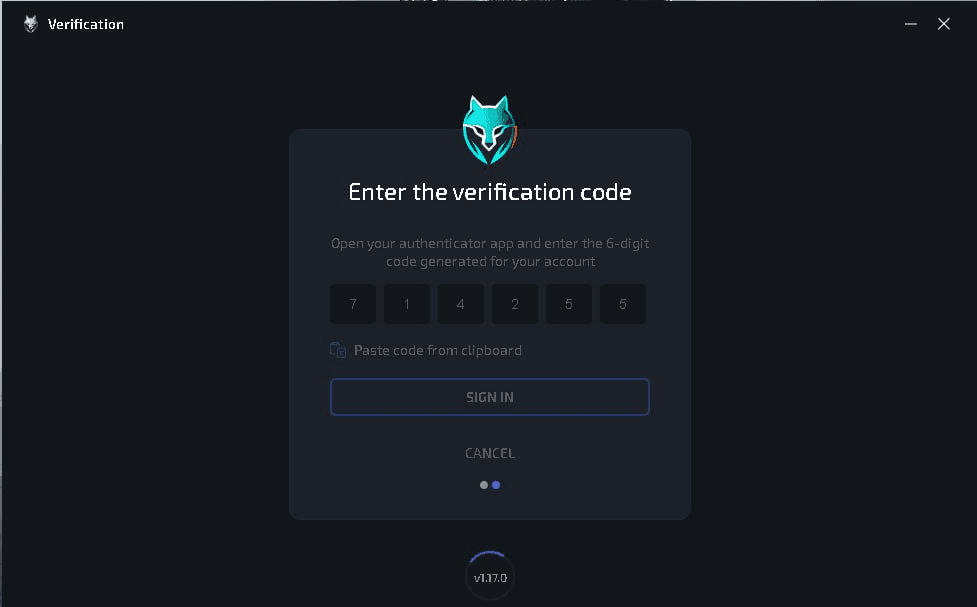
Les codes générés par les applications d’authentification sont renouvelés régulièrement. Si le code a expiré, saisissez le nouveau.
Vérifier si la 2FA est activée
Le statut de la 2FA est visible dans le même menu que celui utilisé pour l’activer.
Ouvrez les paramètres de votre compte et repérez la ligne 2FA.
Si vous avez choisi une application d’authentification, le statut suivant apparaît:
2FA: OTP
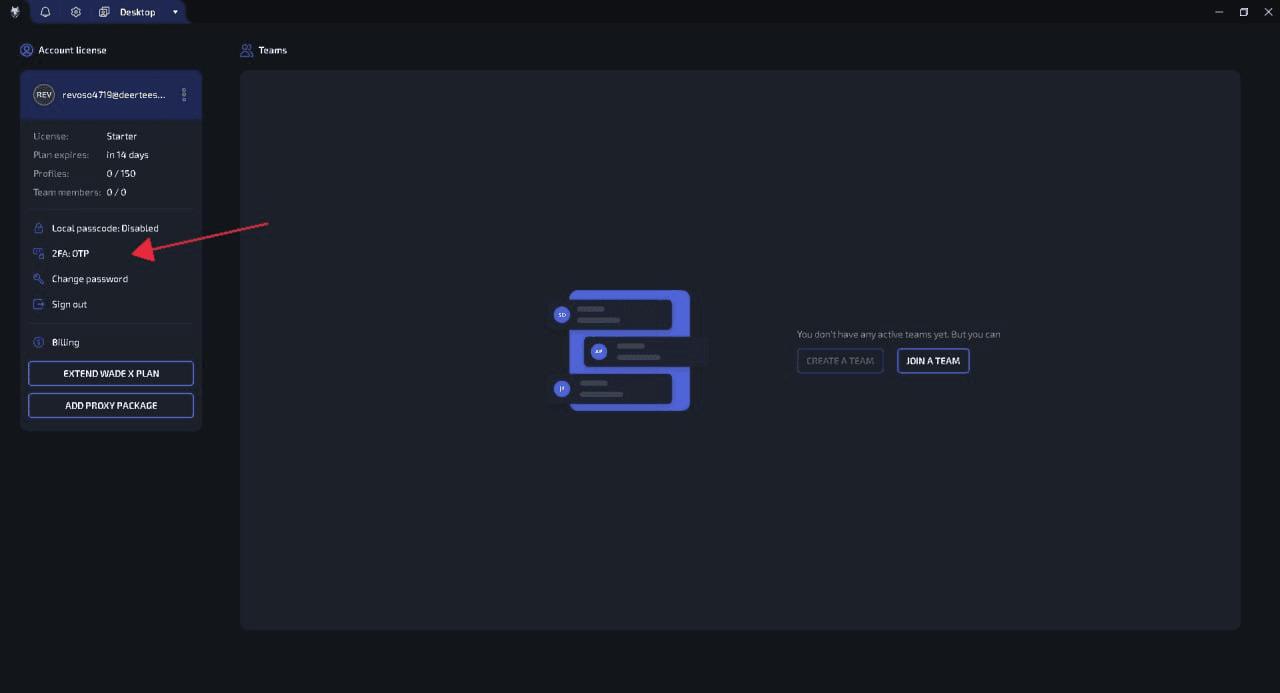
Vous pouvez ainsi confirmer que la 2FA est active et identifier la méthode sélectionnée.
Application d’authentification ou e-mail: quelle méthode choisir?
Les deux méthodes ajoutent une vérification à la connexion. Le choix dépend de vos préférences et de vos habitudes.
Avec une application d’authentification, les codes à usage unique sont générés directement dans l’application. Vous devez pouvoir accéder à l’appareil sur lequel elle est configurée pour vous connecter.
Avec la 2FA par e-mail, aucune application supplémentaire n’est nécessaire: WADE X envoie un code de vérification à l’adresse e-mail de votre compte.
Dans les deux cas, veillez à conserver l’accès à la méthode de vérification choisie.
Consulter et gérer les paramètres de la 2FA
Après activation, les paramètres du compte affichent la méthode utilisée à la place de 2FA: Disabled, par exemple 2FA: OTP.
Cliquez sur cette ligne pour consulter ou gérer vos paramètres de 2FA.
Conclusion
WADE X propose deux méthodes de 2FA: une application d’authentification (Authenticator App) ou l’e-mail (Email).
Pour configurer une application d’authentification, scannez le code QR ou saisissez la clé secrète, puis confirmez l’opération avec un code à six chiffres. Avec la méthode par e-mail, le code de vérification est envoyé à l’adresse liée à votre compte.
Une fois la 2FA activée, votre mot de passe ne suffit plus: WADE X demande également un code à usage unique. Quelques minutes de configuration suffisent pour ajouter une protection à votre compte.