Empreintes Canvas et WebGL : leur fonctionnement dans WADE X
Découvrez comment fonctionnent les empreintes Canvas et WebGL, comment WADE X gère ces paramètres et comment les examiner avec Whoer et d’autres outils de vérification des empreintes numériques du navigateur.

La prise d’empreinte numérique du navigateur (Browser Fingerprinting) permet aux sites web d’analyser un navigateur et un appareil sans recourir directement aux cookies. Cette empreinte peut inclure de nombreux paramètres: User-Agent, résolution de l'écran, polices, WebRTC, AudioContext, Canvas, WebGL et d’autres caractéristiques du navigateur.
Canvas et WebGL ont d’abord été conçus pour le rendu graphique. Cependant, leur comportement sur un appareil donné peut aussi contribuer à l’empreinte numérique du navigateur (Browser Fingerprint).
Ces paramètres sont particulièrement importants pour les utilisateurs de navigateurs antidétection. Dans WADE X, Canvas et WebGL font partie de l’environnement global du profil: leurs caractéristiques doivent donc rester cohérentes avec les autres paramètres du navigateur et de l’appareil.
Que sont Canvas et WebGL?
Canvas est une API HTML5 permettant au navigateur de dessiner des éléments graphiques en 2D, notamment du texte, des formes et des dégradés.
Le résultat d’une même opération de rendu peut varier légèrement d’un appareil à l’autre. Il dépend notamment du système d’exploitation, du navigateur, des polices, de la pile graphique et d’autres caractéristiques de l’environnement.
WebGL (Web Graphics Library) permet de produire des graphiques 2D et 3D avec accélération matérielle. Son fonctionnement est plus directement lié au GPU, aux pilotes graphiques et aux capacités graphiques du système d’exploitation.
À l’œil nu, une image affichée sur deux ordinateurs peut sembler identique, même si les résultats du rendu diffèrent sur le plan technique. Canvas et WebGL peuvent donc fournir des données supplémentaires pour la prise d’empreinte numérique du navigateur.
| Paramètre | Canvas | WebGL |
|---|---|---|
| Fonction principale | Création de graphiques 2D | Création de graphiques 2D et 3D avec accélération matérielle |
| Données analysables par un site web | Résultat du rendu et Canvas Hash | Valeurs de WebGL Context et résultat de WebGL Image |
| Principaux facteurs d’influence | Système d’exploitation, navigateur, polices et pile graphique | GPU, pilotes graphiques, navigateur, système d’exploitation et pile graphique |
| Exemples de données accessibles | Texte, formes, couleurs et dégradés produits par le rendu | Renderer, Vendor, Extensions, limites de taille des textures et résultats du rendu graphique |
Comment fonctionne la prise d’empreinte Canvas?
Pour effectuer une prise d’empreinte Canvas (Canvas Fingerprinting), un site web crée un élément Canvas et demande au navigateur, via JavaScript, de dessiner une scène précise comprenant du texte, des formes, des couleurs et des dégradés.
De manière simplifiée, le processus se déroule comme suit:
- Le site web crée un élément Canvas.
- JavaScript définit la même scène pour chaque visiteur.
- Le navigateur effectue le rendu de cette scène.
- Le script récupère le résultat du rendu.
- Un Canvas Hash peut ensuite être calculé à partir de ces données.
Les différences de polices, de systèmes d’exploitation et de méthodes de rendu peuvent produire des résultats différents.
Un Canvas Hash ne permet toutefois pas nécessairement d’identifier un utilisateur de manière unique. Des appareils dotés de configurations similaires peuvent produire des résultats identiques ou proches. Les sites web analysent donc généralement Canvas en combinaison avec d’autres paramètres.
Comment fonctionne la prise d’empreinte WebGL?
WebGL peut fournir aux sites web des informations supplémentaires sur l’environnement graphique.
La prise d’empreinte WebGL (WebGL Fingerprinting) repose généralement sur deux composantes.
WebGL Context regroupe les valeurs accessibles via l’API WebGL, notamment Renderer, Vendor, les extensions prises en charge, les limites de taille des textures et d’autres propriétés graphiques.
WebGL Image correspond au résultat du rendu d’une scène graphique. Il peut dépendre du GPU, des pilotes, du navigateur et d’autres éléments de la pile graphique.
Un site web peut ainsi analyser à la fois les informations sur l’environnement graphique et le résultat réel du rendu.
Canvas et WebGL dans WADE X
Dans WADE X, Canvas et WebGL font partie de l’empreinte globale du profil (Browser Fingerprint). Ils ne doivent donc pas être considérés comme des paramètres indépendants.
Pour WebGL Image, WADE X utilise le GPU réel de l’appareil. Le navigateur ne cherche pas à émuler intégralement une autre carte graphique. Un léger post-traitement du résultat du rendu peut être appliqué si nécessaire.
Les valeurs WebGL Context peuvent être ajustées, mais elles doivent rester cohérentes entre elles ainsi qu’avec les autres caractéristiques du profil.
Par exemple, si un profil représente un système d’exploitation et une configuration matérielle spécifiques, ses paramètres WebGL doivent correspondre logiquement à cet environnement.
Le même principe s’applique aux autres composantes de l’empreinte numérique du navigateur: l’objectif n’est pas de maximiser l’unicité de chaque valeur, mais d’assurer la cohérence du profil dans son ensemble.
Pourquoi les sites web analysent-ils plusieurs paramètres simultanément?
Les systèmes modernes d’analyse des navigateurs s’appuient rarement sur un Canvas Hash ou un modèle de GPU pris isolément.
Ils peuvent comparer de nombreuses caractéristiques, notamment:
- User-Agent et Client Hints;
- système d’exploitation;
- Canvas;
- WebGL et WebGPU;
- résolution de l'écran;
- polices;
- WebRTC;
- Audio Fingerprint;
- autres caractéristiques de l’empreinte numérique du navigateur.
Par exemple, un WebGL Renderer peut paraître tout à fait ordinaire lorsqu’il est considéré seul. Une incohérence entre ce Renderer et les autres paramètres du profil peut toutefois être plus révélatrice.
C’est pourquoi un profil WADE X doit être considéré comme un environnement de navigation complet. Le Smart Mode facilite la sélection de paramètres correspondant à une configuration d’appareil plausible et cohérente.
Le Smart Mode et le réglage des paramètres de l’empreinte numérique ne garantissent toutefois pas le résultat d’un contrôle antifraude.
Pourquoi ne faut-il pas simplement désactiver Canvas et WebGL?
Canvas et WebGL ne servent pas uniquement à la prise d’empreinte numérique.
Canvas est utilisé pour les graphiques, les éditeurs, les systèmes CAPTCHA, les visualisations et d’autres composants web. WebGL est employé pour les cartes, les applications 3D, les jeux et d’autres services accessibles dans le navigateur.
Leur désactivation complète peut donc perturber le fonctionnement de certains sites web. De plus, l’absence d’API normalement disponibles peut elle-même devenir une caractéristique de l’empreinte numérique du navigateur.
L’objectif d’un navigateur antidétection n’est pas de désactiver autant de fonctionnalités que possible, mais de préserver un environnement fonctionnel et techniquement cohérent.
Comment vérifier Canvas et WebGL dans un profil WADE X?
Après avoir créé un profil, vous pouvez l’examiner avec des outils spécialisés de vérification des empreintes numériques du navigateur (Browser Fingerprint Checkers). Ces services recueillent les paramètres accessibles aux sites web et indiquent les caractéristiques qu’un site peut détecter.
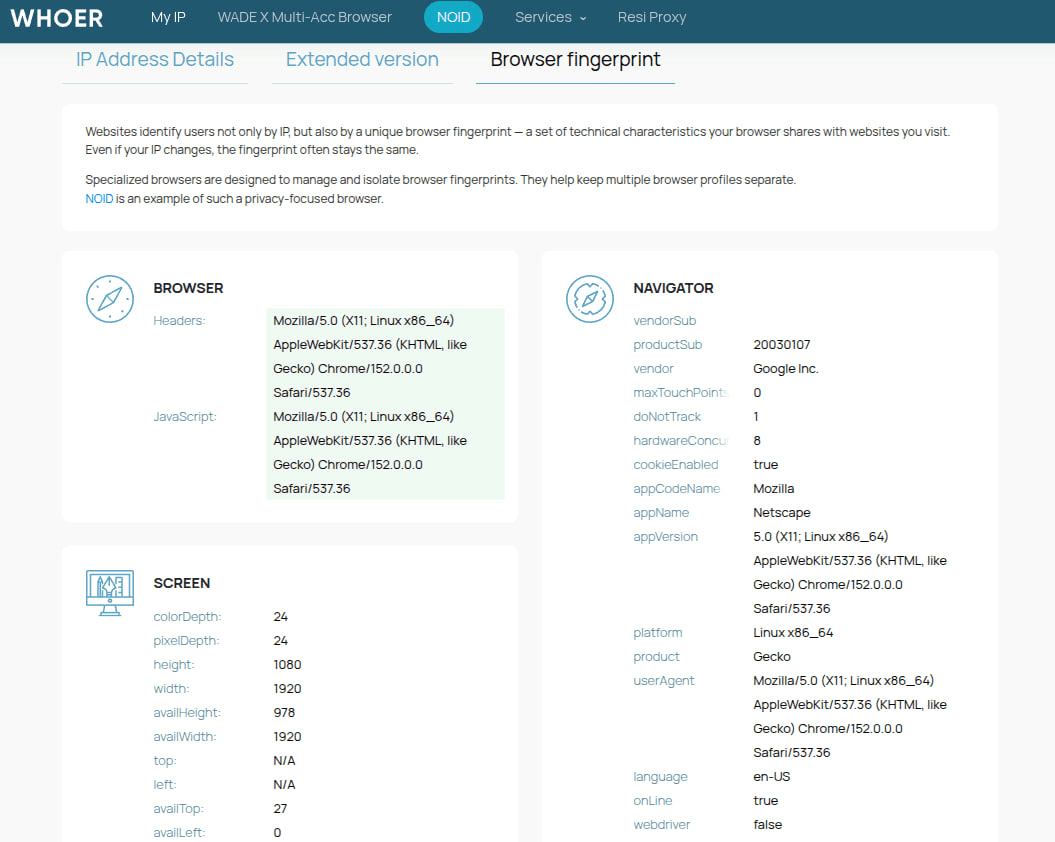
Pour une première vérification, vous pouvez ouvrir Whoer directement dans un profil WADE X. Ce service permet de vérifier l’adresse IP publique, la géolocalisation et les principales caractéristiques du navigateur visibles par le site.
Pour une analyse plus approfondie, Whoer propose également un Browser Fingerprint Checker dédié. Il permet d’examiner l’empreinte numérique du navigateur et d’autres caractéristiques du navigateur, notamment les paramètres liés à Canvas et à WebGL.
D’autres services spécialisés permettent de compléter cette analyse.
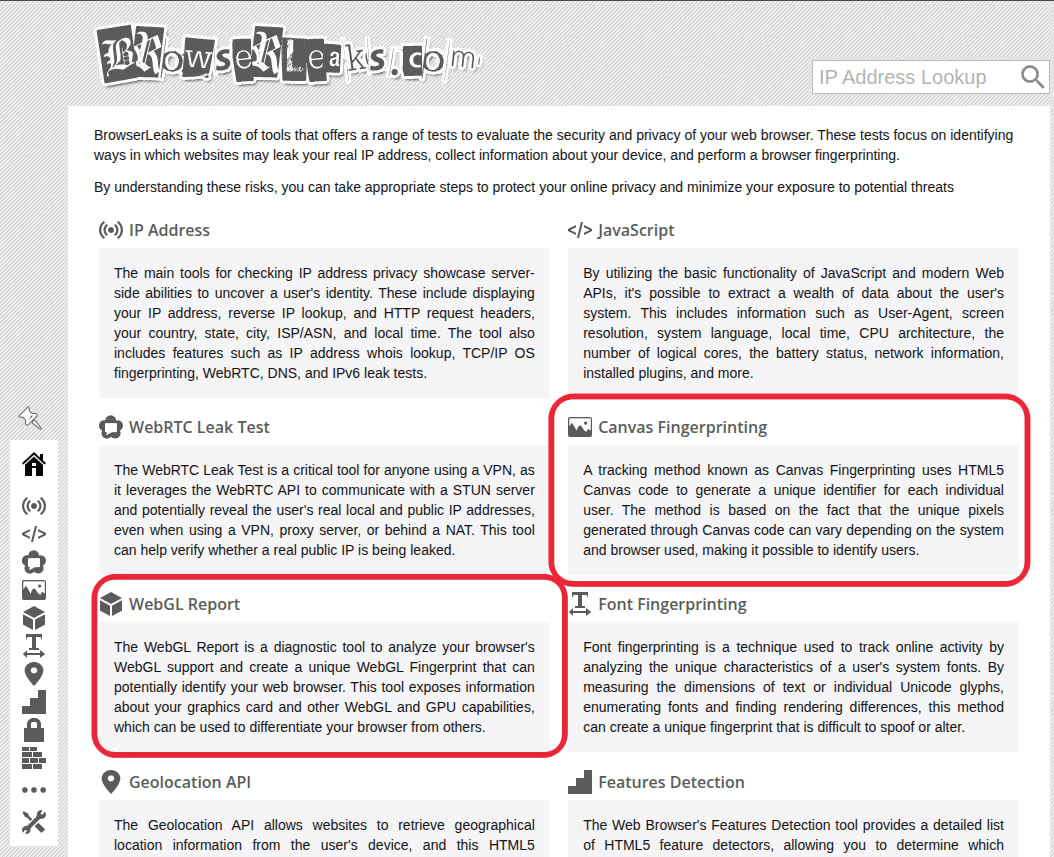
BrowserLeaks est utile pour effectuer des vérifications de base sur Canvas et WebGL. Son test Canvas Fingerprinting affiche l’image générée par le navigateur ainsi que son Canvas Hash. Le WebGL Report fournit des informations sur l’environnement graphique, notamment Vendor, Renderer, les extensions prises en charge et d’autres paramètres.
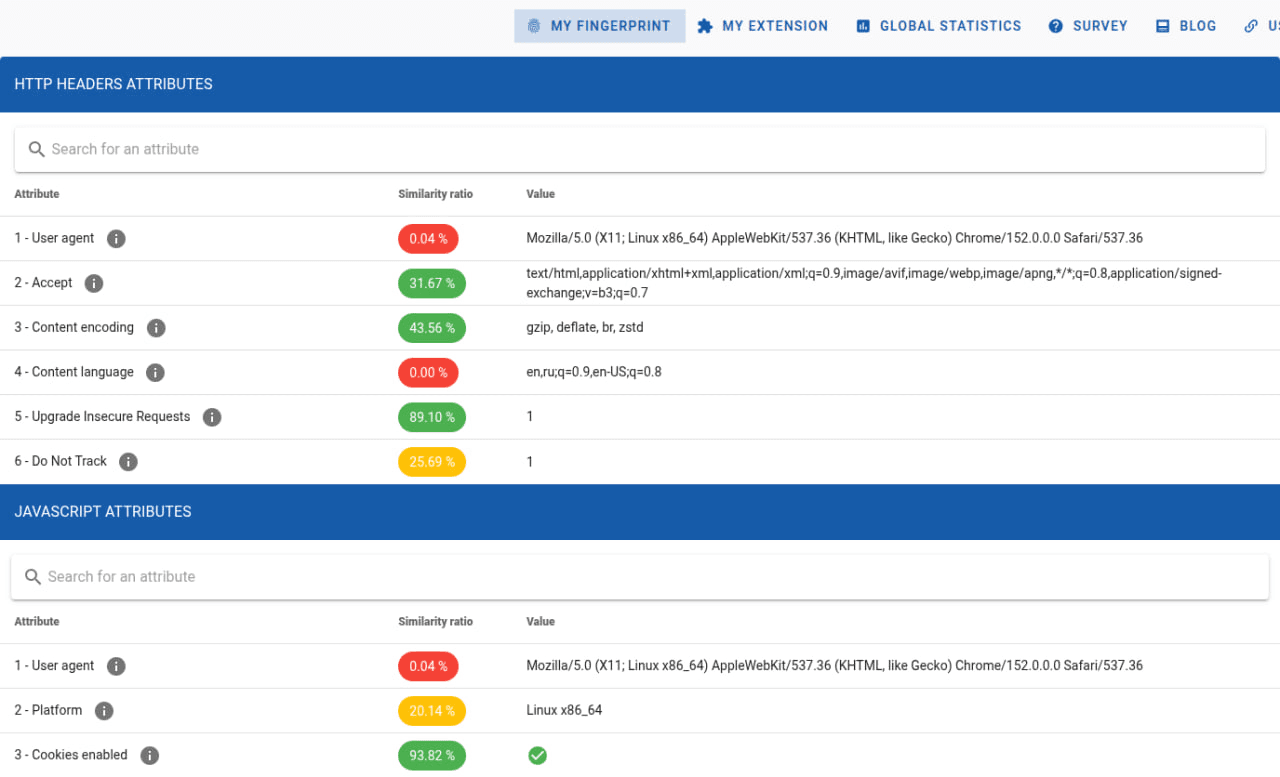
AmIUnique recueille une empreinte numérique du navigateur plus complète, comprenant notamment Canvas, WebGL, les polices, les plugins, les en-têtes et d’autres caractéristiques. Il compare cette empreinte aux entrées de sa base de données, ce qui permet d’estimer la fréquence d’une combinaison de paramètres.
CreepJS propose des analyses plus approfondies. En plus de recueillir les caractéristiques du navigateur, il analyse le comportement de différentes API et peut révéler des incohérences entre les paramètres. C’est particulièrement utile lorsque chaque valeur semble normale isolément, mais que leur combinaison manque de cohérence.
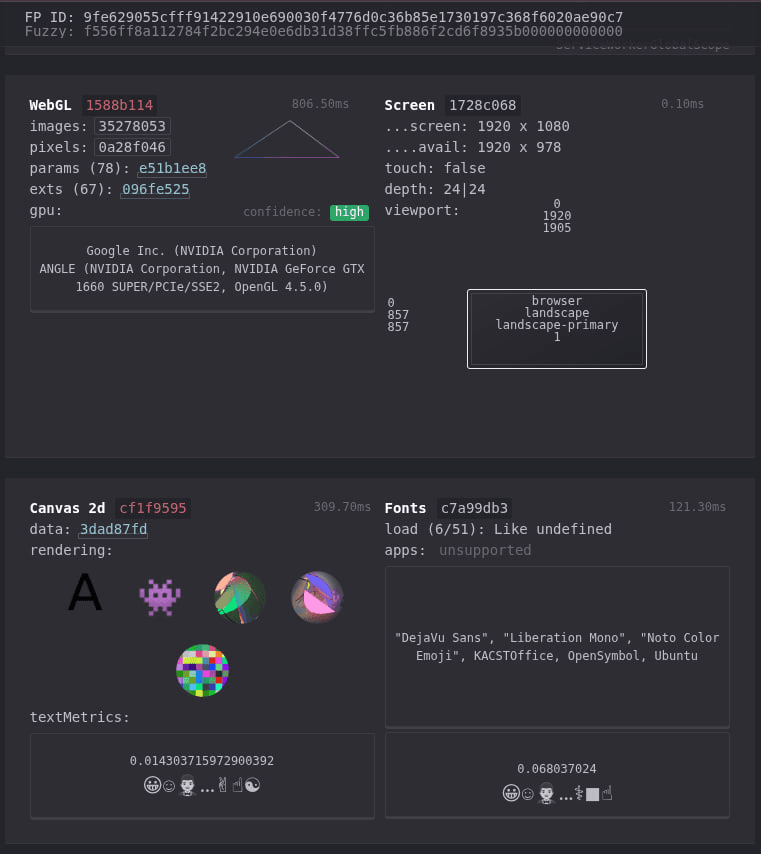
Les outils de vérification peuvent donner des résultats différents, car chacun utilise ses propres tests, jeux de données et méthodes d’analyse. Il ne faut donc pas évaluer un profil uniquement à partir d’un score ou d’un pourcentage d’unicité.
Comment vérifier un profil WADE X dans son ensemble?
Après avoir créé un profil, vous pouvez commencer par une vérification générale avec Whoer, afin de voir comment le site identifie le navigateur et les principaux paramètres de son environnement.
Pour une analyse plus détaillée de l’empreinte numérique du navigateur, vous pouvez ensuite utiliser Whoer Browser Fingerprint Checker, BrowserLeaks, AmIUnique ou CreepJS afin d’examiner séparément Canvas, WebGL et les autres composantes de l’empreinte.
Par exemple, si un profil est censé représenter une configuration matérielle précise, la version du navigateur détectée, le système d’exploitation, les paramètres graphiques et les autres caractéristiques doivent être logiquement compatibles, sans contradictions manifestes.
Vous pouvez ainsi choisir l’outil le plus adapté à chaque besoin: Whoer pour une vérification générale de l’environnement, Whoer Browser Fingerprint Checker pour l’analyse de l’empreinte numérique du navigateur, BrowserLeaks pour les paramètres Canvas et WebGL, AmIUnique pour comparer une empreinte à sa base de données et CreepJS pour des diagnostics plus poussés.
Conclusion
Canvas et WebGL jouent un rôle important dans la prise d’empreinte numérique du navigateur, mais ne suffisent pas, à eux seuls, à définir cette empreinte. Les sites web peuvent comparer les résultats du rendu graphique avec le User-Agent, le système d’exploitation, WebGPU, WebRTC et d’autres caractéristiques du navigateur.
Dans WADE X, Canvas et WebGL font partie de chaque profil de navigateur. WebGL Image repose sur le GPU réel, tandis que les paramètres WebGL Context peuvent être gérés de façon à préserver la cohérence de l’environnement.
Après avoir créé un profil, vous pouvez le vérifier avec Whoer, puis utiliser Whoer Browser Fingerprint Checker, BrowserLeaks, AmIUnique ou CreepJS pour une analyse plus détaillée de Canvas, WebGL et des autres composantes de l’empreinte numérique du navigateur.
L’essentiel est d’évaluer la cohérence du profil dans son ensemble. Un Canvas Hash ou un WebGL Renderer isolé ne permet pas de prédire l’issue d’un contrôle antifraude: la cohérence des différentes caractéristiques de l’environnement du navigateur est plus significative.