Funktioniert Ihr VPN richtig? Die vollständige Checkliste zur VPN-Überprüfung
Erfahren Sie, wie Sie den Schutz Ihrer VPN-Verbindung überprüfen: Testen Sie Ihre IP-Adresse, DNS, WebRTC, IPv6, die Konsistenz Ihrer Browserumgebung, den Streaming-Zugriff und die Netzwerkleistung.

Alexey Mironov
Author covering privacy and digital security
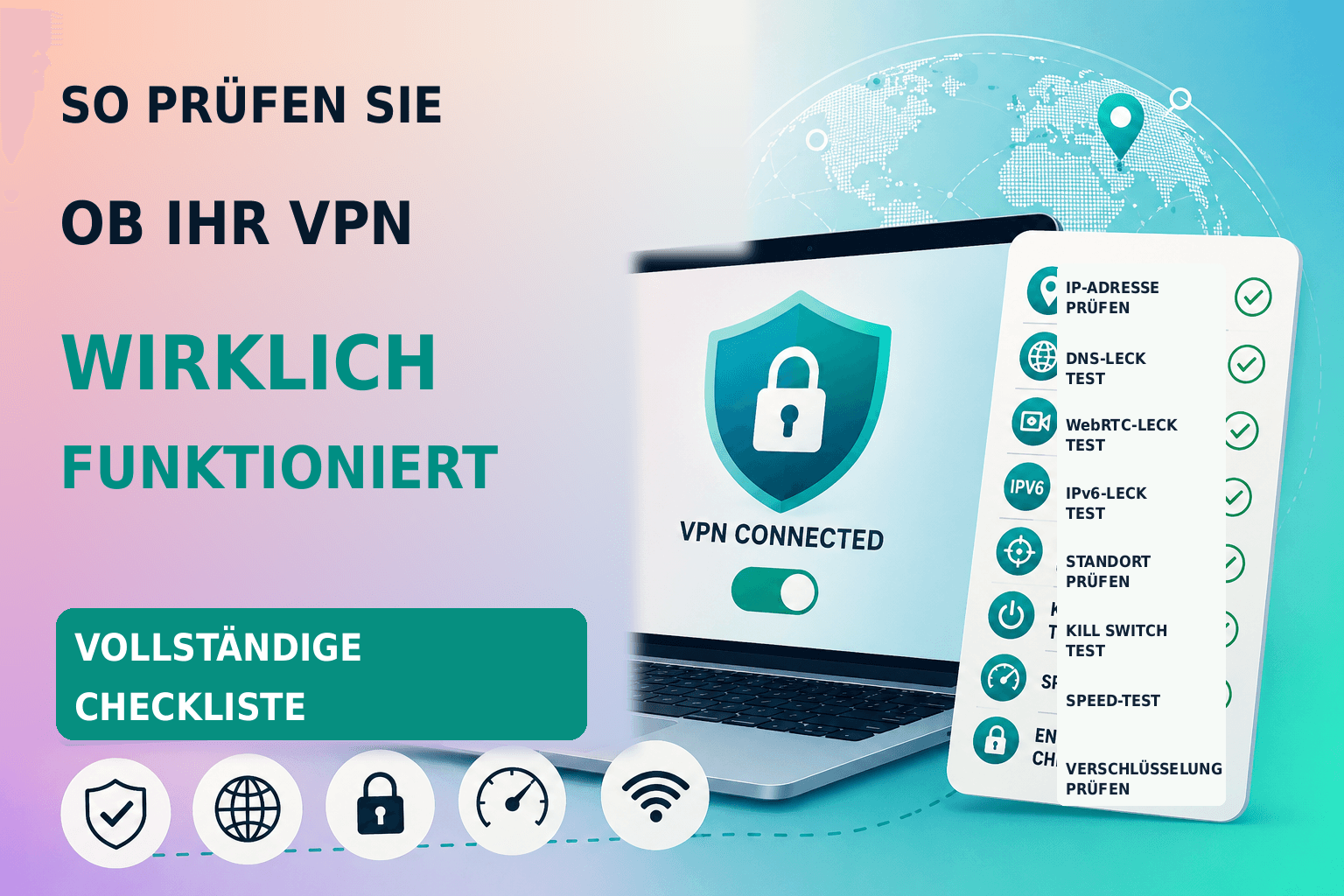
Viele Menschen verbinden sich mit einem VPN, sehen den Status “Verbunden” und gehen davon aus, dass ihre Privatsphäre damit vollständig geschützt ist.
Eine aktive VPN-Verbindung allein garantiert jedoch nicht, dass Ihr gesamter Datenverkehr geschützt ist.
Selbst bei aktiviertem VPN können Informationen sichtbar bleiben, anhand derer Websites Rückschlüsse auf Ihr Netzwerk oder Ihren tatsächlichen Standort ziehen können. Dazu gehören:
- Ihre öffentliche IP-Adresse;
- DNS-Anfragen;
- WebRTC-Informationen;
- IPv6-Datenverkehr;
- browser- und standortbezogene Signale.
Prüfen Sie deshalb Ihre VPN-Konfiguration, statt sich allein auf die Verbindungsanzeige zu verlassen.
Diese Anleitung zeigt Ihnen Schritt für Schritt, wie Sie überprüfen, ob Ihr VPN wie vorgesehen funktioniert.
Schritt 1: Überprüfen Sie Ihre öffentliche IP-Adresse
Prüfen Sie zunächst, welche IP-Adresse Websites sehen können.
Ohne VPN können Websites normalerweise Folgendes sehen:
- Ihre tatsächliche öffentliche IP-Adresse;
- Ihren Internetdienstanbieter (ISP);
- Ihren ungefähren geografischen Standort.
Nach dem Herstellen einer VPN-Verbindung sollten sich diese Angaben entsprechend ändern.
Achten Sie darauf, dass:
- Ihre öffentliche IP-Adresse der des VPN-Servers entspricht;
- das erkannte Land korrekt ist;
- als ISP der VPN-Anbieter und nicht Ihr lokaler Internetdienstanbieter angezeigt wird.
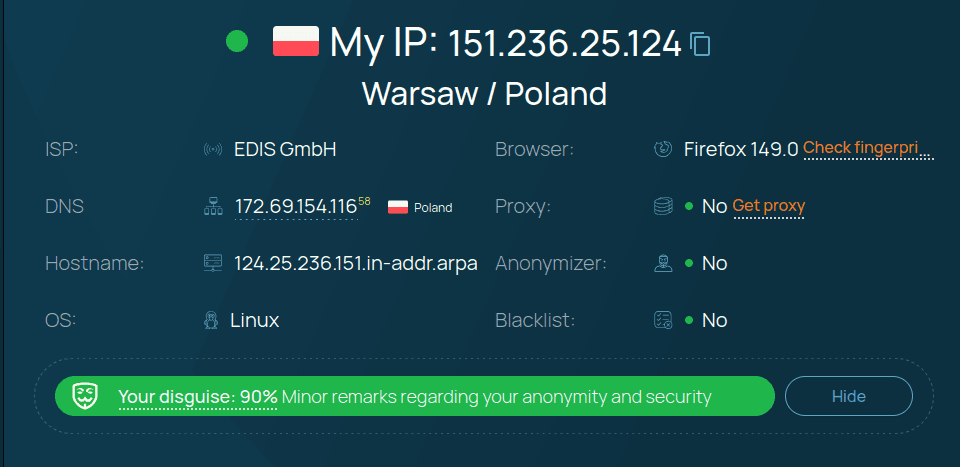
Mit einem Dienst wie Whoer können Sie prüfen, ob Ihre Verbindung über den vorgesehenen VPN-Server läuft.
Bleibt Ihre ursprüngliche öffentliche IP-Adresse sichtbar, wird der betreffende Datenverkehr möglicherweise nicht wie vorgesehen über das VPN geleitet.
Schritt 2: Überprüfen Sie Ihre Verbindung auf DNS-Leaks
Eine Änderung der IP-Adresse reicht nicht immer aus.
Wenn DNS-Anfragen weiterhin über die DNS-Server Ihres Internetdienstanbieters laufen, kann dieser möglicherweise weiterhin sehen, welche Domains Sie aufrufen. Websites können unter Umständen zusätzliche Informationen über Ihren Netzwerkanbieter erhalten.
Ein korrekt konfiguriertes VPN sollte DNS-Anfragen über die dafür vorgesehenen Resolver abwickeln.
Prüfen Sie, ob:
- die angezeigten DNS-Resolver Ihrer vorgesehenen VPN-Konfiguration entsprechen;
- der Standort der DNS-Resolver zu Ihrer erwarteten Konfiguration passt;
- die Anfragen den VPN-Tunnel nicht umgehen.
Typische Warnzeichen sind:
- Ihr Internetdienstanbieter wird als DNS-Anbieter angezeigt;
- die DNS-Server befinden sich weiterhin in Ihrem tatsächlichen Land;
- der DNS-Datenverkehr umgeht den VPN-Tunnel vollständig.
DNS-Leaks sind ein wichtiger Prüfpunkt bei der VPN-Konfiguration.
Schritt 3: Prüfen Sie auf WebRTC-Leaks
WebRTC ist eine Browsertechnologie, die unter anderem für Folgendes verwendet wird:
- Sprachanrufe;
- Videokonferenzen;
- Peer-to-Peer-Kommunikation.
Je nach Browser- und Netzwerkkonfiguration kann WebRTC zusätzliche Netzwerkinformationen offenlegen, obwohl das VPN aktiv ist.
Je nach Browser können Websites weiterhin folgende Informationen erhalten:
- lokale IP-Adressen;
- Informationen über Netzwerkschnittstellen;
- netzwerkbezogene Details der VPN-Verbindung.
Welche Informationen sichtbar werden, hängt unter anderem vom verwendeten Browser und seinen WebRTC-Einstellungen ab.
Mit einem WebRTC-Leaktest können Sie prüfen, welche Netzwerkinformationen für Websites weiterhin sichtbar sind.
Schritt 4: Überprüfen Sie den IPv6-Schutz
Nicht jede VPN-Konfiguration behandelt IPv4- und IPv6-Datenverkehr auf dieselbe Weise.
Moderne Netzwerke unterstützen jedoch zunehmend IPv6.
Wenn IPv6-Datenverkehr den VPN-Tunnel umgeht, können Websites möglicherweise weiterhin Folgendes erkennen:
- Ihren Internetdienstanbieter;
- Ihren ungefähren Standort;
- weitere Merkmale Ihrer Netzwerkverbindung.
Überprüfen Sie, ob:
- IPv6 deaktiviert ist;
- der IPv6-Datenverkehr durch das VPN geleitet wird;
- der Schutz vor IPv6-Lecks aktiviert ist.
Wenn ein VPN ausschließlich IPv4-Datenverkehr schützt, kann IPv6-Verkehr ungeschützt bleiben.
Schritt 5: Prüfen Sie, ob Ihre Standortangaben konsistent sind
Moderne Websites verlassen sich nur selten auf ein einzelnes Signal.
Stattdessen vergleichen sie verschiedene Browser- und Netzwerkmerkmale, darunter:
- IP-Adresse;
- Zeitzone;
- Browsersprache;
- DNS-Standort;
- Browser-Fingerprint.
Wenn ein Browser beispielsweise Folgendes meldet:
- eine deutsche IP-Adresse;
- eine russische Zeitzone;
- französische DNS-Server;
- eine englische Browsersprache,
kann diese Kombination für manche Betrugserkennungssysteme auffällig sein.
Entscheidend ist also nicht nur die IP-Adresse, sondern auch, dass die Angaben Ihrer Browserumgebung zueinander passen.
Schritt 6: Prüfen Sie Streaming und den Zugriff auf regional beschränkte Inhalte
Ein VPN kann technisch einwandfrei funktionieren und dennoch beim Zugriff auf regional gesperrte Inhalte scheitern.
Streaming-Dienste nutzen häufig zusätzliche Erkennungsmethoden, die über die einfache IP-Geolokalisierung hinausgehen.
Bekannte Beispiele sind:
- Netflix;
- Disney+;
- Hulu;
- BBC iPlayer.
Prüfen Sie beispielsweise, ob sich das verfügbare Streaming-Angebot ändert, wenn Sie sich mit einem VPN-Server in einem anderen Land verbinden.
Bleibt das Angebot unverändert, kann dies an zusätzlichen Standortprüfungen oder an der Erkennung der VPN-Verbindung liegen.
Schritt 7: Messen Sie die VPN-Leistung
Neben dem Datenschutz spielt auch die Verbindungsleistung eine wichtige Rolle.
Überprüfen Sie nach dem Verbinden:
- Downloadgeschwindigkeit;
- Uploadgeschwindigkeit;
- Latenz;
- Paketverlust.
Ein gewisser Leistungsverlust ist zu erwarten, da der Datenverkehr über einen zusätzlichen Server geleitet wird.
Warnzeichen sind jedoch:
- ungewöhnlich langsame Downloads;
- instabile Verbindungen;
- häufige Verbindungsabbrüche;
- übermäßig hohe Latenz.
Ein VPN sollte nicht nur schützen, sondern sich auch im Alltag zuverlässig nutzen lassen.
Schritt 8: Überprüfen Sie den Kill Switch
Ein Kill Switch soll verhindern, dass Ihre ursprüngliche IP-Adresse bei einem unerwarteten Abbruch der VPN-Verbindung offengelegt wird.
Ohne diese Funktion:
- wird die VPN-Verbindung unterbrochen;
- wechselt der Internetverkehr automatisch zurück zu Ihrer normalen Verbindung;
- wird Ihre tatsächliche IP-Adresse sichtbar.
Mit aktiviertem Kill Switch:
- wird der Internetzugriff vorübergehend blockiert, bis die VPN-Verbindung wiederhergestellt ist.
Diese Funktion ist besonders nützlich für:
- Torrenting;
- Remote-Arbeit;
- Aktivitäten mit erhöhten Datenschutzanforderungen.
Schritt 9: Prüfen Sie, welche Informationen Websites sehen können
Für eine aussagekräftige Prüfung sollten Sie Ihre Verbindung auch aus der Sicht einer Website betrachten.
Whoer kann Folgendes anzeigen:
- öffentliche IP-Adresse;
- Internetdienstanbieter (ISP);
- DNS-Server;
- WebRTC-Informationen;
- Browsermerkmale;
- erkannte Geolokalisierung.
Diese Werte vermitteln Ihnen einen besseren Eindruck davon, welche Informationen Websites über Ihre Verbindung erhalten können.
Ihr VPN funktioniert — aber was ist mit Ihrem Browser-Fingerprint?
Selbst wenn Ihr VPN Ihre IP-Adresse korrekt ändert und die Lecktests keine Probleme zeigen, können Websites weiterhin Informationen über Ihren Browser sammeln — etwa Betriebssystem, Bildschirmauflösung, Sprache, Zeitzone und weitere Merkmale. Zusammen bilden diese Signale einen Browser-Fingerprint, der sich durch das Verbinden mit einem VPN nicht automatisch ändert.
Wenn Sie nicht nur Ihre IP-Adresse ändern, sondern auch Browserdaten für unterschiedliche Aktivitäten getrennt halten möchten, können Sie NOID — einen Browser mit getrennten Identitäten ausprobieren. Jede Identität verfügt über eine eigene Browser- und Gerätekonfiguration, Verbindung, Cookies und einen eigenen Browserverlauf. Sie können eine solche Identität erstellen, ohne den Browser-Fingerprint manuell konfigurieren zu müssen.
Keine Kreditkarte erforderlich.
Häufige Fehler bei der VPN-Konfiguration
Viele VPN-Probleme werden nicht durch das VPN selbst verursacht, sondern durch eine fehlerhafte Konfiguration.
Zu den häufigsten Problemen gehören:
- DNS-Lecks;
- weiterhin aktiviertes WebRTC;
- IPv6-Datenverkehr, der das VPN umgeht;
- Standortdienste des Browsers, die Ihren tatsächlichen Standort preisgeben;
- VPN-Server, die von Streaming-Plattformen blockiert werden;
- unzuverlässige kostenlose VPN-Anbieter.
In vielen Fällen funktioniert der VPN-Tunnel wie vorgesehen, während andere Netzwerk- oder Browsereinstellungen zusätzliche Informationen preisgeben.
Was sollte ein modernes VPN schützen?
Ein VPN sollte mehr leisten, als nur Ihre sichtbare IP-Adresse zu ändern.
Im Idealfall sollte es außerdem Folgendes bieten:
- Verschleierung der IP-Adresse;
- Schutz vor DNS-Lecks;
- Schutz vor WebRTC-Lecks;
- IPv6-Unterstützung oder entsprechenden Schutz;
- Kill-Switch-Funktion;
- zuverlässigen Zugriff auf geografisch eingeschränkte Dienste.
Dienste wie WhoVPN kombinieren mehrere VPN-Protokolle mit integriertem Schutz vor Datenlecks. Unabhängig vom gewählten Anbieter sollte die Überprüfung Ihrer Verbindung immer Teil der Einrichtung sein.
Der Status “Verbunden” allein reicht nicht aus, um den tatsächlichen Schutz Ihrer Verbindung zu beurteilen.
VPN-Checkliste: Die wichtigsten Prüfungen
Prüfen Sie die folgenden Punkte, bevor Sie sich auf Ihre VPN-Konfiguration verlassen:
- Erledigt:Die öffentliche IP-Adresse hat sich geändert
- Erledigt:Der angezeigte ISP entspricht der VPN-Verbindung
- Erledigt:DNS-Anfragen verwenden die DNS-Server des VPN
- Erledigt:Es werden keine WebRTC-Lecks erkannt
- Erledigt:Der IPv6-Datenverkehr ist geschützt
- Erledigt:Die Standortangaben des Browsers sind konsistent
- Erledigt:Streaming-Dienste funktionieren wie erwartet
- Erledigt:Die VPN-Geschwindigkeit ist ausreichend
- Erledigt:Der Kill Switch ist aktiviert
- Erledigt:Lecktests zeigen die erwarteten Ergebnisse
Wenn alle Prüfungen die erwarteten Ergebnisse liefern, funktioniert Ihre VPN-Konfiguration wahrscheinlich wie vorgesehen.
| Prüfung | Erwartetes Ergebnis |
|---|---|
| Öffentliche IP-Adresse | Die VPN-IP-Adresse wird angezeigt |
| DNS | Die DNS-Server des VPN werden verwendet |
| WebRTC | Keine Lecks erkannt |
| IPv6 | Geschützt oder deaktiviert |
| Konsistenz der Browserumgebung | Standortbezogene Angaben sind plausibel und widerspruchsfrei |
| Streaming | Das erwartete regionale Angebot ist verfügbar |
| Leistung | Akzeptable Geschwindigkeit und Latenz |
| Kill Switch | Aktiviert |
| Abschließende Überprüfung | Alle Lecktests bestanden |