DNS- und WebRTC-Leaks sowie TLS-Fingerprints: So überprüfen Sie Ihre Verbindung
Erfahren Sie, wie sich DNS- und WebRTC-Leaks von TLS-Fingerprints unterscheiden und wie Sie Ihre Verbindung mit Whoer, IPleak, DNSLeaktest und BrowserLeaks überprüfen.

Alexey Mironov
Author covering privacy and digital security
Bei der Nutzung eines VPNs oder Proxys nehmen Netzwerkdaten nicht immer den erwarteten Weg. Beispielsweise können DNS-Anfragen über einen nicht vorgesehenen Server geleitet werden, während WebRTC zusätzliche Netzwerkinformationen offenlegen kann. Bei TLS ist die Situation anders: Die Parameter gehören zur Verbindung selbst und können zur Erstellung eines TLS-Fingerprints verwendet werden.
Sehen wir uns an, wie sich diese Mechanismen unterscheiden, wie Sie sie überprüfen und mit welchen Tools Sie mögliche Probleme erkennen können.
Was ist ein DNS-Leak?
Das Domain Name System (DNS) löst Domainnamen in IP-Adressen auf. Bei der Nutzung eines VPNs sollten DNS-Anfragen entsprechend dessen Verbindungseinstellungen verarbeitet werden.
Je nach Betriebssystem, VPN-Client oder Netzwerkkonfiguration können DNS-Anfragen jedoch weiterhin über die DNS-Server Ihres Internetanbieters (ISP) laufen. Dies wird als DNS-Leak bezeichnet.
In diesem Fall kann Ihr Internetanbieter möglicherweise DNS-Anfragen einsehen, obwohl der übrige Datenverkehr über das VPN geleitet wird. Die Inhalte von HTTPS-Seiten werden dadurch jedoch nicht automatisch offengelegt.
Um das Risiko zu verringern, nutzen Sie ein VPN mit DNS-Leak-Schutz und prüfen Sie nach dem Verbindungsaufbau, welche DNS-Resolver Ihre Anfragen bearbeiten. Verschlüsseltes DNS, etwa DNS over HTTPS (DoH), kann DNS-Anfragen zwischen Browser und Resolver verschlüsseln. Der Wechsel des Resolvers oder die Aktivierung von DoH stellt jedoch nicht sicher, dass DNS-Anfragen über das VPN oder einen profilspezifischen Proxy laufen. Welchen Weg die Anfragen tatsächlich nehmen, hängt vom Browser, vom Betriebssystem, vom Proxy-Typ und von den Verbindungseinstellungen ab.
Unter Windows können Sie mit ipconfig /all die Netzwerk- und DNS-Einstellungen des Systems anzeigen. Mit nslookup example.com lässt sich feststellen, welchen Resolver der Befehl nutzt. Beide Befehle sagen jedoch nicht zuverlässig aus, wie DNS-Anfragen innerhalb eines bestimmten Browserprofils verarbeitet werden. Browserbasierte DNS-Tests zeigen, welche Resolver auf die Testanfragen antworten, bilden jedoch nicht den vollständigen Netzwerkpfad ab. Um den tatsächlichen Anfrageweg zu überprüfen, kontrollieren Sie die Browser- und Proxy-Einstellungen und ziehen Sie bei Bedarf Verbindungsprotokolle oder Netzwerkaufzeichnungen hinzu.
Was ist ein WebRTC-Leak?
WebRTC (Web Real-Time Communication) ist eine Browsertechnologie für Video- und Sprachanrufe sowie die direkte Übertragung von Daten.
Beim Verbindungsaufbau nutzt WebRTC Netzwerkschnittstellen und sogenannte ICE-Kandidaten. Je nach Browser- und Netzwerkeinstellungen können dadurch zusätzliche Netzwerkinformationen für eine Website sichtbar werden.
Vergleichen Sie deshalb die über WebRTC sichtbaren IP-Adressen und ICE-Kandidaten vor und nach dem Aufbau einer VPN- oder Proxy-Verbindung. Testen Sie dabei genau das Browserprofil, das Sie später nutzen möchten: Die Ergebnisse können je nach Profil und Netzwerkkonfiguration variieren.
WebRTC vollständig zu deaktivieren, ist nicht immer sinnvoll, da dies Videoanrufe und andere browserbasierte Dienste beeinträchtigen kann. In Anti-Detect-Browsern wie WADE X sollten WebRTC, Browser-Fingerprint, Proxy und IP-Geolokalisierung aufeinander abgestimmt sein, damit die Profilumgebung konsistent bleibt.
Was ist ein TLS-Fingerprint?
TLS (Transport Layer Security) sichert HTTPS-Verbindungen zwischen Browsern und Websites ab.
Beim Verbindungsaufbau übermittelt der Client verschiedene TLS-Parameter, darunter Cipher Suites und Extensions. Aus der Kombination dieser Merkmale lässt sich ein TLS-Fingerprint ableiten, beispielsweise mithilfe von Verfahren wie JA3 und JA4.
Anders als bei DNS- und WebRTC-Leaks handelt es sich bei einem TLS-Fingerprint um ein Verbindungsmerkmal und nicht um ein klassisches Datenleck. Ein Server kann ihn neben anderen Signalen nutzen, um Rückschlüsse auf den anfragenden Client zu ziehen.
Weist der User-Agent beispielsweise auf Chrome hin, während die TLS-Parameter deutlich von den für diese Chrome-Version üblichen Werten abweichen, kann diese Diskrepanz für Anti-Bot-Systeme ein zusätzliches Signal sein.
Die TLS-Aushandlung ist ein notwendiger Bestandteil von HTTPS. Entscheidend ist daher, welche TLS-Merkmale der Zielserver beobachtet. Ein Proxy, an dem TLS-Verbindungen terminiert werden, kann den sichtbaren Fingerprint verändern. TLS-Tests sollten deshalb getrennt von Prüfungen der DNS-Resolver und der über WebRTC sichtbaren IP-Adressen betrachtet werden.
| Mechanismus | Was geschieht? | Welche Informationen sichtbar werden können | Was Sie überprüfen sollten |
|---|---|---|---|
| DNS-Leak | DNS-Anfragen verwenden einen unerwarteten Resolver oder Übertragungsweg | DNS-Anfragen können bei einem nicht vorgesehenen Resolver eingehen | Erkannte Resolver vergleichen und den Anfrageweg separat prüfen |
| WebRTC-Leak | ICE-Kandidaten können zusätzliche Netzwerkinformationen offenlegen | Für die Website sichtbare IP-Adressen und ICE-Kandidaten | Sichtbare ICE-Kandidaten vor und nach Änderungen vergleichen |
| TLS-Fingerprint | Merkmale des ClientHello geben Aufschluss über den TLS-Client | Cipher Suites, Extensions und TLS-Fingerprint-Werte | Den serverseitig erkannten Fingerprint prüfen und mögliche Änderungen durch Proxys berücksichtigen |
Dienste zum Überprüfen möglicher Netzwerklecks
Nach dem Verbinden mit einem VPN oder Proxy können Sie Ihre Netzwerkumgebung mit verschiedenen Online-Diensten überprüfen. Sie müssen nicht alle Tools verwenden, da sie unterschiedliche Prüfungen ermöglichen.
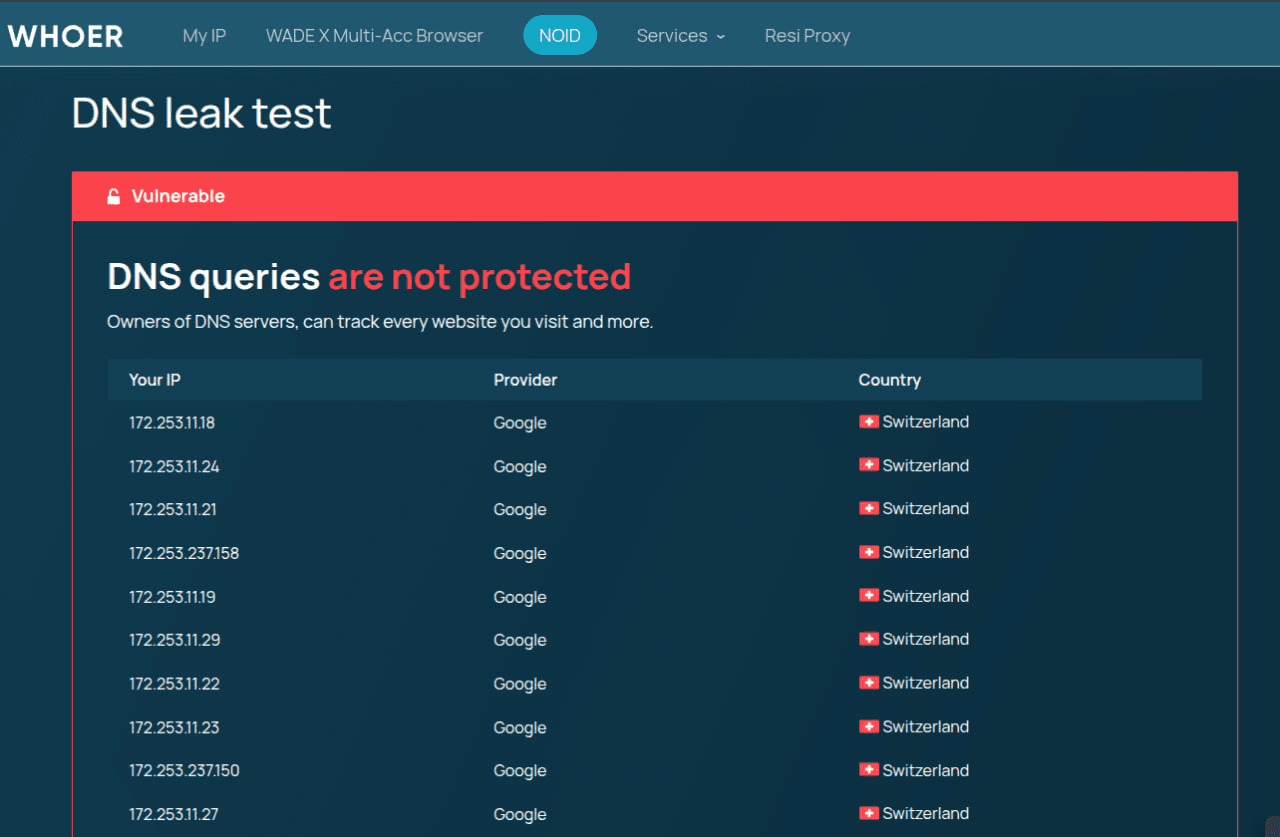
1. Whoer
Whoer eignet sich für eine erste Überprüfung Ihrer Verbindung. Der Dienst kann Ihre öffentliche IP-Adresse, die Geolokalisierung, den Internetanbieter und weitere Netzwerkparameter anzeigen.
Wenn Sie sich beispielsweise mit WhoVPN verbunden haben, können Sie mit Whoer überprüfen, ob die angezeigte IP-Adresse und Geolokalisierung zum ausgewählten VPN-Server passen.
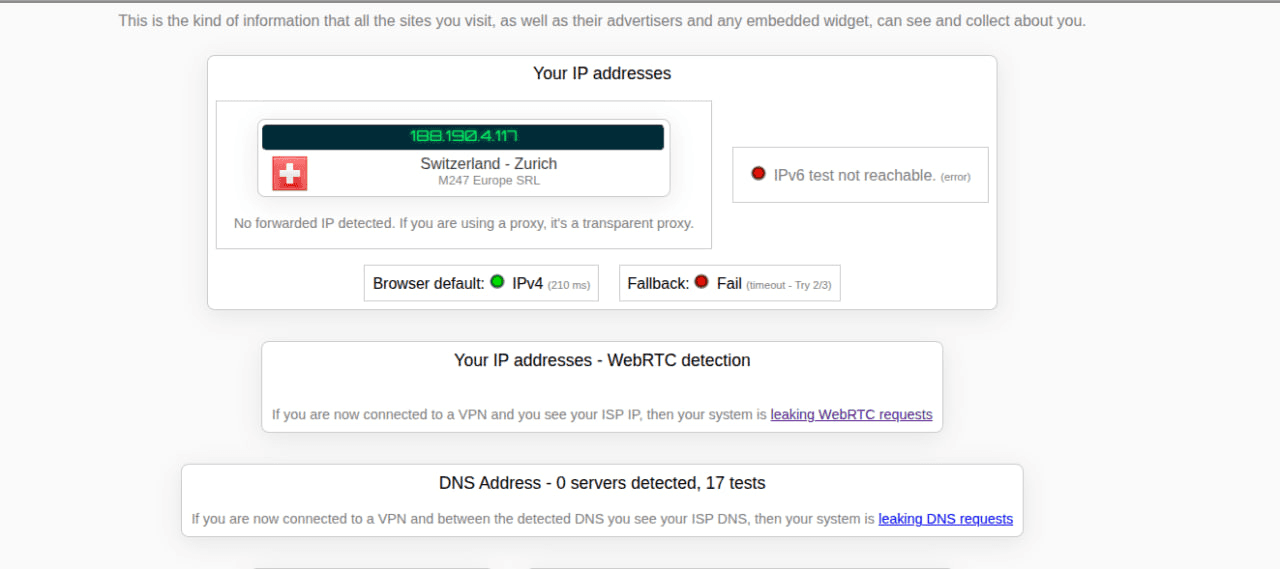
2. IPleak
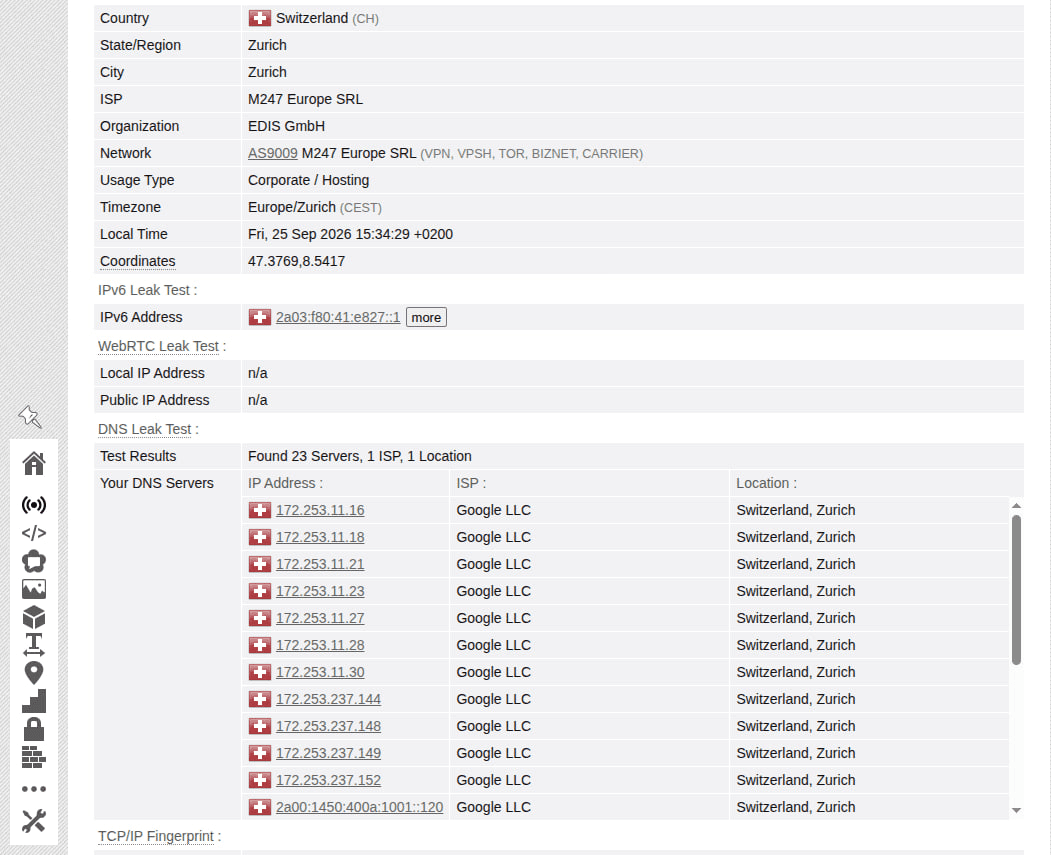
Mit IPleak können Sie Ihre öffentliche IP-Adresse, DNS-Informationen und über WebRTC sichtbare Daten untersuchen.
Der Dienst ist hilfreich, wenn Sie nach dem Aufbau einer VPN- oder Proxy-Verbindung mehrere Netzwerkparameter miteinander vergleichen möchten.
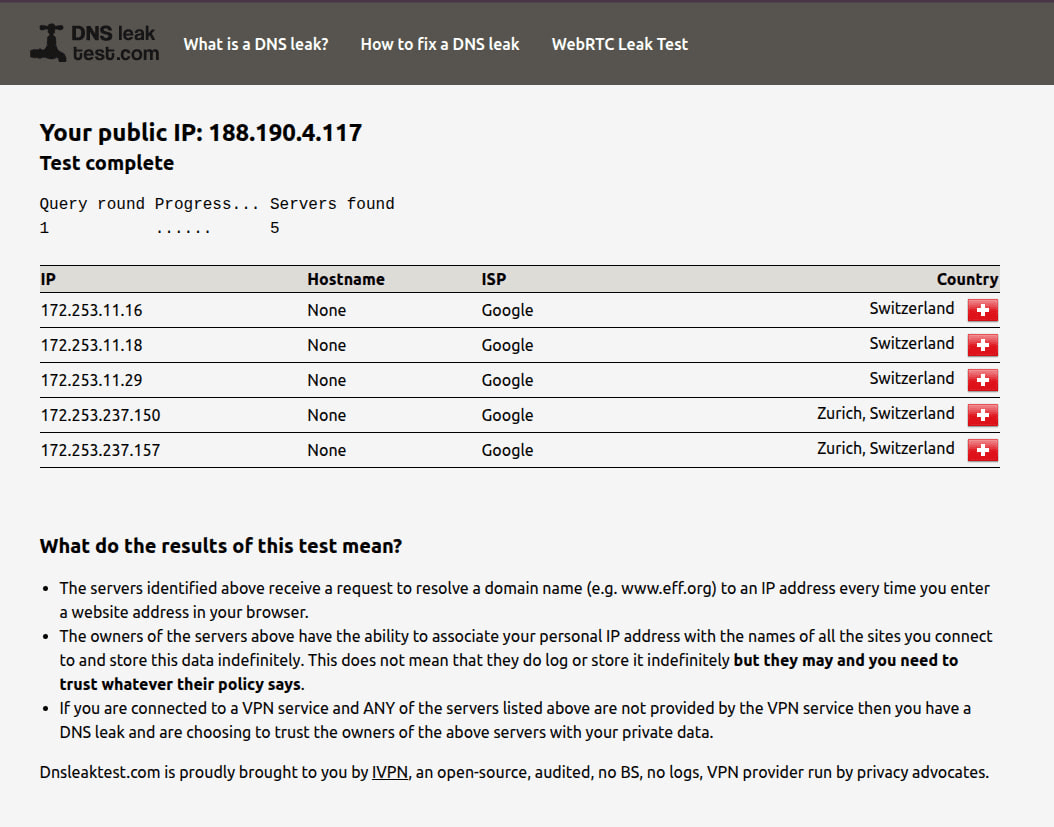
3. DNSLeaktest
DNSLeaktest ist speziell auf die Erkennung von DNS-Leaks ausgerichtet.
Der Dienst zeigt die bei den Testanfragen erkannten DNS-Resolver an. Erscheint trotz aktivem VPN unerwartet ein Resolver Ihres ursprünglichen Internetanbieters, überprüfen Sie die VPN-, Betriebssystem-, Browser- und DNS-Einstellungen. Der Test allein zeigt jedoch nicht, welchen Weg jede einzelne DNS-Anfrage nimmt.
4. BrowserLeaks
BrowserLeaks stellt Tools zur genaueren Analyse Ihres Browsers und Ihrer Netzwerkumgebung bereit.
IP- und WebRTC-Daten können Sie getrennt voneinander prüfen. In weiteren Bereichen des Dienstes finden Sie Tests für DNS und verschiedene Browser-Fingerprint-Merkmale.
So überprüfen Sie Ihre Verbindung
Vergleichen Sie die Testergebnisse vor und nach einer Einstellungsänderung, anstatt sich nur auf eine abschließende Prüfung zu verlassen.
- Ausgangszustand festhalten. Öffnen Sie Whoer und einen DNS- oder WebRTC-Test im vorgesehenen Browser, bevor Sie das VPN oder den Proxy aktivieren. Notieren Sie die öffentliche IP-Adresse, die erkannten DNS-Resolver sowie die über WebRTC sichtbaren IP-Adressen und ICE-Kandidaten. Dokumentieren Sie außerdem die Browser- und Netzwerkeinstellungen.
- Zielprofil kontrollieren. Öffnen Sie das betreffende Browserprofil, überprüfen Sie die Proxy-Einstellungen sowie gegebenenfalls die browsereigenen Einstellungen für Secure DNS oder DoH und wiederholen Sie die Tests in diesem Profil. Die Ausgabe von
ipconfigodernslookupauf Systemebene belegt nicht, wie sich dieses Profil verhält. - Einstellungen ändern und erneut testen. Aktivieren Sie das vorgesehene VPN oder den Proxy des Profils beziehungsweise passen Sie die DNS-Einstellungen an. Wiederholen Sie anschließend dieselben Tests im gleichen Profil. Vergleichen Sie die öffentliche IP-Adresse, die DNS-Resolver und die WebRTC-Ergebnisse mit dem Ausgangszustand und den erwarteten Einstellungen.
- Ergebnisse getrennt auswerten. Vergleichen Sie bei DNS die erkannten Resolver. Wenn der Anfrageweg unklar ist, ziehen Sie geeignete Protokolle oder Netzwerkaufzeichnungen hinzu. Prüfen Sie bei WebRTC die sichtbaren IP-Adressen und ICE-Kandidaten. Nutzen Sie für TLS einen speziellen Test, der den vom Zielserver erkannten Fingerprint anzeigt, und berücksichtigen Sie gegebenenfalls Proxys, an denen TLS-Verbindungen terminiert werden.
Eine geänderte öffentliche IP-Adresse bedeutet nicht automatisch, dass DNS-Anfragen denselben Netzwerkpfad nehmen. Auch ein erwarteter DNS-Resolver oder TLS-Fingerprint ist kein Beleg dafür, dass WebRTC keine unerwarteten Netzwerkinformationen offenlegt.
Fazit
DNS, WebRTC und TLS betreffen unterschiedliche Aspekte einer Verbindung und sollten daher separat geprüft werden. Mit DNS-Tests lassen sich unerwartete Resolver erkennen. WebRTC-Tests zeigen, welche Informationen über ICE-Kandidaten sichtbar werden. TLS-Fingerprint-Tests liefern Informationen darüber, wie ein Server den HTTPS-Client erkennt. Keines dieser Testergebnisse lässt allein Rückschlüsse auf die anderen Mechanismen zu.
Für eine erste Verbindungsprüfung können Sie Whoer verwenden. Für eine genauere Diagnose können Sie mit IPleak, DNSLeaktest und BrowserLeaks einzelne Netzwerk- und Browserparameter untersuchen.
Wenn Sie ein VPN, einen Proxy oder einen Anti-Detect-Browser verwenden, dokumentieren Sie zunächst den Ausgangszustand. Testen Sie dann das vorgesehene Profil und wiederholen Sie die Prüfungen nach Änderungen an den Einstellungen. Resolver-Tests machen nicht den gesamten DNS-Übertragungsweg sichtbar. Zudem kann kein einzelnes Tool garantieren, dass keinerlei Netzwerklecks auftreten.