Comment vérifier que votre VPN fonctionne correctement : la checklist complète
Découvrez comment tester votre VPN en vérifiant votre adresse IP, les fuites DNS et WebRTC, le trafic IPv6, la cohérence du navigateur, l’accès aux plateformes de streaming et la sécurité de votre connexion.

Alexey Mironov
Author covering privacy and digital security
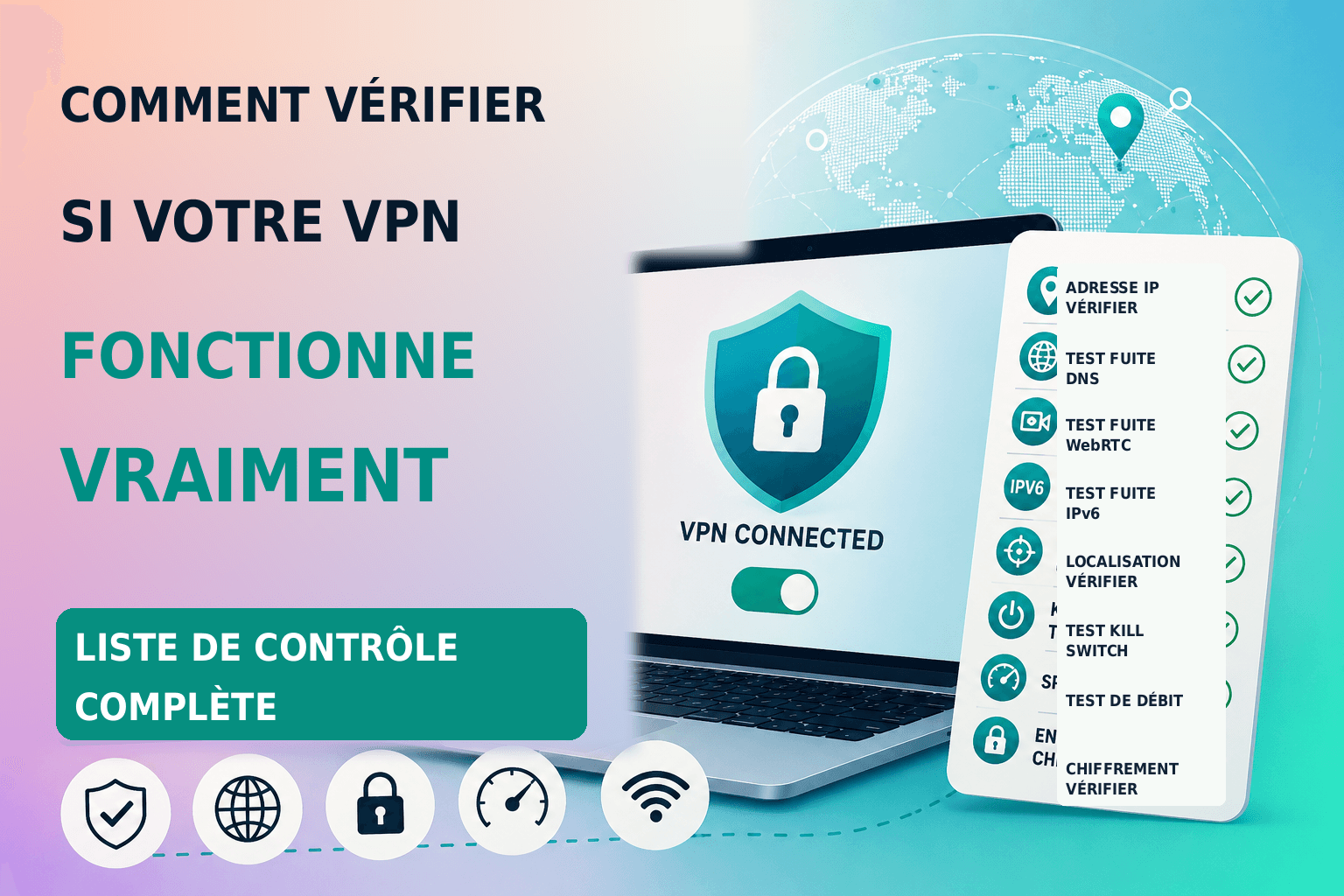
La plupart des utilisateurs se connectent à un VPN, voient le statut « Connecté » et en déduisent que leur confidentialité est entièrement assurée.
En réalité, une connexion VPN ne garantit pas à elle seule que tout votre trafic est protégé.
Même avec un VPN actif, certaines informations peuvent rester visibles et permettre aux sites web d’identifier votre réseau ou d’estimer votre localisation réelle, notamment:
- votre adresse IP publique;
- vos requêtes DNS;
- des informations WebRTC;
- le trafic IPv6;
- des signaux liés au navigateur et à la localisation.
Mieux vaut donc tester votre configuration VPN plutôt que de vous fier uniquement à son indicateur de connexion.
Ce guide passe en revue les vérifications essentielles pour déterminer si votre VPN fonctionne comme prévu.
Étape 1: vérifier votre adresse IP publique
Commencez par vérifier l’adresse IP publique visible sur Internet.
Sans VPN, les sites web peuvent généralement voir:
- votre véritable adresse IP publique;
- votre fournisseur d’accès à Internet (FAI);
- votre localisation géographique approximative.
Une fois connecté à un VPN, vous devriez constater un changement de ces informations.
Vérifiez que:
- votre adresse IP publique correspond à celle du serveur VPN;
- le pays détecté est correct;
- le fournisseur de réseau détecté correspond à celui de la sortie VPN, et non à votre FAI habituel.
Des outils comme Whoer vous aident à vérifier si votre connexion utilise bien le serveur de sortie VPN prévu.
Si votre adresse IP publique d’origine reste visible, il est possible que le trafic concerné ne passe pas correctement par le VPN.
Étape 2: rechercher les fuites DNS
Changer d’adresse IP ne suffit pas à lui seul.
Si les requêtes DNS continuent de passer par les serveurs DNS de votre FAI, celui-ci peut encore connaître les domaines que vous consultez, et certaines informations sur votre réseau d’origine peuvent rester visibles.
Un VPN correctement configuré devrait acheminer les requêtes DNS conformément à ses paramètres de protection DNS.
Vérifiez que:
- les résolveurs DNS détectés correspondent à ceux prévus par votre configuration VPN;
- la localisation des résolveurs DNS est cohérente avec votre configuration;
- les requêtes ne contournent pas le tunnel VPN.
Voici quelques signes qui doivent vous alerter:
- votre FAI apparaît comme fournisseur DNS;
- des résolveurs DNS inattendus apparaissent dans votre pays d’origine;
- le trafic DNS contourne complètement le VPN.
Les fuites DNS font partie des problèmes à surveiller lors de la configuration d’un VPN.
Étape 3: tester les fuites WebRTC
WebRTC est une technologie de navigateur utilisée pour:
- les appels vocaux;
- les visioconférences;
- les communications de pair à pair.
Selon la configuration du navigateur et du réseau, WebRTC peut révéler des informations réseau supplémentaires, même lorsqu’un VPN est actif.
Selon les paramètres du navigateur, les sites web peuvent notamment obtenir:
- des adresses IP locales;
- des informations sur les interfaces réseau;
- des détails réseau liés au VPN.
Ce risque mérite notamment d’être vérifié dans les navigateurs basés sur Chromium.
Un test WebRTC permet de déterminer quelles informations réseau restent accessibles aux sites web.
Étape 4: contrôler la protection IPv6
Certains services VPN protègent avant tout le trafic IPv4.
Or, de plus en plus de réseaux prennent également en charge IPv6.
Si le trafic IPv6 contourne le tunnel VPN, les sites web peuvent encore détecter:
- votre FAI;
- votre localisation approximative;
- des informations sur votre réseau d’origine.
Vérifiez si:
- IPv6 est désactivé;
- le trafic IPv6 passe par le VPN;
- la protection contre les fuites IPv6 est activée.
Si le VPN ne prend en charge que l’IPv4, une partie du trafic peut rester exposée.
Étape 5: vérifier la cohérence de votre localisation
Les sites web ne se fondent pas nécessairement sur un seul signal.
Ils comparent plutôt plusieurs caractéristiques du navigateur et du réseau, notamment:
- l’adresse IP;
- le fuseau horaire;
- la langue du navigateur;
- la localisation des serveurs DNS;
- l’empreinte du navigateur (Browser Fingerprint).
Par exemple, un navigateur présentant:
- une adresse IP allemande;
- un fuseau horaire russe;
- des serveurs DNS français;
- des paramètres linguistiques anglais,
peut paraître incohérent aux yeux de certains systèmes de détection de fraude.
L’objectif n’est pas seulement de changer d’adresse IP, mais aussi de veiller à la cohérence globale de l’environnement de navigation.
Étape 6: tester le streaming et l’accès aux contenus géorestreints
Un VPN peut fonctionner correctement sans pour autant donner accès à certains contenus soumis à des restrictions géographiques.
Les plateformes de streaming peuvent recourir à d’autres méthodes de détection que la seule géolocalisation de l’adresse IP.
Parmi les exemples courants:
- Netflix;
- Disney+;
- Hulu;
- BBC iPlayer.
Pour le vérifier, regardez si le catalogue proposé change effectivement lorsque vous vous connectez à un serveur situé dans un autre pays.
Si le catalogue reste inchangé, la plateforme peut encore reconnaître le trafic VPN ou s’appuyer sur des mécanismes supplémentaires de détection des VPN.
Étape 7: mesurer les performances du VPN
La confidentialité est importante, mais les performances le sont aussi.
Après la connexion, vérifiez:
- le débit de téléchargement;
- le débit d’envoi;
- la latence;
- la perte de paquets.
Une légère baisse des performances peut être normale, puisque le trafic passe par un serveur supplémentaire.
Certains signes doivent néanmoins vous alerter:
- des téléchargements anormalement lents;
- des connexions instables;
- des déconnexions fréquentes;
- une latence excessive.
Un VPN doit rester utilisable au quotidien, sans compromettre excessivement les performances.
Étape 8: vérifier le Kill Switch
Un Kill Switch permet de limiter le risque d’exposition accidentelle de votre adresse IP en cas d’interruption imprévue du VPN.
Sans cette fonctionnalité:
- le VPN se déconnecte;
- le trafic Internet peut repasser par votre connexion habituelle;
- votre adresse IP publique d’origine peut redevenir visible.
Lorsque le Kill Switch est activé:
- l’accès à Internet est temporairement bloqué, selon la configuration de cette fonction, jusqu’au rétablissement du VPN.
Cette fonctionnalité est particulièrement utile pour:
- les téléchargements via BitTorrent;
- le télétravail;
- les activités nécessitant une confidentialité renforcée.
Étape 9: vérifier les informations visibles par les sites web
Pour compléter vos vérifications, examinez votre connexion du point de vue d’un site web.
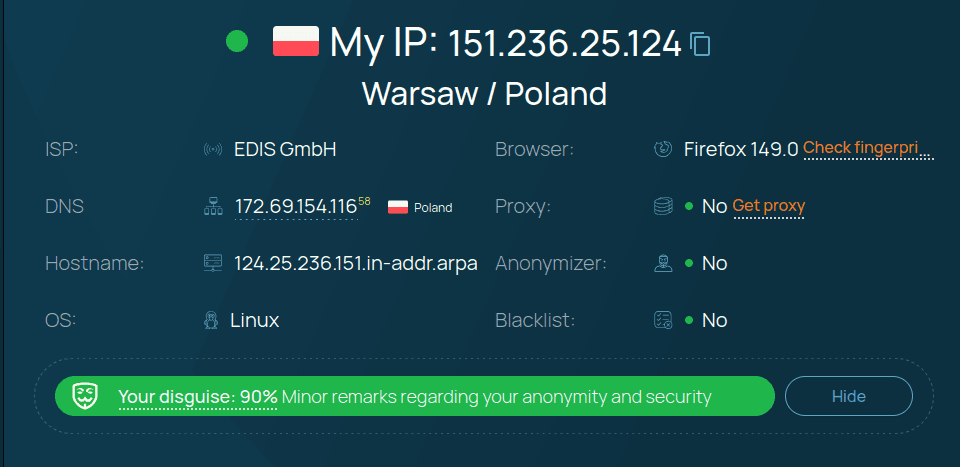
Whoer peut afficher:
- l’adresse IP publique;
- le fournisseur d’accès à Internet (FAI);
- les serveurs DNS;
- les informations WebRTC;
- les caractéristiques du navigateur;
- la géolocalisation détectée.
Ces résultats donnent un aperçu concret des informations que les sites web peuvent observer au sujet de votre connexion.
Votre VPN fonctionne, mais qu’en est-il de votre empreinte numérique?
Même si votre VPN modifie correctement votre adresse IP et que les tests ne détectent aucune fuite, les sites web peuvent toujours recueillir des informations sur votre navigateur, notamment votre système d’exploitation, votre résolution d’écran, votre langue, votre fuseau horaire et d’autres caractéristiques. Ensemble, ces signaux forment une empreinte numérique du navigateur (Browser Fingerprint), qui ne change pas automatiquement lorsque vous vous connectez à un VPN.
Si vous souhaitez aller au-delà du simple changement d’adresse IP et séparer vos données de navigation selon vos activités, découvrez NOID, un navigateur proposant des identités distinctes. Chaque identité dispose de sa propre configuration de navigateur et d’appareil, de sa connexion, de ses cookies et de son historique de navigation. Vous pouvez créer une identité sans avoir à configurer manuellement son empreinte numérique.
Essayez NOID gratuitement pendant 7 jours
Aucune carte bancaire requise.
Erreurs courantes de configuration d’un VPN
De nombreux problèmes de VPN ne viennent pas du VPN lui-même, mais d’une configuration incorrecte.
Parmi les problèmes les plus courants:
- les fuites DNS;
- les informations réseau exposées par WebRTC;
- le trafic IPv6 acheminé hors du tunnel VPN;
- les autorisations de géolocalisation du navigateur qui peuvent révéler votre position réelle;
- les serveurs VPN bloqués par les plateformes de streaming;
- les fournisseurs de VPN gratuits peu fiables.
Dans de nombreux cas, le tunnel VPN fonctionne correctement: c’est la configuration réseau autour de celui-ci qui laisse apparaître des informations supplémentaires.
Que devrait protéger un VPN moderne?
Un VPN devrait offrir davantage qu’un simple changement d’adresse IP.
Idéalement, il devrait aussi proposer:
- le masquage de l’adresse IP;
- une protection contre les fuites DNS;
- une protection contre les fuites WebRTC;
- la prise en charge d’IPv6 ou une protection contre les fuites IPv6;
- une fonction Kill Switch;
- un accès fiable aux services soumis à des restrictions géographiques.
Des services comme WhoVPN combinent plusieurs protocoles VPN avec une protection intégrée contre les fuites. Quel que soit votre fournisseur, la vérification de votre connexion devrait toujours faire partie de la configuration initiale.
Le simple statut « Connecté » ne suffit pas à garantir la confidentialité de votre connexion.
Checklist de vérification du VPN
Avant de considérer que votre VPN fonctionne correctement, effectuez les vérifications suivantes:
- Terminé :L’adresse IP publique a changé
- Terminé :Le fournisseur de réseau détecté correspond à la sortie VPN attendue
- Terminé :Les requêtes DNS utilisent les résolveurs prévus par la configuration VPN
- Terminé :Aucune fuite WebRTC n’est détectée
- Terminé :Le trafic IPv6 est protégé
- Terminé :Les paramètres de localisation du navigateur semblent cohérents
- Terminé :Les services de streaming fonctionnent comme prévu
- Terminé :Le débit du VPN est acceptable
- Terminé :Le Kill Switch est activé
- Terminé :Les tests de fuite donnent les résultats attendus
Si toutes ces vérifications sont satisfaisantes, votre configuration VPN fonctionne probablement comme prévu.
| Vérification | Résultat attendu |
|---|---|
| IP publique | L’adresse IP du VPN est affichée |
| DNS | Les résolveurs DNS attendus sont utilisés |
| WebRTC | Aucune fuite détectée |
| IPv6 | Protégé ou désactivé |
| Cohérence du navigateur | Paramètres cohérents avec la localisation du VPN |
| Streaming | Le changement de région fonctionne |
| Performances | Débit et latence acceptables |
| Kill Switch | Activé |
| Vérification finale | Aucun résultat inattendu aux tests de fuite |