Fuites DNS et WebRTC, empreinte TLS : comment les détecter et les vérifier
Comprenez la différence entre les fuites DNS et WebRTC et l’empreinte TLS, puis découvrez comment analyser votre connexion avec Whoer, IPleak, DNSLeaktest et BrowserLeaks.
Lorsque vous utilisez un VPN ou un proxy, certaines communications réseau peuvent emprunter un chemin différent de celui prévu. Par exemple, les requêtes DNS peuvent passer par un serveur inattendu, tandis que WebRTC peut exposer des informations réseau supplémentaires. TLS fonctionne autrement: ses paramètres font partie de la connexion elle-même et peuvent servir à établir une empreinte TLS (TLS Fingerprint).
Voyons ce qui distingue ces mécanismes, comment les contrôler et quels outils permettent de détecter d’éventuelles anomalies.
Fuite DNS
Le DNS (Domain Name System) associe les noms de domaine à des adresses IP. Lorsque vous utilisez un VPN, les requêtes DNS sont normalement censées suivre la configuration de la connexion VPN.
Toutefois, selon la configuration du système d’exploitation, du client VPN ou du réseau, les requêtes DNS peuvent parfois continuer à passer par les serveurs DNS de votre fournisseur d’accès à Internet (FAI). On parle alors de fuite DNS (DNS Leak).
Votre FAI peut alors être en mesure de voir vos requêtes DNS, même lorsque le trafic principal passe par le VPN. Cela ne rend toutefois pas visible le contenu des pages protégées par HTTPS.
Pour réduire ce risque, utilisez un VPN doté d’une protection contre les fuites DNS et vérifiez quels résolveurs DNS répondent aux requêtes une fois la connexion établie. Le DNS chiffré, notamment DNS over HTTPS (DoH), peut chiffrer les requêtes DNS entre le navigateur et le résolveur. Toutefois, changer de résolveur ou activer DoH ne garantit pas que le trafic DNS passe par le VPN ou par le proxy associé à un profil. L’itinéraire réel des requêtes dépend du navigateur, du système d’exploitation, du type de proxy et des paramètres de connexion.
Sous Windows, ipconfig /all affiche la configuration réseau et DNS du système, tandis que nslookup example.com permet d’identifier le résolveur utilisé pour cette requête. Ces commandes ne permettent toutefois pas de déterminer comment les requêtes DNS d’un profil de navigateur précis sont traitées. Les tests DNS effectués dans le navigateur indiquent quels résolveurs répondent aux requêtes de test, sans révéler l’intégralité de leur acheminement. Pour vérifier ce chemin, examinez les paramètres du navigateur et du proxy concernés et, si nécessaire, consultez les journaux de connexion ou les captures réseau.
Fuite WebRTC
WebRTC (Web Real-Time Communication) est une technologie web utilisée pour les appels vidéo, les communications vocales et l’échange direct de données.
Pour établir une connexion, WebRTC utilise les interfaces réseau et les candidats ICE. Selon la configuration du navigateur et du réseau, ces mécanismes peuvent exposer des informations réseau supplémentaires à un site web.
Comparez donc les adresses IP et les candidats ICE exposés par WebRTC avant et après la connexion à un VPN ou à un proxy. Effectuez le test dans le profil de navigateur que vous utiliserez réellement, car les résultats peuvent varier selon les profils et les configurations réseau.
Il n’est pas toujours nécessaire de désactiver complètement WebRTC, car cela peut perturber les appels vidéo et d’autres services accessibles depuis le navigateur. Dans les navigateurs antidétection comme WADE X, WebRTC doit être évalué en tenant compte de l’empreinte numérique du navigateur, du proxy et de la géolocalisation de l’adresse IP afin de maintenir un environnement de profil cohérent.
Empreinte TLS
TLS (Transport Layer Security) sécurise les connexions HTTPS entre le navigateur et les sites web.
Lors de l’établissement d’une connexion, le client communique différents paramètres TLS, notamment les suites de chiffrement (Cipher Suites) et les extensions (Extensions). Leur combinaison peut servir à créer une empreinte TLS (TLS Fingerprint), à l’aide de méthodes telles que JA3 et JA4.
Contrairement aux fuites DNS et WebRTC, une empreinte TLS caractérise la connexion plutôt qu’elle ne constitue une fuite de données au sens habituel. Un serveur peut l’utiliser comme l’un des signaux permettant d’identifier le type de client à l’origine d’une requête.
Par exemple, si le User-Agent présente le navigateur comme Chrome, mais que ses paramètres TLS diffèrent sensiblement de ceux normalement associés à cette version de Chrome, cette incohérence peut constituer un signal supplémentaire pour les systèmes antibot.
La négociation TLS étant nécessaire à HTTPS, il importe surtout de déterminer quelles caractéristiques TLS le serveur de destination peut observer. Un proxy qui termine la connexion TLS peut modifier l’empreinte observée. Les tests TLS ne doivent pas être confondus avec les vérifications des résolveurs DNS ou des adresses IP exposées par WebRTC.
Tableau: comparaison des fuites DNS et WebRTC et de l’empreinte TLS
| Mécanisme | Ce qui se passe | Ce qu’un site web ou un tiers peut observer | Ce qu’il faut vérifier |
|---|---|---|---|
| Fuite DNS | Les requêtes DNS utilisent un résolveur ou un chemin inattendu | Un résolveur DNS peut recevoir des requêtes en dehors de la configuration prévue | Comparer les résolveurs détectés et vérifier séparément l’acheminement |
| Fuite WebRTC | Les candidats ICE peuvent révéler des informations réseau supplémentaires | Les adresses IP et les informations sur les candidats ICE exposées à la page | Comparer les candidats détectés avant et après un changement de configuration |
| Empreinte TLS | Les caractéristiques du message ClientHello renseignent sur le client TLS | Les suites de chiffrement, les extensions et les valeurs de l’empreinte TLS | Vérifier l’empreinte observée par le serveur et déterminer si un proxy la modifie |
Outils pour détecter les fuites et analyser la connexion
Une fois connecté à un VPN ou à un proxy, vous pouvez utiliser plusieurs services pour examiner votre environnement réseau. Il n’est pas nécessaire de tous les utiliser: chacun répond à un besoin de diagnostic particulier.
1. Whoer
Whoer permet d’effectuer un premier contrôle de la connexion. Il peut afficher votre adresse IP publique, votre géolocalisation, votre fournisseur d’accès à Internet et d’autres paramètres réseau.
Par exemple, après vous être connecté à WhoVPN, vous pouvez ouvrir Whoer et vérifier que l’adresse IP et la géolocalisation affichées correspondent au serveur VPN sélectionné.
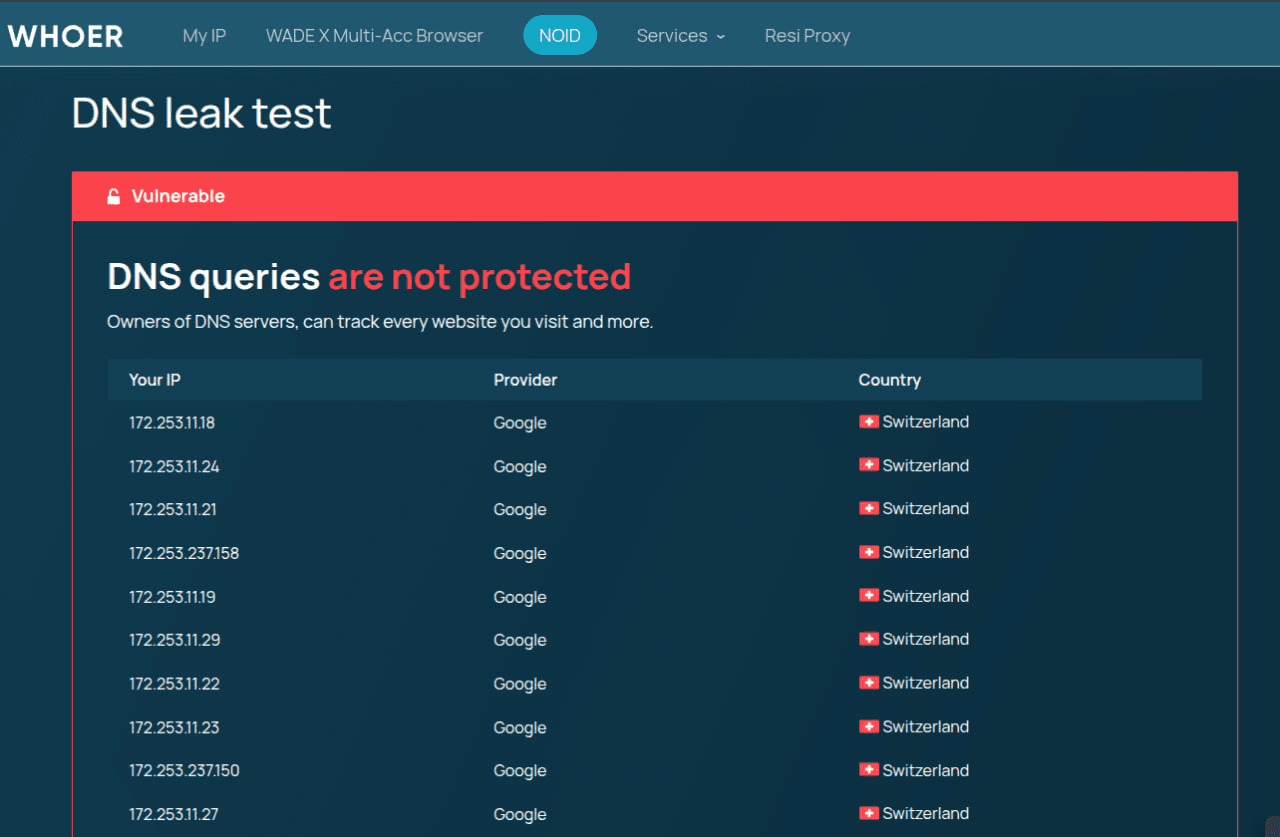
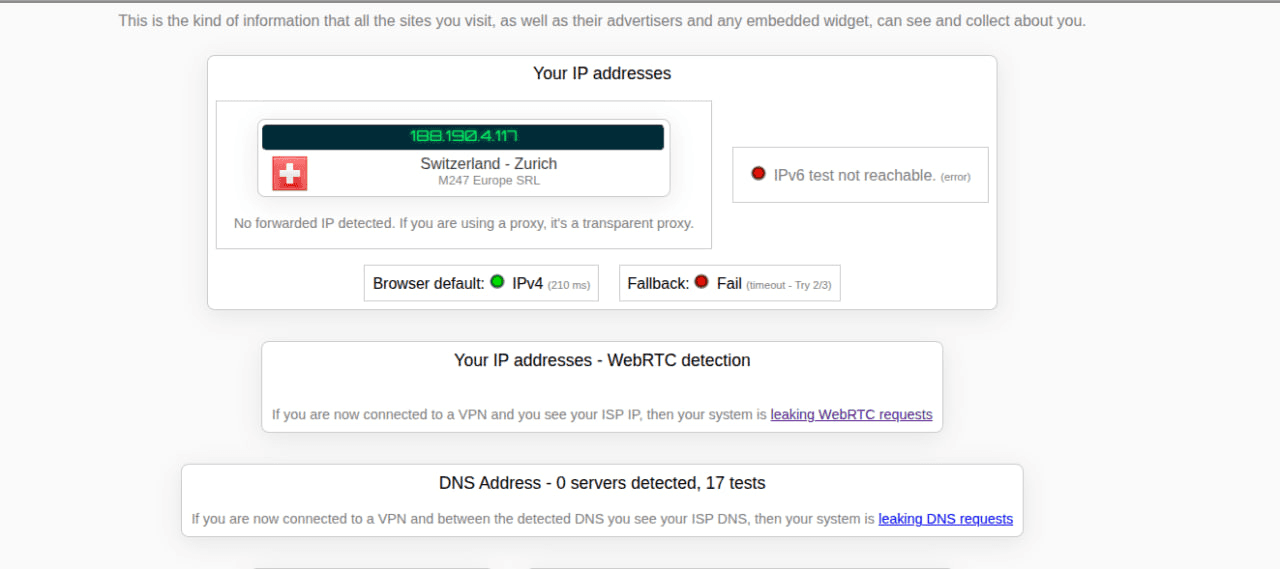
2. IPleak
IPleak permet de vérifier votre adresse IP publique, les informations DNS et les données exposées via WebRTC.
Cet outil permet de comparer plusieurs paramètres réseau après la connexion à un VPN ou à un proxy.
3. DNSLeaktest
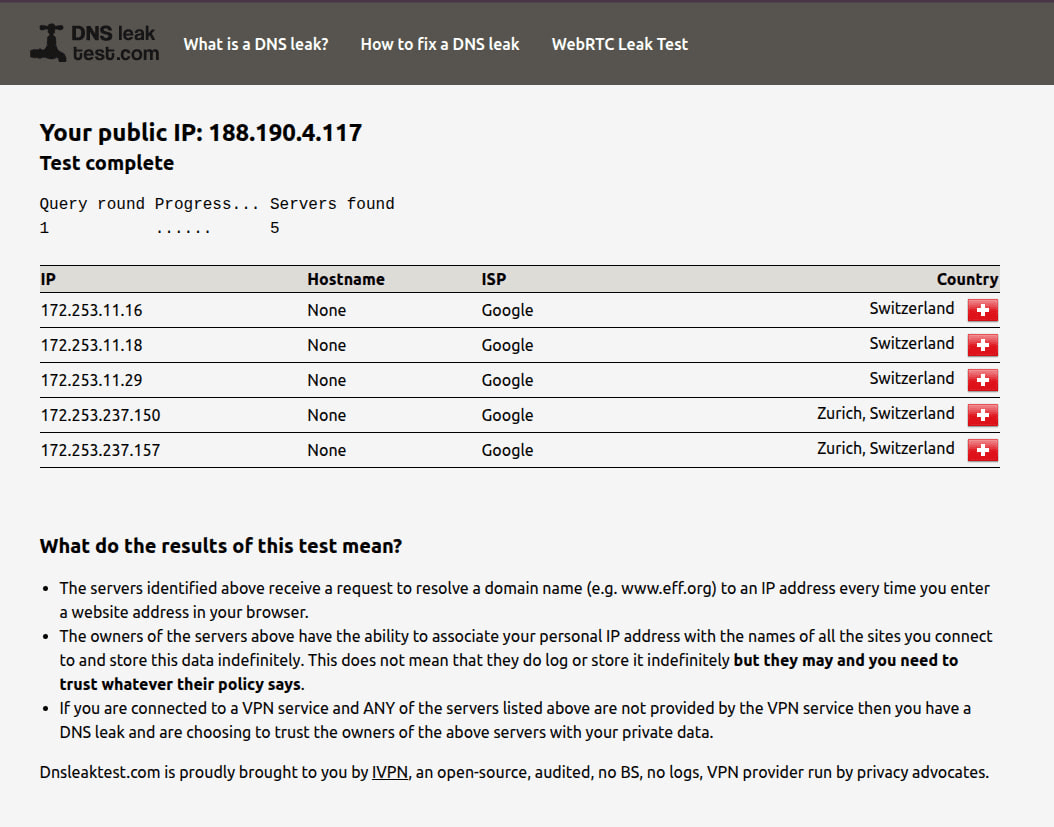
DNSLeaktest est principalement conçu pour détecter les fuites DNS.
Il affiche les résolveurs DNS détectés pendant le test. Si le résolveur de votre FAI habituel apparaît de manière inattendue alors que le VPN est actif, vérifiez la configuration du VPN, du système d’exploitation, du navigateur et du DNS. Ce résultat ne permet toutefois pas de reconstituer le trajet de chaque requête DNS.
4. BrowserLeaks
BrowserLeaks propose des outils pour analyser plus en détail le navigateur et l’environnement réseau.
Vous pouvez vérifier séparément les informations IP et WebRTC. D’autres sections du service proposent des tests DNS et des contrôles de différents paramètres de l’empreinte du navigateur (Browser Fingerprint).
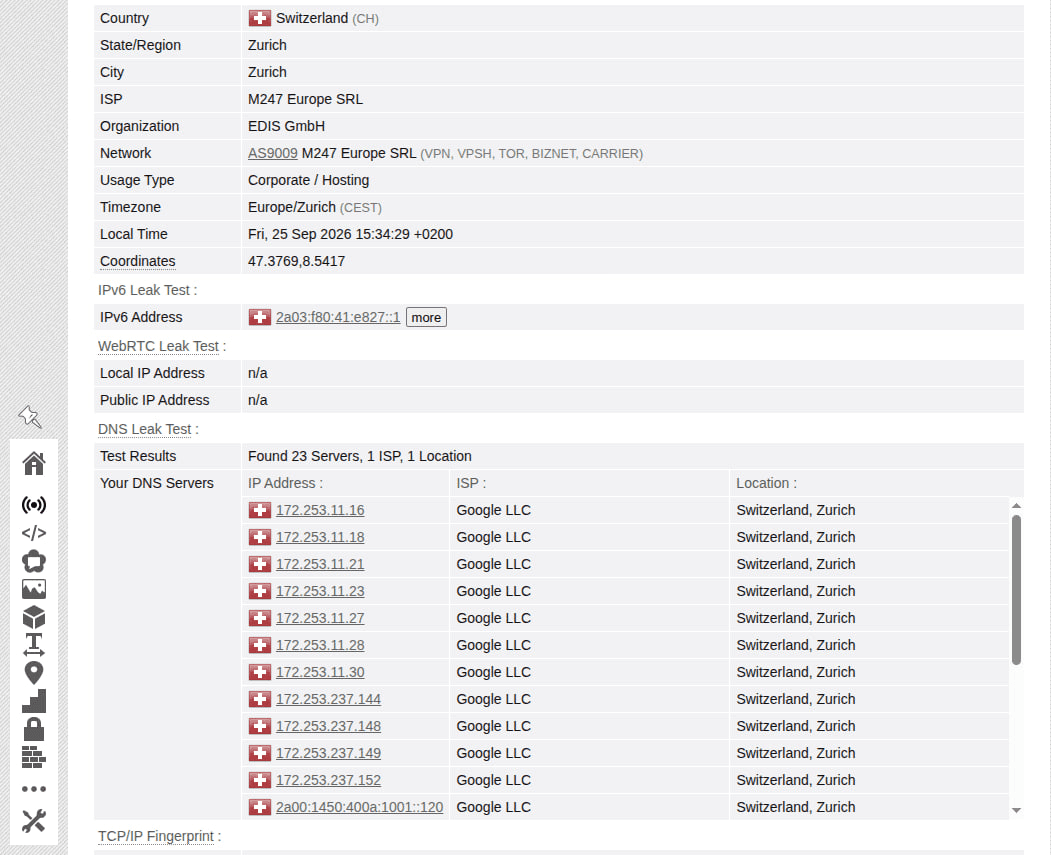
Comment tester votre connexion étape par étape
Comparez les résultats obtenus avant et après chaque modification, plutôt que de vous fier à un seul test effectué a posteriori.
- Consignez l’état initial. Avant d’activer un VPN ou un proxy, ouvrez Whoer ainsi qu’un test DNS ou WebRTC dans le navigateur que vous comptez utiliser. Notez l’adresse IP publique, les résolveurs DNS observés et les adresses IP WebRTC ou les candidats ICE. Consignez également la configuration du navigateur et du réseau.
- Contrôlez le profil concerné. Ouvrez le profil de navigateur concerné, contrôlez ses paramètres de proxy ainsi que les éventuels réglages de DNS sécurisé ou de DoH au niveau du navigateur, puis répétez les tests depuis ce profil. Un résultat système obtenu avec
ipconfigounslookupne permet pas de déterminer le comportement de ce profil. - Modifiez la configuration, puis relancez les tests. Activez le VPN ou le proxy de profil prévu, ou modifiez les paramètres DNS, puis relancez les mêmes tests dans le même profil. Comparez l’IP publique, les résolveurs DNS et les résultats WebRTC avec les valeurs de référence et la configuration attendue.
- Interprétez chaque résultat séparément. Pour le DNS, comparez les résolveurs observés et, en cas de doute sur l’acheminement, vérifiez le chemin réel des requêtes à l’aide de journaux ou de captures réseau adaptés. Pour WebRTC, examinez les adresses IP et les candidats ICE exposés. Pour TLS, utilisez un test dédié indiquant l’empreinte observée par le serveur de destination et tenez compte de tout proxy qui termine la connexion TLS.
Une nouvelle adresse IP publique ne prouve pas que les requêtes DNS suivent le même itinéraire. De même, la concordance d’un résolveur DNS ou d’une empreinte TLS ne garantit pas que WebRTC n’expose aucune information réseau inattendue.
Conclusion
DNS, WebRTC et TLS interviennent à différents niveaux de la connexion et doivent être testés séparément. Les tests DNS permettent de repérer les résolveurs inattendus; les tests WebRTC montrent les informations exposées par les candidats ICE; les tests d’empreinte TLS décrivent le client HTTPS tel que le serveur le perçoit. Aucun de ces résultats ne permet à lui seul de déduire le comportement des autres mécanismes.
Pour une première vérification de la connexion, vous pouvez utiliser Whoer. Pour un diagnostic plus détaillé, IPleak, DNSLeaktest et BrowserLeaks permettent d’examiner différents paramètres réseau et du navigateur.
Lorsque vous utilisez un VPN, un proxy ou un navigateur antidétection, relevez d’abord les valeurs de référence, testez le profil prévu, puis répétez les contrôles après toute modification des paramètres. Les tests de résolveurs ne permettent pas de reconstituer l’intégralité du chemin DNS, et aucun outil ne peut, à lui seul, garantir l’absence de fuite réseau.