Chrome-заголовки, вход в Google и почему DICE имеет значение
Как Desktop Identity Consistency (DICE) согласует состояние аккаунтов Google в Chrome, как проверить заголовки и диагностировать проблемы входа.
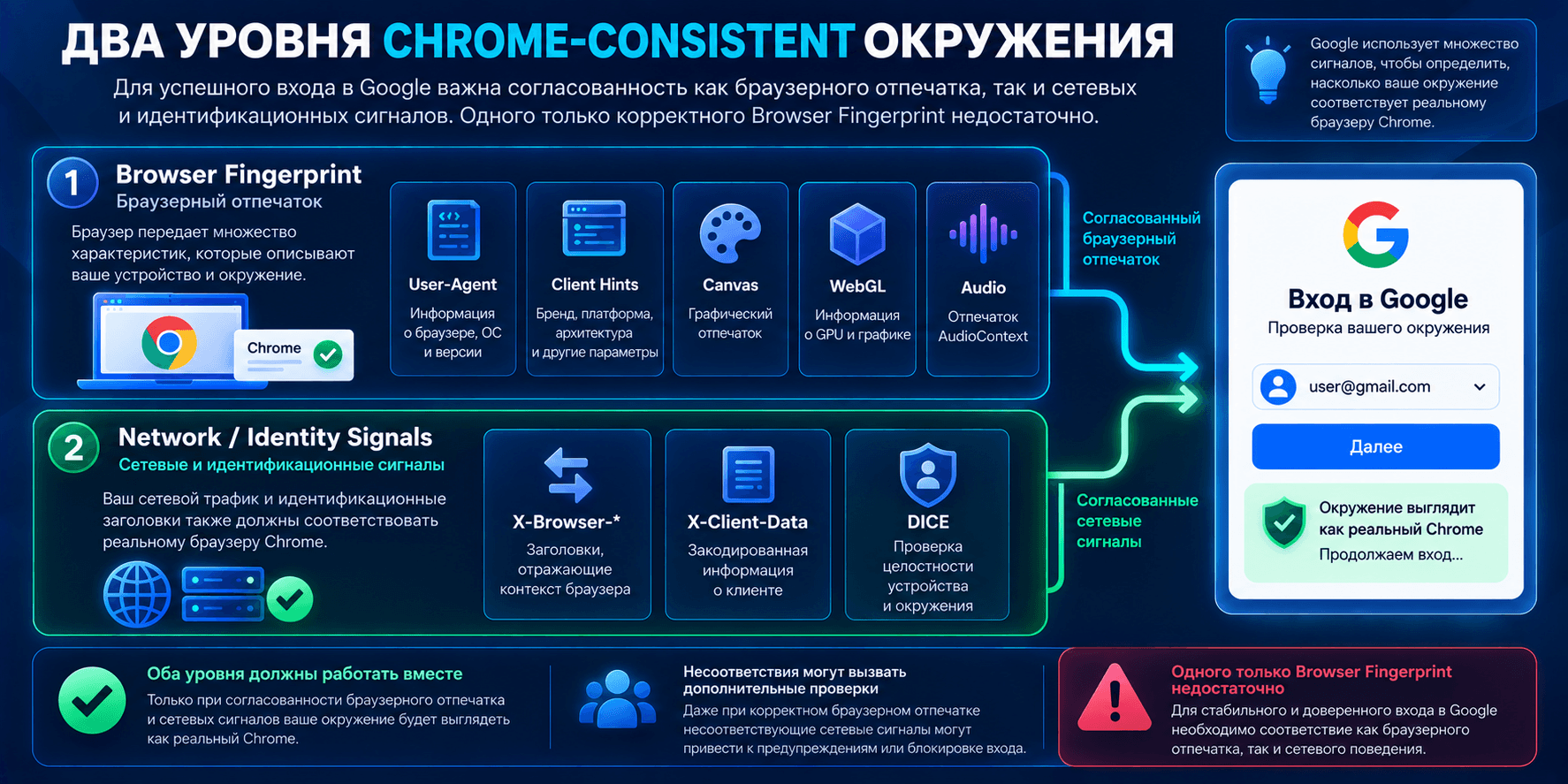
Если раньше при выборе антидетект-браузера основное внимание уделялось маскировке User-Agent и Browser Fingerprint — Canvas, WebGL, Audio и других параметров, — то сегодня не менее важно сетевое поведение.
В частности, речь идет о заголовках механизма DICE (Desktop Identity Consistency) и корректной обработке состояния аккаунтов при взаимодействии Chrome с сервисами Google. Это отдельный аспект поведения браузера, который нельзя оценить только по Browser Fingerprint.
Иными словами, важен не только Browser Fingerprint, но и то, как браузер выглядит на уровне сетевых запросов.
В этой статье разберем:
- какие заголовки относятся к DICE;
- что делает DICE;
- почему недостаточно просто добавить несколько заголовков;
- как быстро проверить свой браузер;
- как выбрать антидетект-браузер, например WadeX, с учетом этих сигналов.
Статья рассматривает поведение, которое можно наблюдать на стороне клиента и на уровне сетевых запросов. Она не описывает внутреннюю систему Risk Scoring Google и не гарантирует определенный результат авторизации.
Какие заголовки используются в DICE
X-Chrome-Id-Consistency-Request / …-Response (DICE)
Эта пара заголовков используется механизмом DICE. Их названия и назначение можно сверить с исходным кодом Chromium (signin_header_helper.cc).
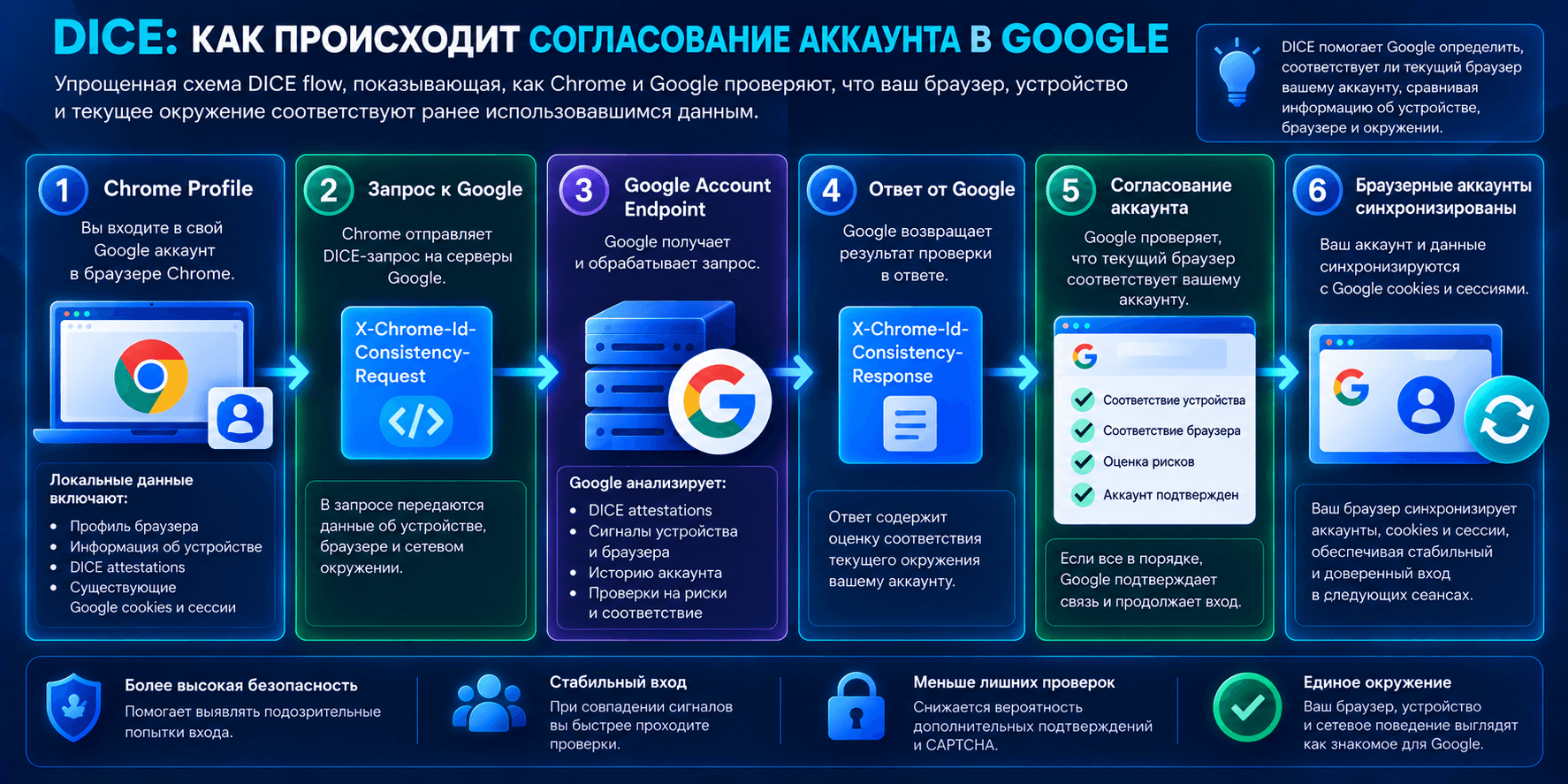
В упрощенном виде Chrome отправляет X-Chrome-Id-Consistency-Request при взаимодействии с соответствующими Google Account endpoints, например accounts.google.com.
Сервер может вернуть X-Chrome-Id-Consistency-Response, после чего Chrome обрабатывает ответ в рамках механизма согласования аккаунтов.
Цель — привести список аккаунтов, известных браузеру, в соответствие с аккаунтами, которые Google видит в Cookies и Sessions.
Если заголовки отправляются не в том контексте или ответ обрабатывается некорректно, поведение авторизации может отличаться от нативного Chrome.
Что такое DICE
DICE (Desktop Identity Consistency) — механизм согласования состояния аккаунтов между настольным Chrome и сервисами Google. При входе в Google на сайте аккаунт может быть связан с браузером Chrome, но Chrome Sync не включается автоматически: для синхронизации требуется отдельное согласие пользователя. Такое разделение описано в обсуждении разработчиков Chromium. Работа с параметрами DICE-заголовков также отражена в реализации DiceHeaderHelper в Chromium.
Когда DICE отсутствует или реализован неполно, может возникнуть ситуация, когда на уровне Browser Fingerprint клиент выглядит как Chrome, а на уровне сетевого и identity-поведения отличается от него.
При неполной реализации механизма могут возникать расхождения в состоянии аккаунтов браузера и Google. В зависимости от сценария это может проявляться повторными запросами на вход, трудностями с сохранением состояния авторизации или нестабильным переключением между аккаунтами. Однако такие симптомы не позволяют установить причину без дополнительной диагностики.
CAPTCHA следует рассматривать отдельно: ее появление само по себе не подтверждает ошибку DICE. На дополнительные проверки могут влиять состояние и история аккаунта, Cookies, IP-адрес, прокси и другие условия подключения.
Не следует путать DICE с одноименным термином из аппаратной сферы — Device Identifier Composition Engine. К браузерной авторизации он отношения не имеет.
Почему DICE важен для антидетект-браузера
Заголовки и сетевое поведение
Заголовки отправляются вместе с HTTP-запросами еще до выполнения JavaScript на странице.
Поэтому отличия в обмене DICE-заголовками потенциально можно наблюдать независимо от Canvas, WebGL, Audio и других Browser Fingerprint-сигналов.
Вход «как в Chrome»
Если обработка DICE отличается от нативного Chrome, согласование состояния аккаунтов может работать иначе. Влияние такого отличия на конкретный сценарий входа необходимо проверять отдельно.
При этом сам Browser Fingerprint может выглядеть вполне правдоподобно.
Поведение важнее «галочек»
Недостаточно просто добавить DICE-заголовки.
Важно:
- когда они отправляются;
- каким endpoints;
- соответствует ли обмен заголовками условиям конкретного сценария входа;
- как обрабатывается
…-Response; - как ведет себя состояние аккаунтов.
Как быстро проверить свой антидетект-браузер
Базовую проверку заголовков можно провести через DevTools, а поведение авторизации оценивать в воспроизводимом сценарии:
- Зафиксируйте условия. Запишите версию антидетект-браузера и движка, ОС, настройки профиля, тип подключения и прокси. Отдельно отметьте, используется ли уже авторизованный аккаунт, какие Cookies и сессии сохранены. Не публикуйте учетные данные и содержимое сессионных Cookies.
- Подготовьте профиль. Создайте свежий профиль, запустите его, закройте и откройте снова. Если проверяете существующий профиль, сохраните его состояние для повторного теста.
- Откройте DevTools → Network и перейдите на
accounts.google.com. Проверьте соответствующие запросы: обменX-Chrome-Id-Consistency-Request/X-Chrome-Id-Consistency-Responseтам, где он предусмотрен. Отсутствие отдельного заголовка в одном запросе само по себе не доказывает ошибку. - Проверьте вход. Зафиксируйте, на каком этапе возникают повторный запрос авторизации, потеря состояния сессии или CAPTCHA. При необходимости проверьте раздел «Устройства» в аккаунте, но не считайте его название самостоятельным доказательством корректности DICE.
- Сравните результаты. Повторите тот же разрешенный сценарий в обычном Chrome при максимально сопоставимых условиях аккаунта, Cookies и сети. Учитывайте, что различия между профилями и изменение IP-адреса могут повлиять на результат.
- Проверьте воспроизводимость. Повторите сценарий и сопоставьте сетевые журналы, предварительно удалив из них токены, Cookies и другие чувствительные данные.
Если проблемы входа повторяются, сопоставьте результаты проверки заголовков с состоянием аккаунта, Cookies, прокси и сетевыми условиями. Даже воспроизводимое различие между браузерами требует дополнительной диагностики причин.
Типовые проблемы реализации DICE
Формальный DICE
Возможна ситуация, когда DICE-заголовок технически отправляется, но само согласование состояния аккаунтов не работает корректно.
Например, …-Response может игнорироваться или не использоваться для дальнейшей обработки account state.
В таком случае наличие заголовков не гарантирует корректного согласования аккаунтов. Если сессии или multi-account сценарии работают нестабильно, необходимо также исключить проблемы с Cookies, настройками профиля, сетью и самим аккаунтом.
Рекомендации по выбору антидетект-браузера
1. Google Sign-In
Обратите внимание на реализацию DICE (X-Chrome-Id-Consistency-Request / X-Chrome-Id-Consistency-Response) и корректную обработку состояния аккаунтов.
Во время тестового периода можно открыть accounts.google.com, проверить соответствующие запросы в DevTools и посмотреть, насколько стабильно работает авторизация.
При тестировании учитывайте стабильность входа и сохранения состояния аккаунтов. При этом успешный вход сам по себе не подтверждает корректность всей реализации DICE.
2. Реалистичный Browser Fingerprint
Проверьте согласованность:
- User-Agent;
- Client Hints;
- платформы и ОС;
- DPR и параметров экрана;
- WebRTC;
- шрифтов;
- Media Devices;
- Timezone;
- Locale.
Полезны готовые профили под Windows, macOS, Android и iOS с возможностью тонкой настройки.
3. Профили и командная работа
Важны:
- изоляция сессий;
- резервное копирование;
- перенос профилей между устройствами;
- разграничение прав доступа;
- логи действий при командной работе.
4. Прокси и сеть
Антидетект-браузер должен стабильно работать с резидентными и мобильными прокси, поддерживать необходимые способы авторизации и корректно обрабатывать смену сетевого подключения.
Полезны встроенные инструменты диагностики:
- ASN;
- DNS;
- HTTP headers;
- IP и геолокация.
5. Прогрев и автоматизация
В зависимости от рабочего процесса могут быть полезны:
- макросы и автоматизация;
- автоскролл;
- настраиваемые задержки;
- Cookie Manager;
- импорт и экспорт сессий и закладок.
6. Обновления и поддержка
Обратите внимание на регулярность обновлений Chromium/Blink, наличие changelog и качество технической поддержки.
7. Стоимость и ограничения
Проверьте:
- наличие тестового периода;
- лимиты на количество профилей;
- ограничения для команд;
- дополнительные ограничения по трафику или функциям;
- прозрачность тарифов.
Заключение
При сравнении антидетект-браузера с нативным Chrome важно учитывать не только Browser Fingerprint, но и сетевое поведение, а также обработку состояния аккаунтов. Это позволяет оценить техническое соответствие, не делая неподтвержденных выводов о внутренней оценке риска Google.
К важным элементам относятся контекст отправки DICE Request, обработка DICE Response и согласование состояния аккаунтов в браузерном профиле.
Работа DICE относится к другому уровню, чем привычные Browser Fingerprint-сигналы — User-Agent, Client Hints, Canvas, WebGL и Audio.
Согласованность Browser Fingerprint, сетевого поведения и состояния аккаунта помогает приблизить работу профиля к поведению нативного Chrome, но не позволяет заранее предсказать результат конкретного входа.
Результат конкретного входа зависит также от состояния аккаунта, сохранённых сессий и условий подключения.