Как включить 2FA в WADE X: пошаговая инструкция
Пошаговая настройка 2FA в WADE X через Authenticator App или Email: включение двухфакторной аутентификации, подтверждение и вход в аккаунт.
- 1.Где включить 2FA в WADE X
- 2.Как включить 2FA через Authenticator App
- 3.Как включить 2FA через Email
- 4.Как войти в WADE X с 2FA через Authenticator App
- 5.Как проверить, включена ли 2FA
- 6.Что выбрать: Authenticator App или Email
- 7.Как изменить настройки 2FA
- 8.Заключение
Если хочешь лучше защитить свой аккаунт WADE X, стоит включить двухфакторную аутентификацию — 2FA. После ее активации для входа понадобится не только Email и Password, но и дополнительный одноразовый код.
В WADE X есть два способа 2FA:
- через приложение-аутентификатор — например, Google Authenticator, Microsoft Authenticator, Authy или другое совместимое приложение;
- через Email — код подтверждения будет приходить на почту, привязанную к аккаунту.
Ниже разберем, где найти эту настройку и как подключить каждый из вариантов.
Где включить 2FA в WADE X
Для начала открой WADE X и нажми на иконку аккаунта в левом верхнем углу.
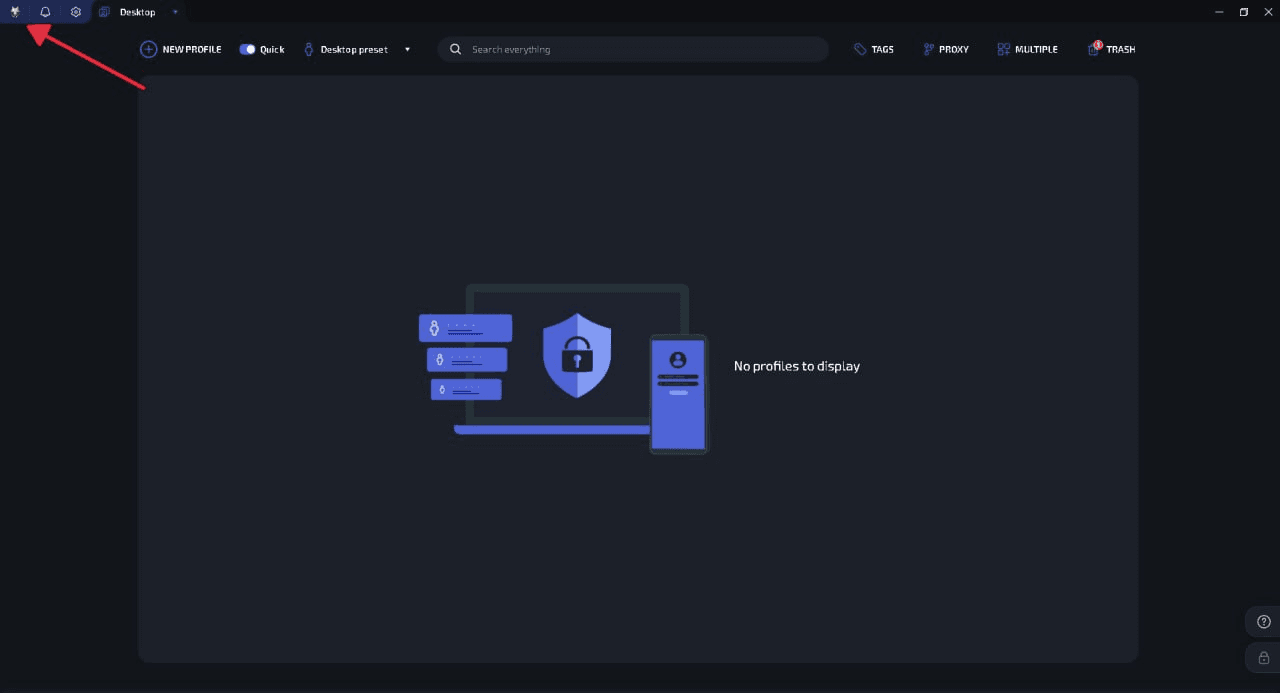
Откроется раздел с информацией об аккаунте и лицензии. В левом меню найди строку 2FA: Disabled и нажми на нее.
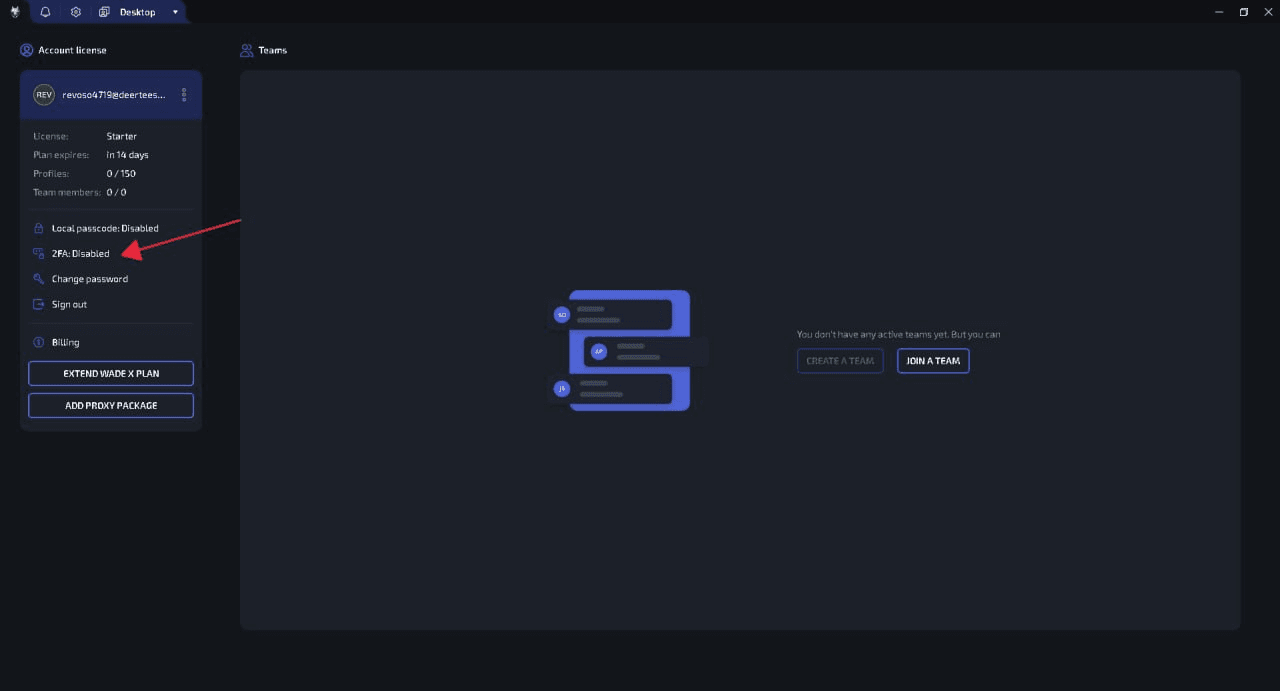
После этого появится окно Set up two-factor authentication. Здесь WADE X предложит два варианта:
Authenticator app — код будет генерироваться в отдельном приложении-аутентификаторе.
Email — код будет приходить на Email, привязанный к твоему аккаунту.
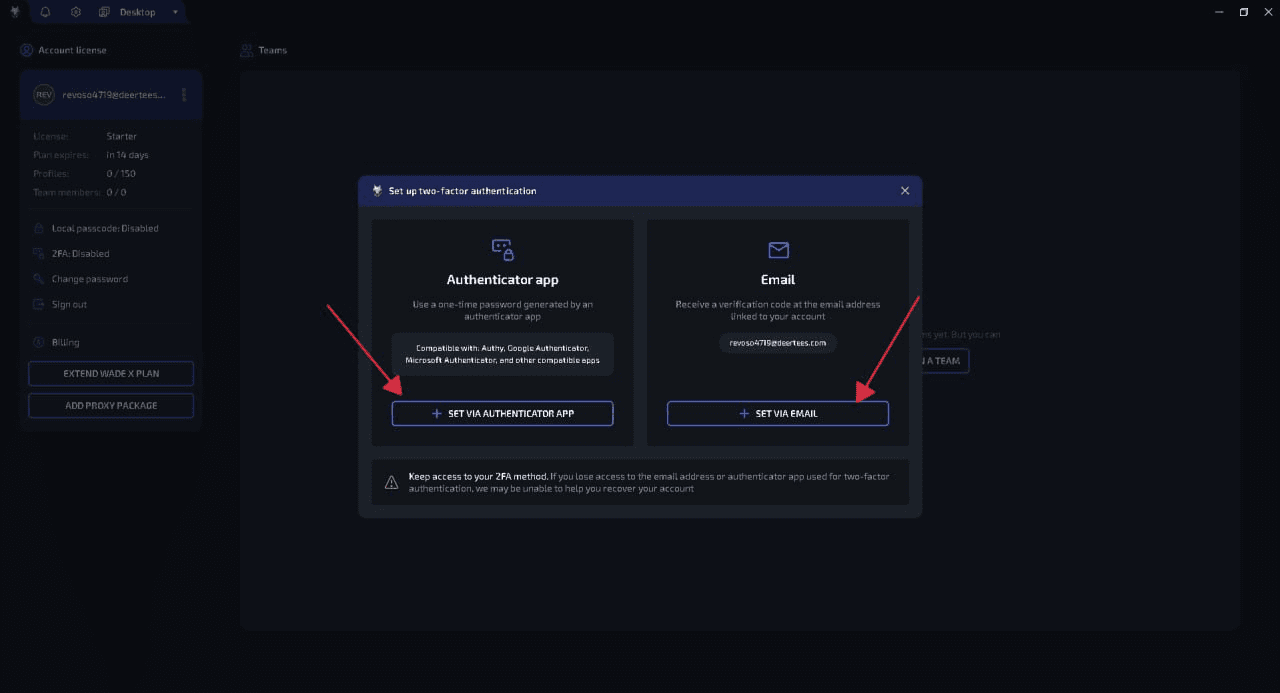
Теперь остается выбрать удобный способ и закончить настройку.
Как включить 2FA через Authenticator App
Если ты пользуешься Google Authenticator, Microsoft Authenticator, Authy или похожим приложением, можешь подключить его к WADE X.
В окне настройки 2FA нажми Set via Authenticator App.
WADE X покажет QR Code и Secret Key. Открой Authenticator App на смартфоне и добавь новый аккаунт, отсканировав QR Code.
Если отсканировать код не получается, используй Secret Key и добавь его в приложение вручную.
После этого в Authenticator App появится запись для WADE X, а рядом с ней — временный шестизначный Security Code.
Введи этот код в поле Security code в WADE X и нажми Confirm.
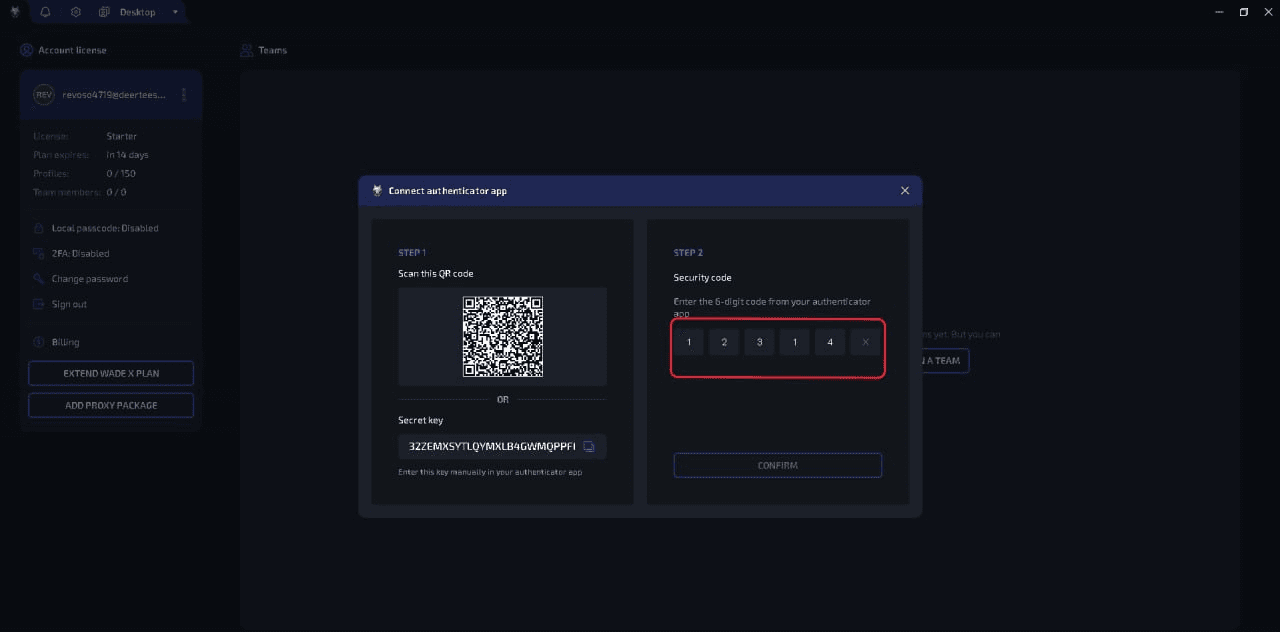
Готово — теперь Authenticator App будет использоваться для подтверждения входа.
Не удаляй подключенную запись из приложения-аутентификатора и постарайся не потерять к нему доступ. WADE X отдельно предупреждает: если потерять доступ к Email или Authenticator App, который используется для 2FA, восстановить аккаунт может быть сложно.
Как включить 2FA через Email
Если не хочешь устанавливать отдельное приложение, можно настроить подтверждение через Email.
Снова открой настройки аккаунта, нажми 2FA: Disabled и выбери Set via Email.
WADE X будет использовать Email, который уже привязан к твоему аккаунту. После включения функции в настройках появится статус:
2FA: Email
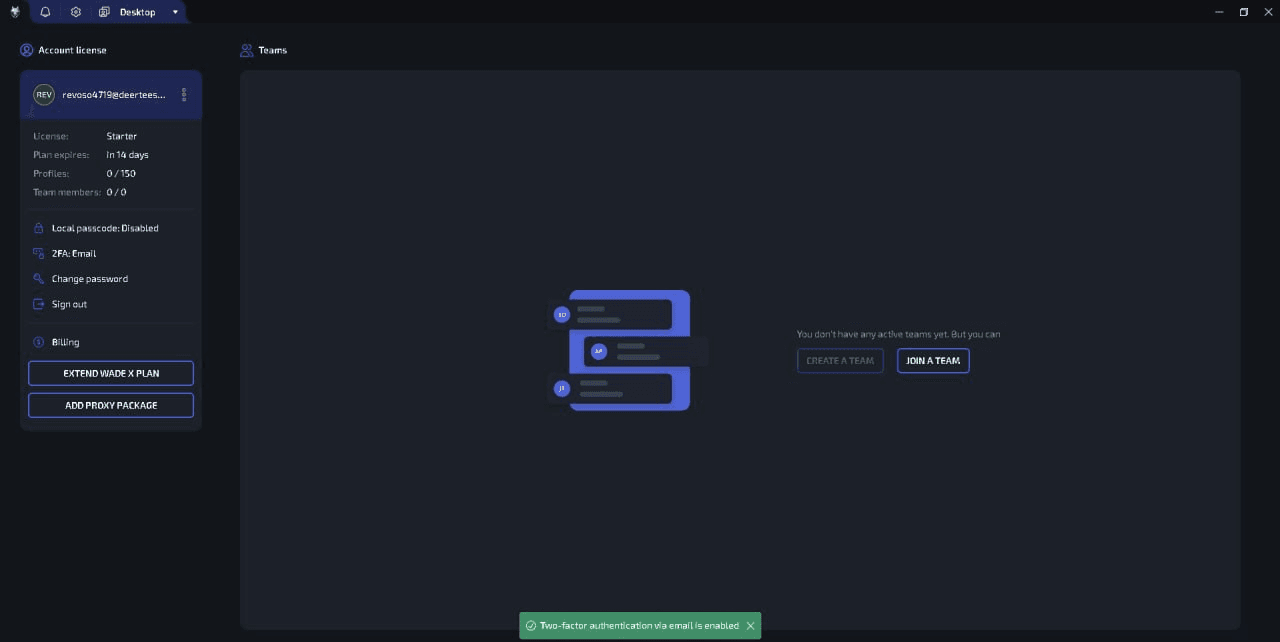
Теперь при следующем входе сначала введи свой Email и Password как обычно.
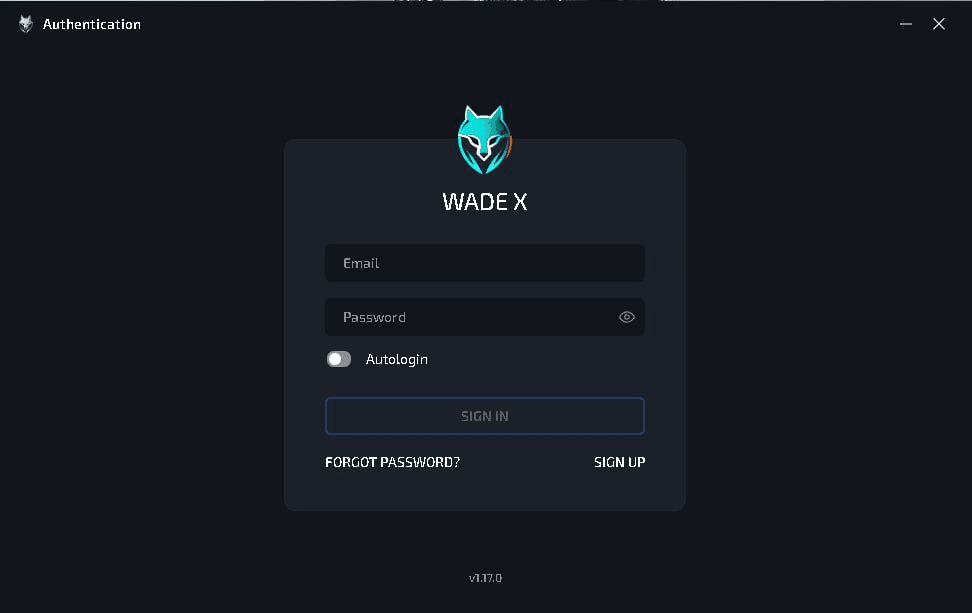
После этого WADE X откроет дополнительное окно Enter the verification code и отправит Verification Code на твою почту.
Открой письмо и введи полученный код. Чтобы не набирать цифры вручную, можно скопировать код и нажать Paste code from clipboard.
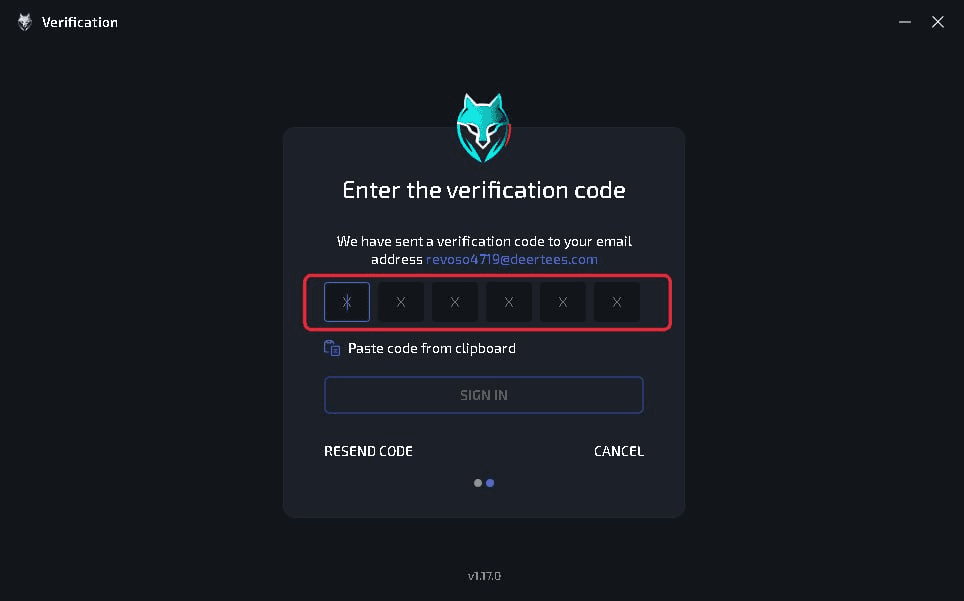
Если письмо не пришло, нажми Resend Code, чтобы запросить новый код.
После успешной проверки WADE X завершит вход в аккаунт.
Как войти в WADE X с 2FA через Authenticator App
С Authenticator App процесс немного отличается.
Сначала введи Email и Password в стандартном окне авторизации WADE X. После проверки данных появится дополнительный экран Enter the verification code.
Теперь открой приложение-аутентификатор на смартфоне и найди WADE X. Скопируй или запомни текущий шестизначный код, введи его в соответствующие поля и нажми Sign In.
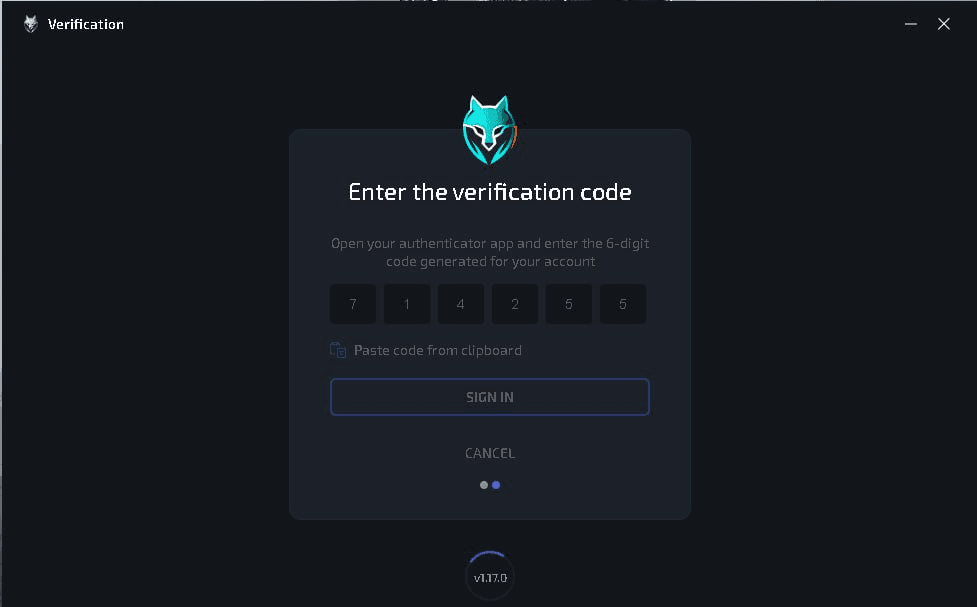
Коды в Authenticator App периодически обновляются. Если текущий код уже успел смениться, просто используй новый.
Как проверить, включена ли 2FA
Посмотреть текущий статус можно там же, где ты включал двухфакторную аутентификацию.
Открой настройки аккаунта и посмотри на строку 2FA.
Например, если ты выбрал подтверждение по приложению-аутентификатору, там будет указано:
2FA: OTP
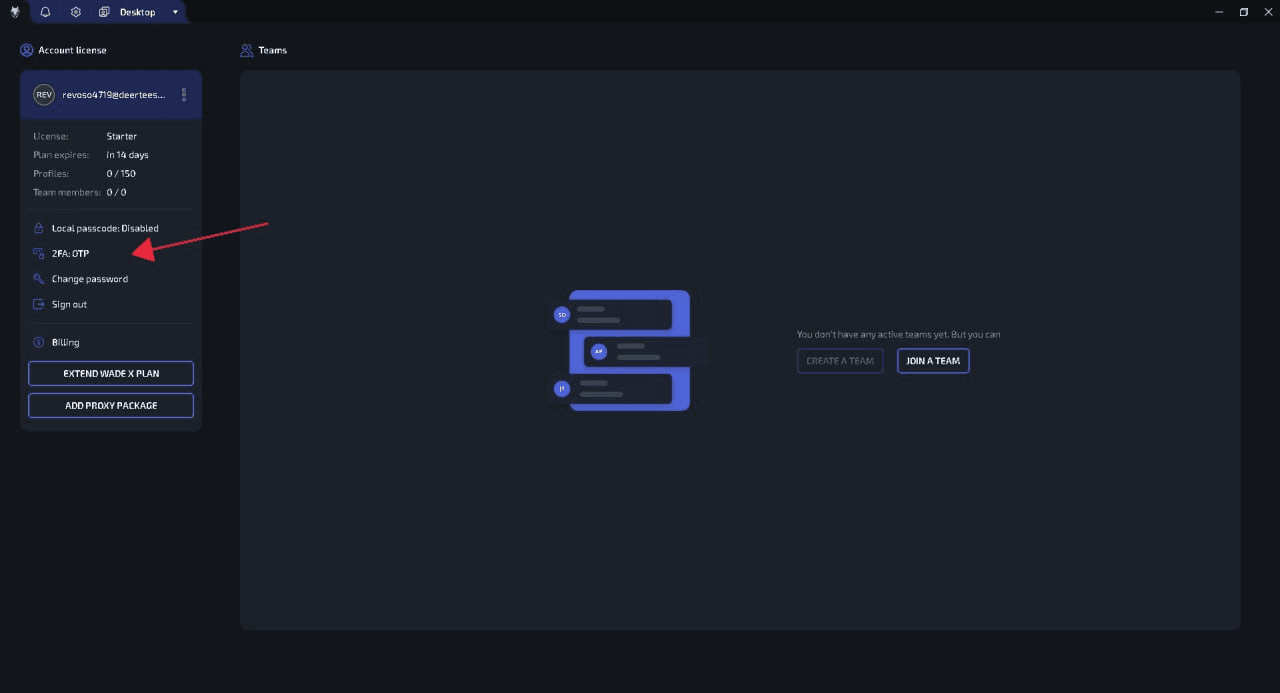
Так можно быстро проверить, активна ли двухфакторная аутентификация и какой способ подтверждения сейчас используется.
Что выбрать: Authenticator App или Email
Оба варианта добавляют дополнительный этап проверки при входе, поэтому выбирай тот, которым тебе удобнее пользоваться.
С Authenticator App одноразовые коды генерируются в отдельном приложении. При входе тебе понадобится доступ к устройству, на котором настроен аутентификатор.
С Email 2FA ничего дополнительно устанавливать не нужно — WADE X просто отправит Verification Code на почту, привязанную к аккаунту.
Главное — убедись, что у тебя всегда будет доступ к выбранному способу подтверждения.
Как изменить настройки 2FA
После включения двухфакторной аутентификации вместо 2FA: Disabled в настройках аккаунта будет отображаться активный способ, например 2FA: OTP.
Нажми на эту строку, если тебе понадобится перейти к управлению текущими настройками 2FA.
Заключение
В WADE X можно настроить двухфакторную аутентификацию двумя способами: через Authenticator App или Email.
Если выберешь Authenticator App, нужно один раз отсканировать QR Code или добавить Secret Key, а затем подтвердить подключение шестизначным кодом. Если выберешь Email, Verification Code будет приходить на почту, связанную с аккаунтом.
После включения 2FA одного Password для входа уже будет недостаточно — WADE X дополнительно запросит одноразовый код. Настройка занимает всего несколько минут, зато дает аккаунту дополнительный уровень защиты.