Масштабирование видеопотока в антидетект-браузере WadeX
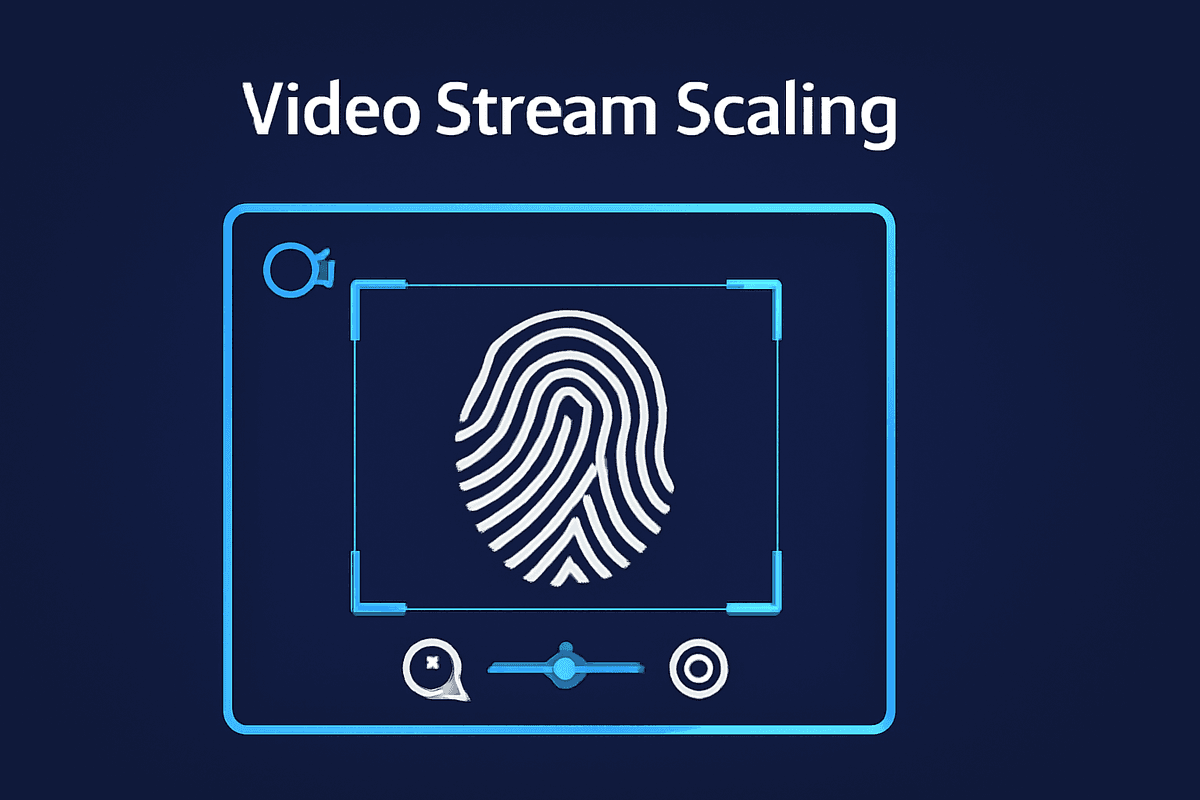
Встроенное масштабирование видеопотока в WadeX позволяет изменять размер и положение изображения прямо в браузерной сессии без отдельного ПО для простого кадрирования.
- 1.Полный контроль над изображением
- 2.Как работает Масштабирование видеопотока
- 3.Зачем нужно масштабирование видеопотока
- 4.Когда функция особенно полезна
- 5.Масштабирование и исходное качество видео
- 6.Масштабирование и Browser Fingerprint
- 7.Заключение
При использовании веб-камеры в антидетект-браузере пользователи иногда сталкиваются с несоответствием видеопотока требуемому размеру или области кадра.
Изображение может оказаться слишком большим, слишком маленьким или смещенным относительно нужной области.
Раньше для решения таких задач часто использовали сторонние программы, например OBS Studio. Они позволяют изменять масштаб и положение видеопотока, но требуют дополнительной настройки и переключения между приложениями.
В WadeX доступна встроенная функция Масштабирования видеопотока, которая позволяет регулировать размер и положение изображения непосредственно в браузере.
Это упрощает работу с сайтами и веб-приложениями, которым необходим доступ к камере, и позволяет быстрее адаптировать видеопоток под нужный формат.
В этой статье разберем, как работает Масштабирование видеопотока в WadeX и как управлять изображением с помощью горячих клавиш.
| Параметр | Стороннее ПО | WadeX |
|---|---|---|
| Маршрут видеопотока | Browser → External Software → Virtual Camera → Website | WadeX → Built-in Video Scaling → Website |
| Масштабирование | Через External Software | Непосредственно внутри браузера |
| Положение изображения | Настраивается во внешней программе | Настраивается внутри WadeX |
| Дополнительная настройка | Требуется | Не требуется для базового масштабирования |
| Переключение между приложениями | Требуется | Не требуется |
Полный контроль над изображением
Функция Масштабирования видеопотока позволяет настраивать изображение веб-камеры непосредственно внутри браузерной сессии.
Она работает на Windows и macOS и помогает адаптировать видеопоток без необходимости постоянно использовать отдельное программное обеспечение для изменения размера кадра.
Пользователь может:
- увеличивать изображение;
- уменьшать изображение;
- перемещать увеличенный кадр;
- видеть изменения в реальном времени;
- использовать загруженное видео или изображение как источник видеопотока.
Это делает работу с камерой более удобной в ситуациях, когда сайту требуется определенное положение объекта внутри кадра.
Простая настройка
Все основные инструменты управления видеопотоком находятся внутри браузера.
Не нужно постоянно переключаться между WadeX и сторонними программами или дополнительно настраивать виртуальную камеру.
Изменение изображения в реальном времени
Масштаб и положение кадра можно изменять непосредственно во время браузерной сессии.
Это позволяет быстро подстроить изображение под область, которую использует сайт или веб-приложение.
Меньше сторонних компонентов
Встроенная функция уменьшает необходимость в дополнительном программном обеспечении для простых задач масштабирования и позиционирования изображения.
Это упрощает конфигурацию и сокращает количество отдельных компонентов в рабочем процессе.
Как работает Масштабирование видеопотока
Масштабирование видеопотока в WadeX управляется непосредственно из браузерной сессии.
Для изменения размера и положения изображения предусмотрены горячие клавиши.
Как настроить видеопоток
- Запустите нужную сессию в WadeX.
- Перейдите на сайт, которому требуется доступ к камере.
- Нажмите на значок камеры в правом верхнем углу интерфейса.
- Выберите видео или изображение, которое хотите использовать в качестве источника.
- Подождите, пока видеопоток будет готов.
- Разрешите сайту доступ к камере.
- Удерживайте Ctrl + Alt на Windows или соответствующую комбинацию с Option на macOS.
- Используйте клавишу +, чтобы увеличить изображение.
- Используйте клавишу -, чтобы уменьшить изображение.
- После увеличения перемещайте кадр стрелками ↑ ↓ ← →, удерживая необходимые модификаторы.
Поддерживаются форматы:
- MP4;
- MOV;
- Y4M;
- JPG/JPEG;
- PNG;
- GIF.
Зачем нужно масштабирование видеопотока
Не все сайты одинаково обрабатывают изображение с камеры.
Различия могут возникать из-за:
- разрешения исходного видео;
- соотношения сторон;
- размера области предварительного просмотра;
- автоматического кадрирования;
- особенностей интерфейса конкретного сайта.
Например, широкоформатное изображение может отображаться внутри более узкой области и автоматически обрезаться.
В другом случае основной объект может находиться слишком близко к краю кадра.
Встроенное масштабирование позволяет скорректировать такие ситуации непосредственно перед использованием видеопотока.
Когда функция особенно полезна
Масштабирование может быть полезно при работе с:
- веб-приложениями с фиксированной областью камеры;
- корпоративными сервисами видеосвязи;
- тестовыми средами;
- системами удаленной демонстрации;
- сайтами, которые автоматически кадрируют видеопоток;
- различными разрешениями и соотношениями сторон.
Главное преимущество заключается в том, что базовая корректировка изображения выполняется внутри браузера.
Масштабирование и исходное качество видео
Масштабирование не увеличивает реальное разрешение исходного материала.
Если сильно приблизить изображение с низким разрешением, качество может ухудшиться.
Могут стать заметнее:
- пикселизация;
- размытие;
- артефакты сжатия;
- потеря мелких деталей.
Поэтому желательно использовать исходные изображения и видео с достаточным разрешением.
Также стоит учитывать соотношение сторон исходного файла и области, в которой сайт отображает видеопоток.
Масштабирование и Browser Fingerprint
Функция масштабирования отвечает именно за обработку изображения видеопотока.
Она не заменяет настройки Browser Fingerprint и не изменяет другие характеристики браузерного окружения автоматически.
Например, отдельно могут учитываться:
- User-Agent;
- Canvas;
- WebGL;
- WebGPU;
- разрешение экрана;
- параметры операционной системы;
- сетевые характеристики.
Поэтому управление видеопотоком следует рассматривать как отдельный элемент конфигурации браузерной сессии.
Заключение
Встроенное Масштабирование видеопотока в WadeX упрощает работу с изображением веб-камеры и другими поддерживаемыми источниками.
Пользователь может увеличивать и уменьшать кадр, а также изменять его положение непосредственно внутри браузерной сессии.
Это позволяет во многих сценариях отказаться от дополнительных инструментов для простого кадрирования и сделать настройку видеопотока быстрее.
Функция особенно полезна в ситуациях, когда сайт использует фиксированную область камеры или исходное изображение необходимо немного увеличить, уменьшить или сдвинуть.
При этом важно помнить, что масштабирование изменяет только представление видеопотока и не заменяет другие настройки браузера, сети или исходного видеоматериала.
Частые вопросы
Что такое Масштабирование видеопотока в WadeX?
Это встроенная функция, которая позволяет изменять размер и положение изображения видеопотока непосредственно внутри браузерной сессии.
Нужно ли использовать OBS Studio для масштабирования видео?
Для базового изменения масштаба и положения изображения в WadeX отдельная программа не требуется. Функция доступна непосредственно в браузере.
Какие форматы поддерживаются?
В исходном описании указаны MP4, MOV, Y4M, JPG/JPEG, PNG и GIF.
Можно ли перемещать увеличенное изображение?
Да. После изменения масштаба положение изображения можно корректировать с помощью стрелок на клавиатуре при удержании соответствующих клавиш-модификаторов.
Работает ли функция на Windows и macOS?
Да. Функция предусмотрена для использования на обеих операционных системах.
Лучшие антидетект-браузеры
WADE X, GoLogin, Multilogin и другие — сравнение функций, мобильных профилей, цен и возможностей для команд.
СравнитьПрокси для WADE X
Подберите residential и mobile-прокси от рекомендованных провайдеров для работы с браузерными профилями.