Canvas и WebGL Fingerprinting: как это работает в WadeX
Разбираем Canvas и WebGL Fingerprinting, различия между Canvas и WebGL, их работу в WadeX и способы проверки Browser Fingerprint через Whoer и другие чекеры.
- 1.Что такое Canvas и WebGL
- 2.Как работает Canvas Fingerprinting
- 3.Как работает WebGL Fingerprinting
- 4.Canvas и WebGL в WadeX
- 5.Почему сайты анализируют параметры вместе
- 6.Почему не стоит просто отключать Canvas и WebGL
- 7.Как проверить Canvas и WebGL в профиле WadeX
- 8.Как проверять профиль WadeX комплексно
- 9.Заключение
Browser Fingerprinting позволяет сайтам анализировать браузер и устройство даже без прямой привязки к Cookies. В цифровой отпечаток могут входить User-Agent, разрешение экрана, шрифты, WebRTC, AudioContext, Canvas, WebGL и другие параметры.
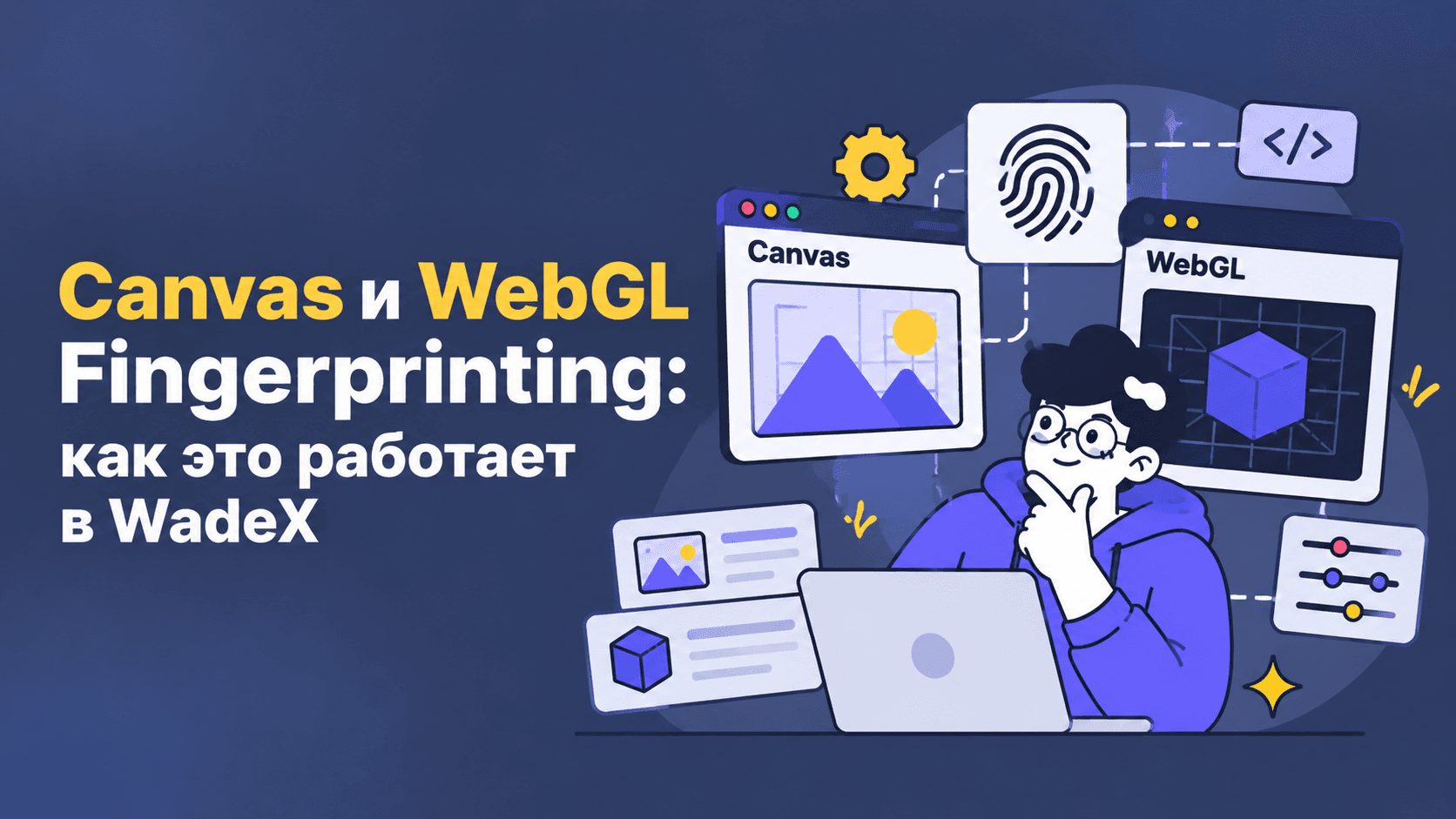
Canvas и WebGL изначально предназначены для работы с графикой, однако особенности их работы на конкретном устройстве также могут использоваться как часть Browser Fingerprint.
Для пользователей антидетект-браузеров эти параметры особенно важны. В WadeX Canvas и WebGL являются частью общего окружения профиля, поэтому их характеристики должны соответствовать другим параметрам браузера и устройства.
Что такое Canvas и WebGL
Canvas — HTML5 API, который позволяет браузеру создавать 2D-графику: текст, фигуры, градиенты и другие элементы.
Результат одного и того же рендеринга может немного отличаться на разных устройствах. На него влияют операционная система, браузер, шрифты, графический стек и другие особенности окружения.
WebGL (Web Graphics Library) используется для аппаратно-ускоренной 2D- и 3D-графики. Он теснее связан с GPU, драйверами и графическими возможностями операционной системы.
Для пользователя изображение на двух компьютерах может выглядеть одинаково, но технический результат рендеринга может отличаться. Поэтому Canvas и WebGL могут использоваться сайтами как дополнительные источники данных для Browser Fingerprint.
| Параметр | Canvas | WebGL |
|---|---|---|
| Основное назначение | Создание 2D-графики | Аппаратно-ускоренная 2D- и 3D-графика |
| Что может анализировать сайт | Результат рендеринга и Canvas Hash | WebGL Context и результат WebGL Image |
| Основные факторы | Операционная система, браузер, шрифты и графический стек | GPU, драйверы, браузер, операционная система и графический стек |
| Примеры данных | Отрисованный текст, фигуры, цвета и градиенты | Renderer, Vendor, Extensions, ограничения текстур и результат графического рендеринга |
Как работает Canvas Fingerprinting
При Canvas Fingerprinting сайт создает Canvas и с помощью JavaScript просит браузер отрисовать определенный набор элементов — например, текст, фигуры, цвета и градиенты.
Упрощенно процесс выглядит следующим образом:
- Сайт создает Canvas.
- JavaScript задает одинаковую сцену.
- Браузер выполняет рендеринг.
- Скрипт считывает полученный результат.
- На его основе может рассчитываться Canvas Hash.
Различия в шрифтах, операционной системе и механизмах рендеринга могут приводить к разным результатам.
При этом Canvas Hash не является гарантированным уникальным идентификатором пользователя. Устройства с похожими конфигурациями могут иметь одинаковые или близкие результаты. Поэтому сайты обычно рассматривают Canvas вместе с другими параметрами.
Как работает WebGL Fingerprinting
WebGL может предоставлять сайту дополнительную информацию о графическом окружении.
Условно проверку можно разделить на две составляющие.
WebGL Context
WebGL Context включает значения, доступные через WebGL API: Renderer, Vendor, поддерживаемые Extensions, ограничения текстур и другие характеристики.
WebGL Image
WebGL Image — это результат отрисовки графической сцены. На него влияют GPU, драйверы, браузер и другие компоненты графического стека.
Таким образом, сайт может анализировать как информацию о графическом окружении, так и результат непосредственно выполненного рендеринга.
Canvas и WebGL в WadeX
В WadeX Canvas и WebGL являются частью общего Browser Fingerprint профиля, а не отдельными параметрами, которые необходимо рассматривать изолированно.
Для WebGL Image WadeX использует реальный GPU устройства. Браузер не пытается полностью эмулировать другую видеокарту. При необходимости к результату рендеринга может применяться минимальная обработка.
Параметры WebGL Context могут корректироваться, однако они должны оставаться согласованными между собой и с другими характеристиками профиля.
Например, если профиль соответствует определенной операционной системе и аппаратной конфигурации, параметры WebGL должны логично сочетаться с этим окружением.
Тот же принцип применяется к другим компонентам Browser Fingerprint: важна не максимальная уникальность отдельных параметров, а согласованность профиля в целом.
Почему сайты анализируют параметры вместе
Современные системы анализа браузера редко принимают решение только на основании Canvas Hash или модели GPU.
Они могут сопоставлять:
- User-Agent и Client Hints;
- операционную систему;
- Canvas;
- WebGL и WebGPU;
- Screen Resolution;
- шрифты;
- WebRTC;
- Audio Fingerprint;
- другие характеристики Browser Fingerprint.
Например, необычным может быть не сам WebGL Renderer, а его несоответствие другим параметрам профиля.
Именно поэтому в WadeX стоит рассматривать профиль как единое браузерное окружение. Smart Mode помогает подобрать параметры, близкие к естественной конфигурации устройства, и сохранить их согласованность.
При этом ни Smart Mode, ни отдельные настройки Browser Fingerprint не гарантируют прохождение конкретной антифрод-проверки.
Почему не стоит просто отключать Canvas и WebGL
Canvas и WebGL используются не только для Fingerprinting.
Canvas может применяться для графиков, редакторов, CAPTCHA и различных визуальных компонентов. WebGL используется в картах, 3D-приложениях, играх и других сервисах.
Поэтому полное отключение этих технологий может нарушить работу сайтов. Кроме того, отсутствие ожидаемых API само по себе может стать частью Browser Fingerprint.
Задача антидетект-браузера заключается не в том, чтобы отключить как можно больше возможностей браузера, а в формировании работоспособного и согласованного окружения.
Как проверить Canvas и WebGL в профиле WadeX
После создания профиля его можно проверить с помощью специализированных Browser Fingerprint Checkers. Такие сервисы собирают доступные браузеру параметры и формируют отчет, позволяющий увидеть, какие характеристики получает сайт.
Для первоначальной проверки удобно открыть Whoer непосредственно внутри профиля WadeX. Сервис позволяет посмотреть публичный IP, геолокацию и основные характеристики определяемого браузерного окружения.
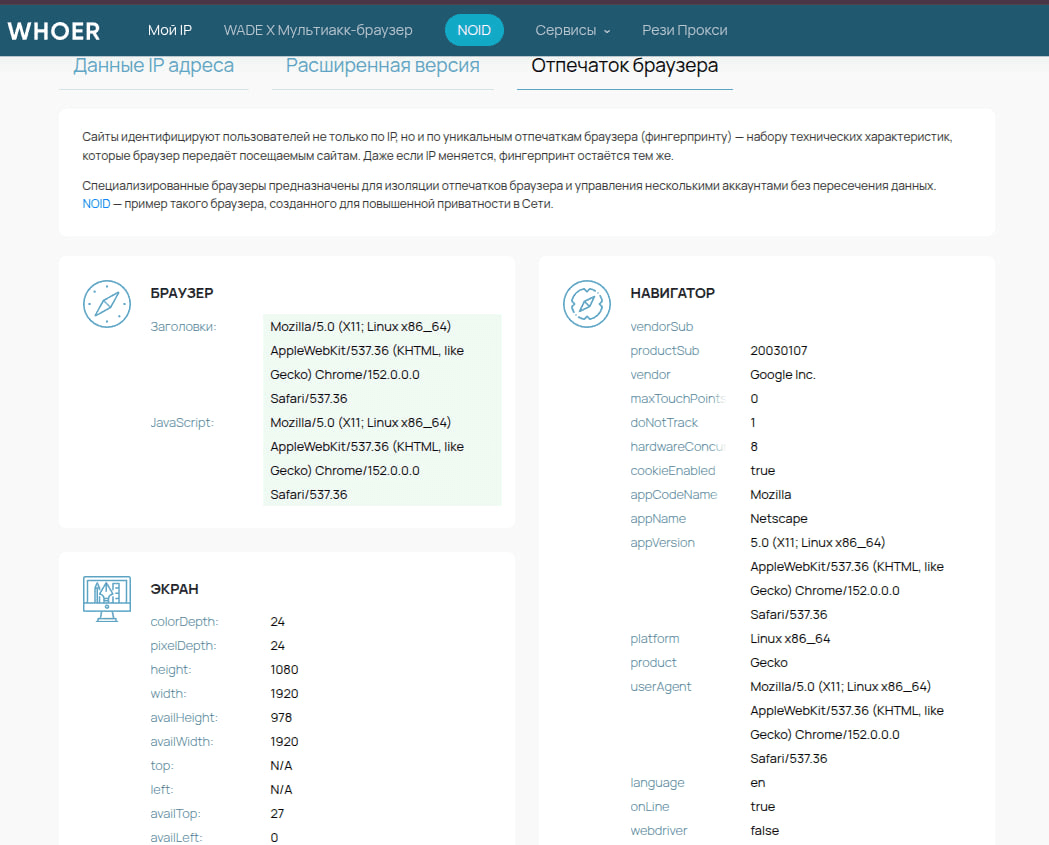
Для более детального анализа Whoer также предоставляет специализированную Проверку отпечатка браузера. С его помощью можно проверить Browser Fingerprint и дополнительные характеристики браузера, включая параметры, связанные с Canvas и WebGL.
Для дополнительной диагностики можно использовать и другие специализированные сервисы.
BrowserLeaks
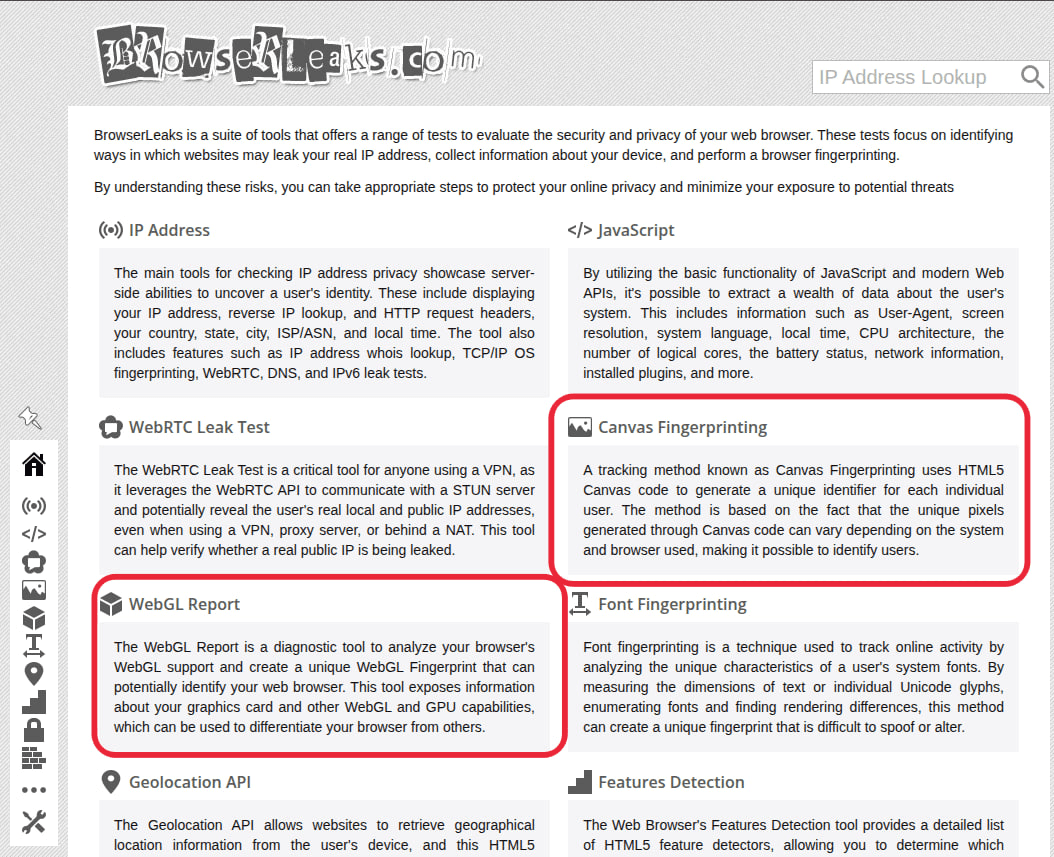
BrowserLeaks подходит для базовой проверки Canvas и WebGL. В разделе Canvas Fingerprinting можно посмотреть сгенерированное браузером изображение и Canvas Hash, а в WebGL Report — информацию о графическом окружении, включая Vendor, Renderer, поддерживаемые Extensions и другие параметры.
AmIUnique
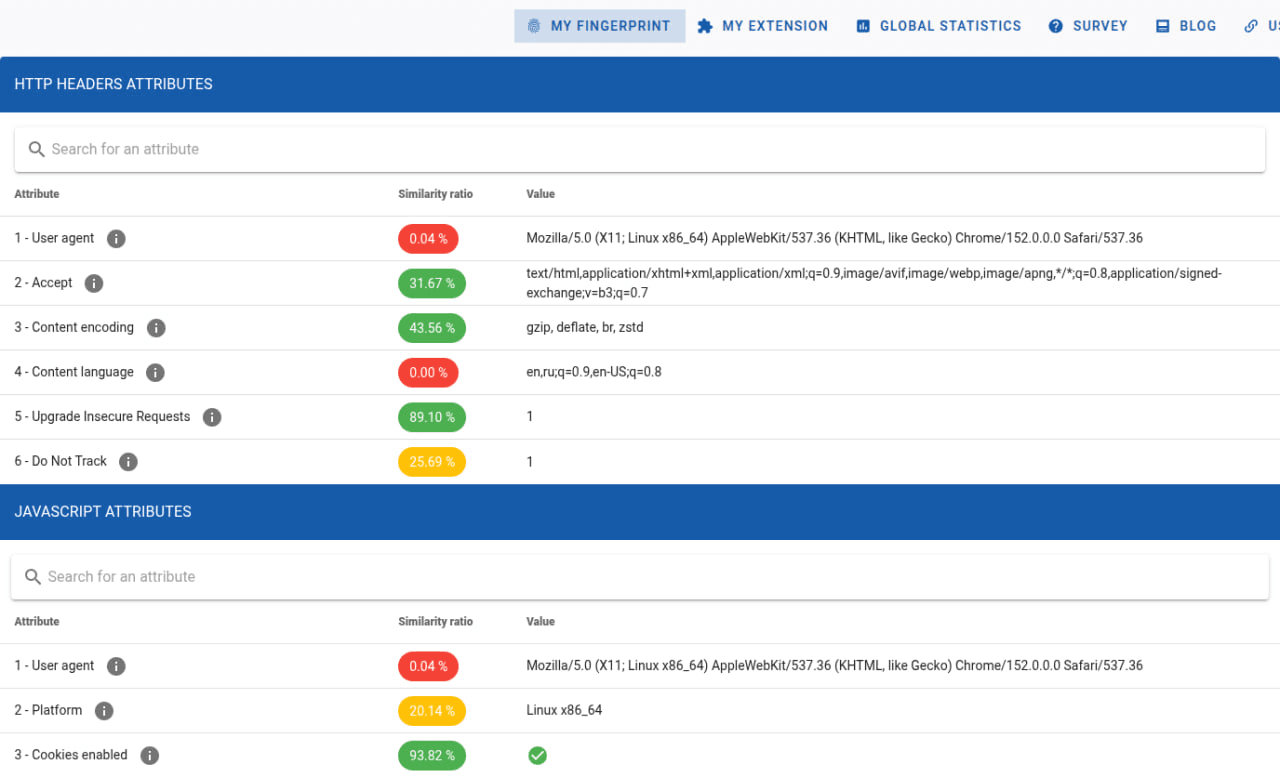
AmIUnique собирает комплексный Browser Fingerprint, включая Canvas, WebGL, шрифты, плагины и заголовки, и сравнивает полученные данные с другими профилями из своей базы. Это позволяет оценить, насколько распространена конкретная комбинация параметров.
CreepJS
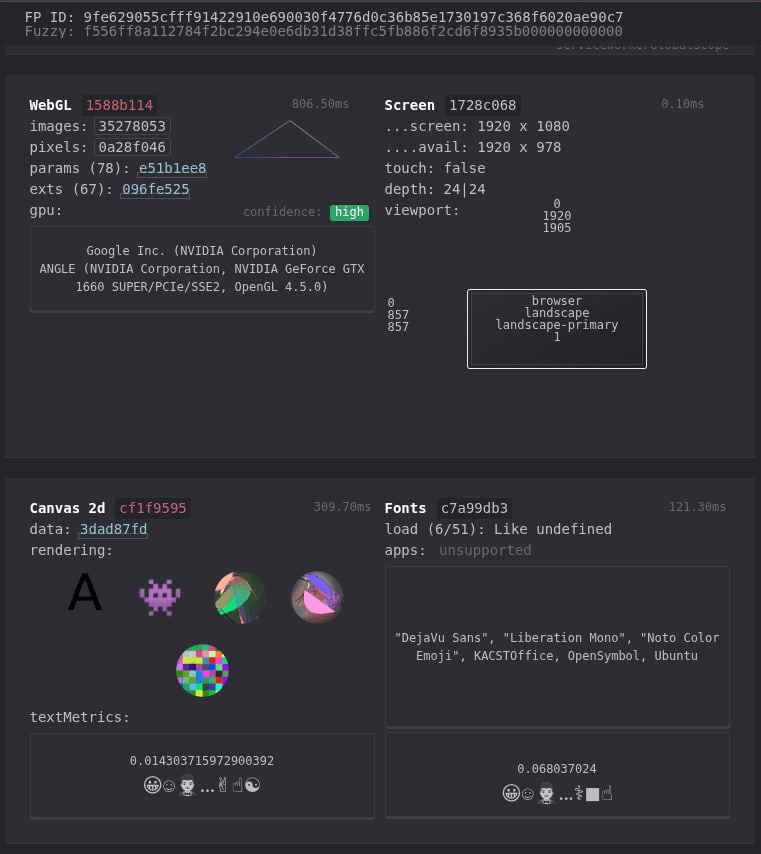
CreepJS подходит для более глубокой диагностики. Помимо сбора характеристик браузера, сервис анализирует работу различных API и может выявлять несоответствия между параметрами. Это особенно полезно, если отдельные значения выглядят корректно, но не согласуются между собой.
Результаты разных чекеров могут отличаться, поскольку каждый сервис использует собственный набор тестов и методы анализа. Поэтому не стоит оценивать профиль только по одному показателю или проценту уникальности.
Как проверять профиль WadeX комплексно
После создания профиля можно начать с общей проверки через Whoer, чтобы посмотреть, как сайт определяет браузер и основные параметры окружения.
Затем для детального анализа Browser Fingerprint можно использовать Whoer Browser Fingerprint Checker, BrowserLeaks, AmIUnique или CreepJS и отдельно посмотреть Canvas, WebGL и другие компоненты отпечатка.
Например, если профиль должен соответствовать определенной конфигурации устройства, результаты проверки должны логично сочетаться между собой: версия браузера, операционная система, графические параметры и другие характеристики не должны явно противоречить друг другу.
Такой подход позволяет использовать разные инструменты в зависимости от задачи: Whoer — для общей проверки окружения, Whoer Browser Fingerprint Checker — для проверки Browser Fingerprint, BrowserLeaks — для отдельных компонентов Canvas и WebGL, AmIUnique — для сравнения отпечатка с другими профилями, а CreepJS — для более глубокой диагностики.
Заключение
Canvas и WebGL являются важными компонентами Browser Fingerprinting, но сами по себе не определяют цифровой отпечаток. Сайты могут сопоставлять результаты графического рендеринга с User-Agent, операционной системой, WebGPU, WebRTC и другими характеристиками браузера.
В WadeX Canvas и WebGL являются частью отдельного браузерного профиля. При этом WebGL Image опирается на реальный GPU, а параметры WebGL Context могут управляться таким образом, чтобы сохранять согласованность окружения.
После создания профиля его можно проверить через Whoer, а для более детального анализа Canvas, WebGL и других компонентов Browser Fingerprint — использовать Whoer Browser Fingerprint Checker, BrowserLeaks, AmIUnique или CreepJS.
Главное — оценивать профиль комплексно. Отдельный Canvas Hash или WebGL Renderer не определяет результат антифрод-проверки: гораздо важнее, насколько логично разные характеристики браузерного окружения сочетаются между собой.