Что происходит с профилем антидетекта при переходе на другой ПК
Облако или локальное хранение? Что переносится на другой ПК и почему фингерпринт может измениться.

Alexey Mironov
Author covering privacy and digital security
При смене компьютера важно сохранить не только список браузерных профилей, но и рабочие сессии, настройки подключения и другие данные. В антидетект-браузере эта задача сложнее, чем обычное копирование файлов: часть информации может храниться локально, часть синхронизироваться через облако, а некоторые характеристики браузерного окружения зависят от оборудования.
В WADE X можно войти в один аккаунт с разных компьютеров и получить доступ к созданным профилям. Однако это не означает, что все браузерные данные автоматически появятся на новом устройстве или что Browser Fingerprint останется полностью идентичным.
Разберём, как устроено хранение профилей WADE X, что можно перенести на другой ПК и почему один и тот же профиль иногда показывает разные характеристики браузерного окружения.
Что входит в браузерный профиль
Когда говорят о переносе профиля антидетект-браузера, обычно подразумевают сохранение нескольких компонентов.
Первый компонент — конфигурация профиля. Она включает выбранную браузерную среду, настройки подключения и параметры Browser Fingerprint.
Второй — локальные браузерные данные, которые появляются во время работы:
- Cookies;
- Local Storage;
- IndexedDB;
- история посещений;
- сохранённые пароли;
- данные расширений;
- другие элементы состояния браузера.
Третий компонент — фактический Browser Fingerprint, который формируется при запуске браузера на конкретном устройстве.
Эти компоненты связаны, но не идентичны. Например, профиль может отображаться в аккаунте WADE X на новом компьютере, однако его прежние Cookies и другие локальные данные не обязательно будут доступны.
Аналогично, сохранение настроек Browser Fingerprint не гарантирует полного совпадения результатов Canvas или WebGL на устройствах с разным оборудованием.
Локальное и облачное хранение профилей WADE X
В WADE X можно использовать локальное хранение браузерных данных или облачную синхронизацию.
Выбор зависит от того, работаете ли вы на одном компьютере, планируете ли менять устройства и требуется ли доступ к профилям с нескольких рабочих мест.
Локальное хранение
При локальном хранении браузерные данные остаются на компьютере, где используется профиль.
Такой вариант подходит для работы на одном устройстве, когда нет необходимости синхронизировать накопленное состояние браузера через облако.
Однако при переходе на другой ПК появляется ограничение: вход в тот же аккаунт WADE X не переносит локальные данные автоматически.
Например, на новом компьютере может отображаться ранее созданный профиль, но его Cookies, Local Storage и другие данные, оставшиеся на старом устройстве, не будут восстановлены только благодаря авторизации в аккаунте.
Если исходный компьютер недоступен, а резервные копии или экспорт необходимых данных не были подготовлены, восстановление прежнего состояния может оказаться невозможным.
На бесплатном тарифе WADE X облачная синхронизация браузерных данных недоступна, хотя записи профилей сохраняются в аккаунте.
Облачная синхронизация
Облачное хранение удобнее, если пользователь работает с несколькими компьютерами или регулярно меняет устройство.
При включённой синхронизации поддерживаемые браузерные данные становятся доступны через аккаунт WADE X.
Это позволяет продолжать работу с профилями без ручного переноса каждой поддерживаемой категории данных.
Но важно учитывать ограничения.
Облачная синхронизация не означает полного копирования браузерного окружения.
Например, WADE X не синхронизирует браузерный Cache из-за потенциально большого объёма этих данных.
Кроме того, синхронизация не заменяет полноценное резервное копирование. Перед сменой компьютера необходимо проверить, какие категории данных действительно синхронизируются.
В WADE X режим хранения можно выбирать при настройке пресета. В глобальных Preferences также предусмотрен параметр Only cloud storage.

Можно ли использовать один аккаунт WADE X на двух компьютерах
WADE X позволяет авторизоваться в одном аккаунте с нескольких компьютеров.
При этом разные браузерные профили можно запускать одновременно на разных устройствах.
Например, профиль A может работать на офисном компьютере, а профиль B — на домашнем.
Для одного и того же профиля действует ограничение: он может быть запущен одновременно только на одном устройстве.
Если профиль уже открыт на первом компьютере, необходимо завершить его работу перед запуском на втором.
При включённой облачной синхронизации на новом устройстве будут доступны поддерживаемые синхронизируемые данные.
Однако аппаратные характеристики компьютера не переносятся вместе с профилем.
Поэтому при последовательном запуске одного профиля на разных устройствах некоторые составляющие Browser Fingerprint могут отличаться.
Также рекомендуется использовать конфигурацию браузерной среды, соответствующую операционной системе компьютера:
- Windows для Windows;
- macOS Intel для соответствующих компьютеров Mac;
- macOS ARM для устройств Apple Silicon.
Это помогает сохранять согласованность браузерного окружения, но не означает, что другие комбинации обязательно технически невозможны.
Как перенести локальные данные профиля на другой ПК
Если браузерные данные хранятся локально, сначала необходимо определить, какие именно элементы требуется сохранить.
В WADE X нет функции экспорта полного профиля в универсальный архив, позволяющий восстановить на другом компьютере все браузерные данные и прежний Browser Fingerprint.
Функция Clone создаёт копию профиля внутри WADE X, но не формирует переносимый архив всего браузерного окружения.
При этом отдельные категории данных можно переносить вручную.
Перенос Cookies
Один из доступных вариантов — экспорт и импорт Cookies.
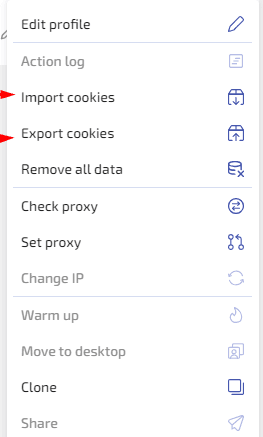
Для переноса выполните следующие действия:
- На старом компьютере откройте меню нужного профиля WADE X.
- Выберите Export cookies.
- Сохраните Cookies в формате JSON или Netscape. Формат экспорта можно выбрать в Preferences, в разделе Data.
- Перенесите экспортированный файл на новый компьютер безопасным способом.
- Установите WADE X на новом компьютере и войдите в свой аккаунт.
- Откройте меню соответствующего профиля и выберите Import cookies.
- Импортируйте сохранённый файл.
После импорта профиль получит соответствующие Cookie-данные.
Однако это не означает восстановления всей браузерной сессии.
Local Storage, IndexedDB, Service Workers, данные расширений и другие элементы браузерного состояния не переносятся автоматически вместе с Cookies.
Кроме того, импорт Cookies не гарантирует восстановления авторизации. Сайт может использовать дополнительные механизмы управления сессиями.
Как перенести профили из другого антидетект-браузера в WADE X
При переходе из другого антидетект-браузера задача отличается от смены компьютера внутри WADE X.
Полноценный автоматический перенос всех данных, настроек и Browser Fingerprint из стороннего браузера не предусмотрен.
Однако WADE X позволяет создавать новые профили массово, используя подготовленные Cookies и шаблоны конфигурации.
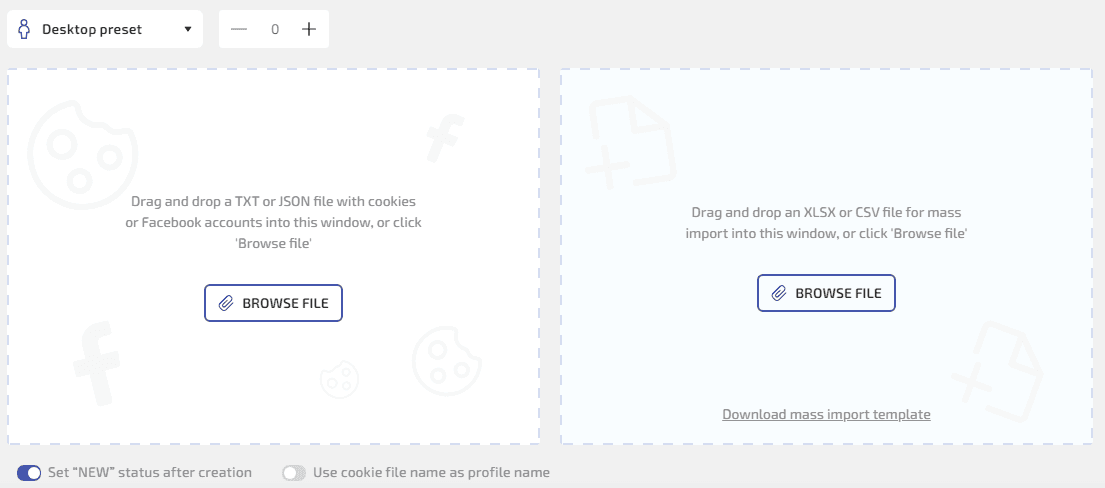
Для этого предназначен инструмент Mass creation.
Создание профилей из файлов Cookies
В окне Mass creation можно загрузить файлы TXT или JSON с Cookies.
Этот способ удобен, когда для каждого создаваемого профиля заранее подготовлен отдельный файл.
Перед созданием выбирается пресет, определяющий исходные настройки новых профилей.
Также можно использовать имя Cookie-файла в качестве имени создаваемого профиля.
Важно учитывать, что импорт Cookies не переносит автоматически конфигурацию исходного антидетект-браузера.
Новые профили получают параметры выбранного пресета и Cookie-данные из импортированных файлов.
Массовое создание через XLSX и CSV
Второй вариант — создание профилей на основе таблицы.
В Mass creation можно скачать шаблон Download mass import template, заполнить его и загрузить обратно в формате XLSX или CSV.
Шаблон позволяет указать:
- название и описание профиля;
- тип подключения и настройки Proxy;
- операционную систему и браузер;
- отдельные параметры конфигурации;
- режимы Canvas и WebGL;
- Client Rects;
- Audio;
- WebGPU;
- MediaDevices;
- данные для импорта Cookies и паролей.
Поля, оставленные пустыми, используют соответствующие значения выбранного пресета.
При этом настройки fake или direct для Canvas и WebGL определяют режим обработки параметров, а не точное воспроизведение отпечатка старого устройства.
Перед массовым импортом рекомендуется создать несколько тестовых профилей и проверить корректность конфигурации, Cookies и подключения.
Почему Browser Fingerprint может измениться после переноса
Даже если профиль успешно синхронизирован, некоторые характеристики браузерного окружения могут отличаться на новом компьютере.
Причина заключается в том, что Browser Fingerprint формируется не только из сохранённых настроек.
На него могут влиять:
- операционная система;
- графический адаптер;
- драйверы;
- параметры рендеринга;
- особенности программного окружения.
Особенно заметны различия при анализе WebGL.
WebGL Context и WebGL Image
При работе с WebGL важно различать два компонента.
WebGL Context Info — сведения о графическом окружении, которые браузер предоставляет через соответствующие API.
WebGL Image — результат графического рендеринга, который может зависеть от GPU, драйверов и других характеристик устройства.
В WADE X изменение сообщаемых параметров графического окружения и обработка результата рендеринга являются разными механизмами.
Поэтому одинаковые настройки профиля не гарантируют идентичный WebGL Image на двух компьютерах.
Например, если один профиль последовательно запускается на устройствах с разными видеокартами, результаты графического рендеринга могут различаться.
Это не означает, что каждый компонент Browser Fingerprint обязательно изменится.
Также нельзя утверждать, что любое изменение отпечатка автоматически приведёт к ограничениям аккаунта. Сайты могут использовать разные технические и поведенческие сигналы.
Меняется ли IP при переносе профиля
IP-адрес необходимо рассматривать отдельно от Browser Fingerprint.
Сам переход на другой компьютер не обязательно приводит к изменению публичного IP.
Результат зависит от используемого подключения, настроек Proxy и фактического выходного адреса.
Если профиль продолжает использовать тот же прокси с неизменным выходным IP, наблюдаемый сайтом адрес может остаться прежним.
Если прокси изменился или его выходной IP был обновлён, сайт может увидеть другое сетевое окружение.
Облачная синхронизация сама по себе не фиксирует публичный IP профиля.
Что проверить перед сменой компьютера
Перед переносом рабочих профилей рекомендуется подготовить данные и проверить конфигурацию.
Прежде всего выясните, где хранится браузерное состояние каждого профиля: локально или в облаке.
Если используется облачная синхронизация, убедитесь, что она включена и поддерживает необходимые категории данных.
Если данные остаются локальными, заранее экспортируйте доступные элементы, например Cookies.
При массовом создании профилей подготовьте актуальный XLSX или CSV шаблон и проверьте импорт на нескольких тестовых профилях.
После запуска профиля на новом компьютере полезно проверить публичный IP, Proxy, доступность необходимых сессий и основные характеристики Browser Fingerprint.
Не удаляйте данные со старого устройства, пока не убедитесь, что на новом компьютере доступно всё необходимое для работы.
Заключение
Перенос профиля антидетект-браузера на другой компьютер включает несколько отдельных задач.
Облачная синхронизация помогает получить доступ к поддерживаемым браузерным данным с разных устройств.
Локальное хранение позволяет сохранять состояние на конкретном компьютере, но требует предварительной подготовки при смене устройства.
Ручной экспорт Cookies и массовое создание профилей помогают перенести отдельные элементы браузерного состояния или сформировать новые рабочие окружения.
При этом сохранённая конфигурация не гарантирует полного совпадения Browser Fingerprint на другом оборудовании.
В WADE X важно отдельно учитывать хранение данных, настройки профиля, фактические характеристики устройства и сетевое подключение.
Такой подход помогает избежать потери рабочих сессий и точнее понимать, какие элементы браузерного окружения сохраняются при переносе.