Как настроить антидетект-браузер: руководство для новичков
Разбираем настройку первого антидетект-браузера: как создать профиль, выбрать подключение и проверить параметры
- 1.Шаг 1. Определи, для чего нужен браузерный профиль
- 2.Шаг 2. Создай первый браузерный профиль
- 3.Шаг 3. Выбери подходящее подключение
- 4.Шаг 4. Проверь настройки перед началом работы
- 5.Шаг 5. Сохраняй постоянство браузерного профиля
- 6.Распространённые ошибки при настройке антидетект-браузера
- 7.Обязательно ли самостоятельно настраивать антидетект-браузер?
- 8.Как создать первую Identity в NOID browser?
Чтобы начать пользоваться антидетект-браузером, необязательно разбираться в десятках технических параметров. Для первого запуска достаточно решить четыре вопроса: для чего нужен браузерный профиль, какое подключение использовать, как сохранить отдельную сессию и как проверить настройки перед работой.
Современные антидетект-браузеры часто предлагают автоматическое создание профилей. Поэтому даже профессиональный инструмент не обязательно требует ручной настройки каждого параметра.
Но многое зависит от твоей задачи.
Если ты управляешь большим количеством аккаунтов, используешь разные прокси или автоматизацию, полезно разобраться в настройках профессионального антидетекта, например WADE X.
Если же тебе нужен отдельный браузерный контекст без сложного конфигурирования, можно попробовать NOID browser. Он создаёт готовые Browser Identities с собственными настройками браузера и устройства, подключением и сохранёнными данными.
Разберём пошаговую настройку антидетект-браузера и выясним, какие действия действительно необходимы для твоей задачи.
Шаг 1. Определи, для чего нужен браузерный профиль
Прежде чем создавать профиль, подумай, как именно собираешься его использовать.
От этого зависит, какие настройки понадобятся и стоит ли вообще выбирать профессиональный антидетект.
Управление профессиональными аккаунтами
Если ты работаешь с большим количеством аккаунтов, регулярно выполняешь повторяющиеся операции или используешь командные инструменты, важно организовать браузерные профили.
В таком случае пригодятся сохраняемые конфигурации, отдельные подключения, управление настройками и возможности автоматизации.
Для подобных задач можно использовать WADE X — профессиональный антидетект-браузер с расширенными инструментами управления профилями.
Отдельный браузер для другой задачи
Иногда достаточно создать независимый браузерный контекст.
Например, ты хочешь пользоваться дополнительным аккаунтом, сохранять отдельную историю посещений или не смешивать Cookies и данные авторизации между разными сессиями.
Для этого необязательно осваивать профессиональные настройки.
Подойдёт браузер с отдельными идентичностями, например NOID browser.
Когда сайт продолжает узнавать прежний браузер
Представь, что ты удалил Cookies, открыл Incognito или сменил VPN-сервер, но сайт всё равно может связывать новые посещения с предыдущими.
Причина в том, что сайты способны учитывать не только IP-адрес, но и другие характеристики браузера, устройства и аккаунта.
Отдельная Browser Identity позволяет использовать новый браузерный контекст с собственными настройками и данными.
Однако это не гарантирует, что сайт перестанет распознавать пользователя или отменит действующие ограничения.
Шаг 2. Создай первый браузерный профиль
Рассмотрим процесс на примере профессионального антидетект-браузера WADE X.
1. Установи и запусти браузер
Скачай актуальную версию WADE X с официального сайта, установи приложение и войди в свой аккаунт.
После запуска открой раздел управления браузерными профилями.
2. Создай новый профиль
Выбери действие создания профиля.
В антидетект-браузере профиль — это сохранённая конфигурация браузера с собственными параметрами и данными.
В отличие от обычной вкладки, такой профиль можно повторно открывать с ранее сохранёнными настройками.


3. Используй готовую конфигурацию
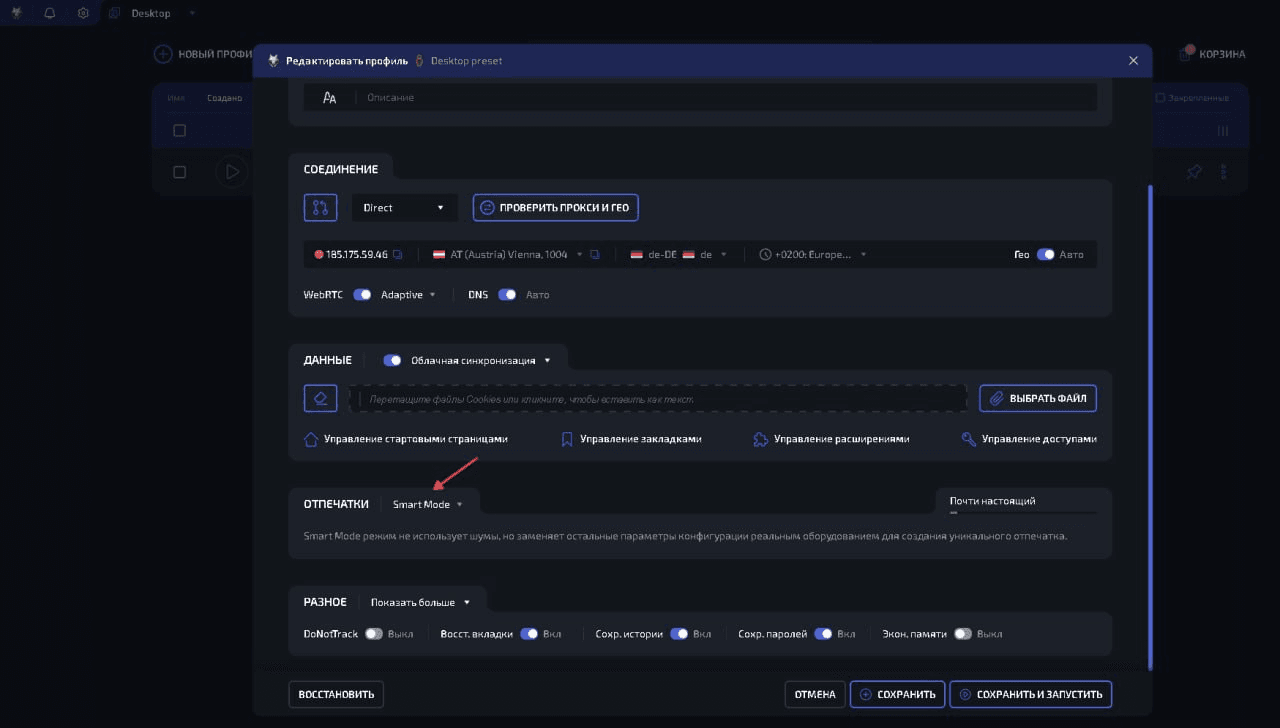
Для первого запуска разумно использовать автоматическую генерацию параметров или Smart Mode, если такой режим доступен в установленной версии.
Это позволяет получить согласованную конфигурацию без необходимости вручную изменять десятки технических характеристик.
Не стоит менять настройки только потому, что такая возможность существует.
Если ты не знаешь, зачем нужен определённый параметр, лучше оставить предложенное значение.
4. Назови профиль по его назначению
Используй понятное название, которое поможет отличить один профиль от другого.
Например:
Project AResearch SessionAccount 01
Когда профилей станет больше, понятные названия помогут избежать путаницы.
5. Сохрани профиль
После выбора основных параметров сохрани конфигурацию.
Теперь у тебя есть отдельный браузерный профиль, к которому можно вернуться позднее.
Подробные действия с актуальным интерфейсом описаны в руководстве по установке WADE X и созданию первого профиля.
Шаг 3. Выбери подходящее подключение
Настройка подключения — один из наиболее важных этапов.
Антидетект-браузер управляет браузерным окружением, но для использования другого IP-адреса может потребоваться отдельное сетевое подключение.
При этом Proxy нужен не всегда.
Direct Connection — прямое подключение
Если тебе не требуется отдельный IP, можно использовать обычное интернет-подключение.
В таком случае сайт будет видеть публичный IP твоей текущей сети.
Это подходящий вариант, если задача заключается в разделении браузерных данных, а не в изменении сетевого маршрута.
Residential Proxy — резидентский прокси
Residential Proxy использует IP-адрес, относящийся к сети обычного интернет-провайдера.
Такое подключение может быть полезно, когда для задачи нужен отдельный IP или подключение из определённого региона.
Однако Residential IP не гарантирует доступ к любому сайту. Платформы могут учитывать репутацию адреса и другие сигналы.
Datacenter Proxy — серверный прокси
Datacenter Proxy использует IP-адрес инфраструктуры дата-центра.
Такие подключения часто доступны по сравнительно невысокой стоимости.
Но некоторые сайты способны определять принадлежность IP к дата-центру и применять дополнительные проверки или ограничения.
Поэтому выбор зависит от требований конкретной задачи.
Mobile Proxy — мобильный прокси
Mobile Proxy использует подключение через инфраструктуру мобильного оператора.
Он может понадобиться, если для задачи важен именно мобильный тип сети.
При выборе необходимо учитывать стоимость, особенности сессии и возможную смену IP.
Новичку не стоит покупать мобильный прокси только потому, что он считается более специализированным решением.
Стабильный или меняющийся IP?
Ещё один важный вопрос — будет ли IP-адрес сохраняться между подключениями.
Стабильный IP удобен для длительных авторизованных сессий, когда важно предсказуемое подключение.
Меняющийся IP может подходить для других сценариев, но его смена должна быть осознанной.
Если ты регулярно используешь один профиль, неожиданное изменение страны или IP может вызвать дополнительные проверки со стороны сайта.
Как добавить Proxy в антидетект-браузер?
Общий порядок следующий:
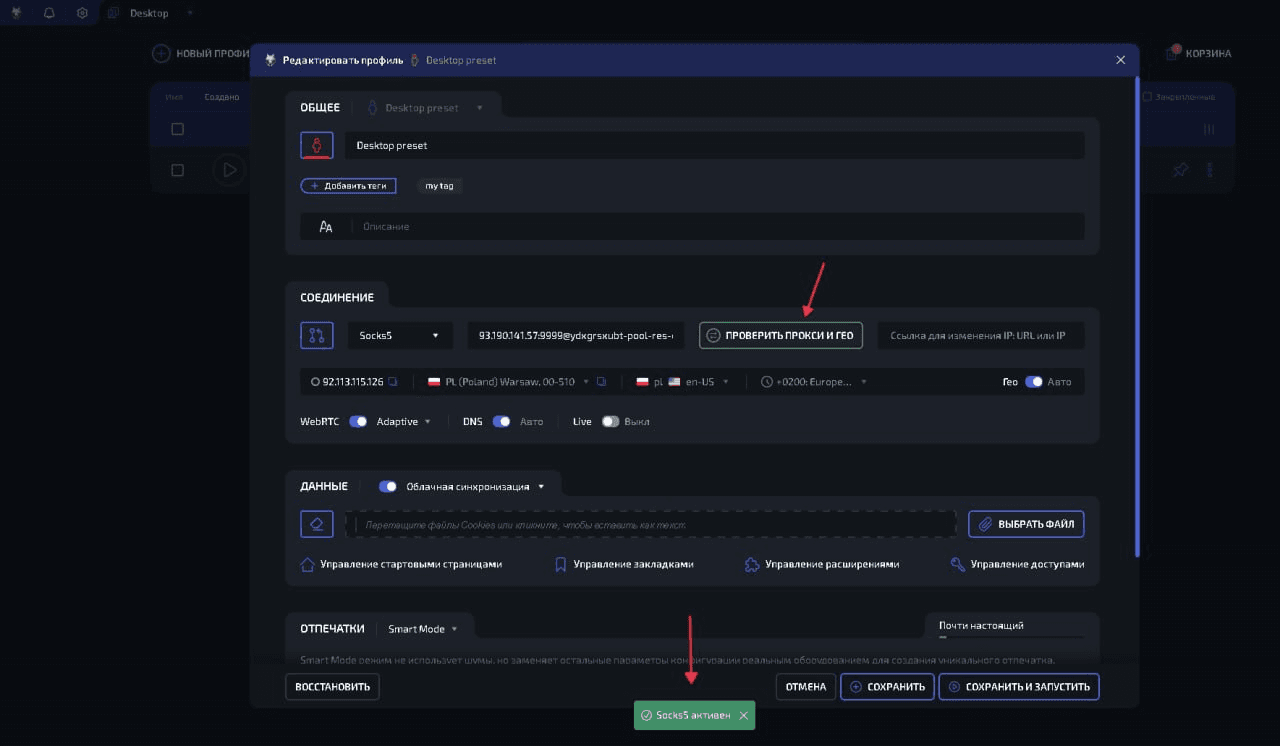
- Открой настройки подключения браузерного профиля.
- Выбери поддерживаемый тип Proxy.
- Укажи адрес сервера и порт.
- Добавь данные авторизации, если они требуются.
- Проверь соединение.
- Сохрани настройки профиля.
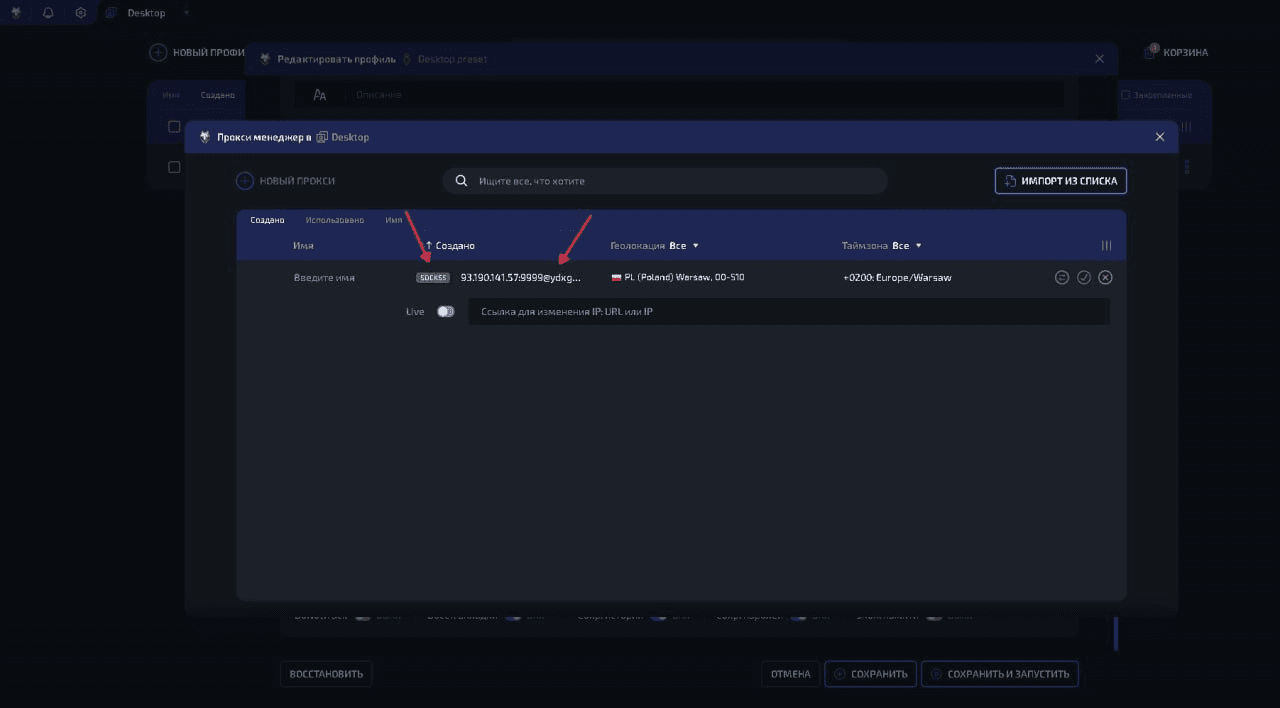
Конкретные поля зависят от Proxy-провайдера и браузера.
Подробную инструкцию по протоколам, формату данных и проверке подключения смотри в материале «Как настроить Proxy в антидетект-браузере».
Если же тебе не нужны профессиональные настройки подключения, в NOID browser предусмотрены встроенные Residential Proxies.
Можно создать Identity и выбрать доступное подключение, не начиная работу с поиска стороннего Proxy-провайдера.
Условия использования встроенного трафика зависят от предложения продукта.
Шаг 4. Проверь настройки перед началом работы
После создания профиля и выбора подключения важно убедиться, что всё работает так, как ожидается.
Проверь запуск профиля
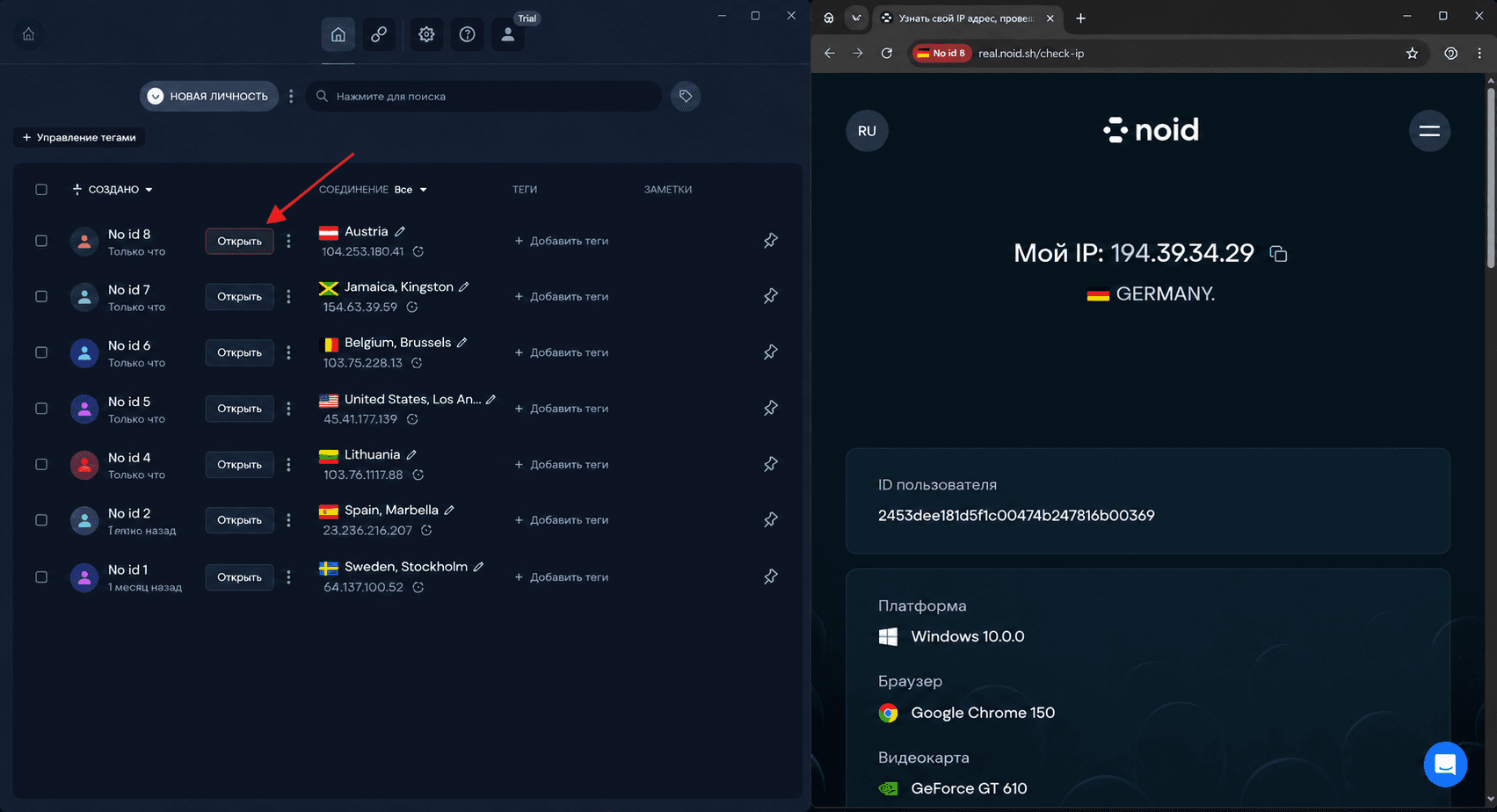
Открой созданный профиль.
Если браузер запускается без ошибок, можно переходить к проверке подключения.
Если запуск не удался, сначала проверь настройки профиля и сообщения приложения.
Проверь внешний IP
Открой Whoer.net.
Сервис позволяет посмотреть внешний IP-адрес и доступные сведения о подключении.
Проверь:
- Какой публичный IP отображается.
- Соответствует ли страна ожидаемому региону.
- Какой провайдер или тип сети определяется.
- Не отличается ли результат от выбранного подключения.
Если ты настроил Proxy, но видишь IP своей обычной сети, проверь, применяется ли Proxy к запущенному профилю.
Проверь характеристики браузера
Обрати внимание на доступные сведения о браузере и устройстве.
Если ты выбрал определённый регион подключения, убедись, что остальные настройки соответствуют твоей задаче.
При этом несовпадение языка браузера и страны IP само по себе не означает ошибку: человек может пользоваться иностранным подключением, сохраняя привычный язык интерфейса.
Проверь сохранение данных
Если профиль предназначен для постоянного использования, убедись, что необходимые Cookies и данные сессии сохраняются после закрытия браузера.
Для этого можно открыть тестовую страницу, сохранить допустимые данные, закрыть профиль и повторно его запустить.
В WADE X также предусмотрена проверка CHECK PROXY & GEO, описанная в руководстве по настройке Proxy.
Шаг 5. Сохраняй постоянство браузерного профиля
Одна из распространённых ошибок новичков — создавать новый профиль перед каждым запуском, даже когда задача требует сохранения предыдущей сессии.
Если ты используешь браузер для постоянного проекта, удобнее возвращаться к уже созданному профилю.
Не смешивай данные разных сессий
Используй отдельные профили там, где действительно требуется независимое хранение Cookies, авторизаций и истории.
Это помогает избежать случайного переноса данных между разными задачами.
Не меняй подключение без необходимости
Если профиль регулярно используется с определённым подключением, не стоит случайным образом менять его IP или регион.
Такие изменения могут привести к дополнительным проверкам и необходимости повторной авторизации.
Не удаляй Cookies перед каждым запуском
Cookies помогают сайтам сохранять состояние сессии.
Если постоянно очищать их без конкретной причины, придётся повторно входить в аккаунты и проходить проверки.
Используй постоянный профиль для повторяющихся задач
Например, если ты создал отдельный браузер для определённого проекта, продолжай использовать тот же профиль при следующих посещениях.
Постоянный браузерный контекст сохраняет нужные данные между запусками.
Временный контекст подходит для задач, где сохранение сессии не требуется.
Выбор зависит от того, как ты планируешь использовать браузер.
Распространённые ошибки при настройке антидетект-браузера
Даже при автоматической генерации профиля можно столкнуться с проблемами.
Создание нескольких профилей без понимания их подключений
Ты создаёшь несколько профилей, но не знаешь, какой IP использует каждый из них.
Что делать: используй понятные названия и проверяй подключение перед работой.
Неправильная настройка Proxy
Ошибки в адресе сервера, порте, протоколе или данных авторизации могут привести к тому, что соединение не установится.
Что делать: сверяй параметры с информацией Proxy-провайдера. При необходимости используй пошаговое руководство по настройке Proxy.
Отсутствие проверки внешнего IP
Профиль запускается, но это ещё не означает, что он использует ожидаемое подключение.
Что делать: проверь IP и страну через Whoer.net до начала работы.
Постоянное изменение настроек
Ты регулярно меняешь параметры уже используемого профиля, не имея конкретной цели.
Что делать: сохраняй рабочую конфигурацию. Изменяй параметры только тогда, когда понимаешь, какую проблему это должно решить.
Использование временной сессии вместо постоянной
После закрытия браузера исчезают данные, которые ты рассчитывал сохранить.
Что делать: заранее проверь режим хранения данных и используй постоянный профиль для повторяющихся задач.
Ручное изменение незнакомых параметров
Желание настроить всё самостоятельно может привести к несовместимым значениям или нестабильной работе.
Что делать: начинай с автоматической конфигурации и переходи к ручным настройкам только при необходимости.
Обязательно ли самостоятельно настраивать антидетект-браузер?
Теперь ты знаешь, из чего состоит настройка: создание профиля, выбор подключения, проверка параметров и сохранение сессии.
Но действительно ли тебе нужны все эти действия?
Если ты профессионально управляешь большим количеством аккаунтов, работаешь с командой, используешь API или автоматизацию, расширенные настройки оправданы.
Для таких задач важна гибкость профессионального антидетекта.
Однако если тебе просто нужен отдельный браузерный контекст, нет необходимости изучать сложные параметры.
Именно такой подход предлагает NOID browser.
Каждая Identity включает собственные настройки браузера и устройства, подключение и сохранённые данные.
Вместо ручной конфигурации пользователь получает готовое браузерное окружение.
Принцип работы простой:
Create Identity → Открыть → Пользуйся → Вернить Позже
Создай Identity, открой браузер, используй его для своей задачи и возвращайся к сохранённому окружению, когда понадобится.
Сколько стоит NOID browser?
Для знакомства с продуктом предусмотрены следующие условия:
- 7 дней бесплатно.
- Без банковской карты для начала trial.
- $20 в месяц после пробного периода.
- Неограниченное количество Browser Identities.
Если тебе не нужны профессиональные инструменты управления профилями, такой формат позволяет начать без изучения дополнительных настроек.
Попробовать NOID browser бесплатно на 7 дней
Как создать первую Identity в NOID browser?
Для первого запуска достаточно нескольких действий.
- Выполнено:Перейди на официальный сайт NOID browser и создай аккаунт.
- Выполнено:Скачай приложение и установи его на устройство.
- Выполнено:Войди в NOID browser.
- Выполнено:Создай новую Browser Identity.
- Выполнено:При необходимости выбери доступное подключение.
- Выполнено:Открой Identity как отдельный браузер.
- Выполнено:Проверь подключение и начинай пользоваться браузером.
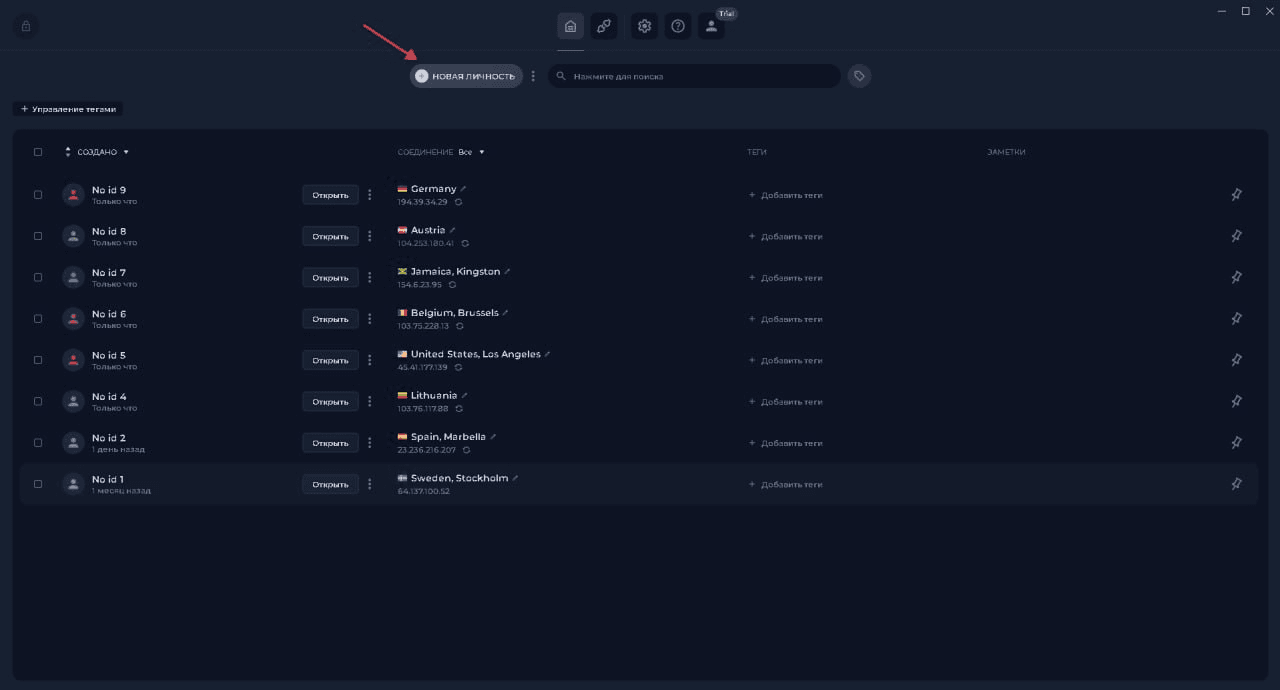
Основные параметры Identity уже подготовлены. Тебе не нужно вручную конфигурировать Browser Fingerprint перед первым запуском.
При следующем использовании можно вернуться к той же Identity с сохранёнными настройками и данными.