Как настроить прокси в антидетект-браузере WADE X: полный гид
Полный гид по прокси в антидетект-браузере WADE X: какой тип выбрать, как добавить к профилю, Wade Proxy, частые проблемы.
Полный гид по прокси в антидетект-браузере WADE X: какой тип выбрать, как добавить к профилю, Wade Proxy, частые проблемы.
Почему нужны прокси для мультиаккаунтинга
WADE X не меняет IP адрес автоматически — для этого нужен прокси. Без прокси все профили будут запускаться с одного и того же реального IP, так что платформы легко обнаружат и заблокируют ваши аккаунты.
Главное правило: один профиль — один фиксированный прокси. И лучше не ротируйте прокси внутри одного профиля — это создаёт подозрительный паттерн.
⚠ VPN не является заменой прокси при мультиаккаунтинге. VPN меняет IP адрес на уровне системы для всех приложений сразу — при работе через него все профили антидетекта снова будут на одном IP.
Резидентные, мобильные или прокси датацентров — что выбрать
Датацентровые прокси — дешёвые, но платформы их легко вычисляют. Эти IP адреса по большей части давно уже в чёрных списках и не подходят для серьёзной работы.
Резидентные прокси — IP от реальных провайдеров интернета, которые используют обычные юзеры на своих домашних устройствах. У таких прокси высокое доверие платформ. Подходят для Facebook, Google, Amazon, eBay.
Мобильные прокси — IP мобильных операторов. Максимальное доверие. Подходят для Instagram, TikTok. Один мобильный IP используют тысячи реальных пользователей — платформы к ним привыкли.
Практические правила:
• Facebook, Google, Amazon, eBay → выбирайте резидентные прокси
• Instagram, TikTok → мобильные прокси
• Никогда не используйте бесплатные прокси
HTTP и SOCKS5 прокси: в чём разница и когда какие использовать
HTTP прокси — работают только с HTTP/HTTPS трафиком. Не шифруют трафик между вами и прокси-сервером. Проще в настройке, подходят для большинства задач.
SOCKS5 прокси — работают с любым трафиком, более универсальны. Важный момент: большинство SOCKS5 прокси пока работают только в TCP-режиме, и даже если провайдер заявляет поддержку UDP — не стоит сразу верить на слово. Без UDP не работает протокол QUIC и HTTP/3.
SSH прокси — прокси с шифрованием SSH-туннелем. Дополнительный слой защиты трафика между вами и прокси-сервером.
✓ Если вы работаете с платформами которые активно используют QUIC — нужен SOCKS5 с реальной поддержкой UDP.
Типы соединений прокси в антидетект-браузере WADE X
WADE X поддерживает несколько типов соединений — выбор зависит от задачи и того, какой прокси вы используете.
NOT SET — подключение не настроено.
SOCKS5 — прокси SOCKS 5.
HTTP — HTTP прокси.
SSH — прокси с шифрованием SSH.
DIRECT — прямое соединение, ваш реальный IP.
TOR — соединение через сеть TOR.
LOCALHOST — подключение к указанному порту.
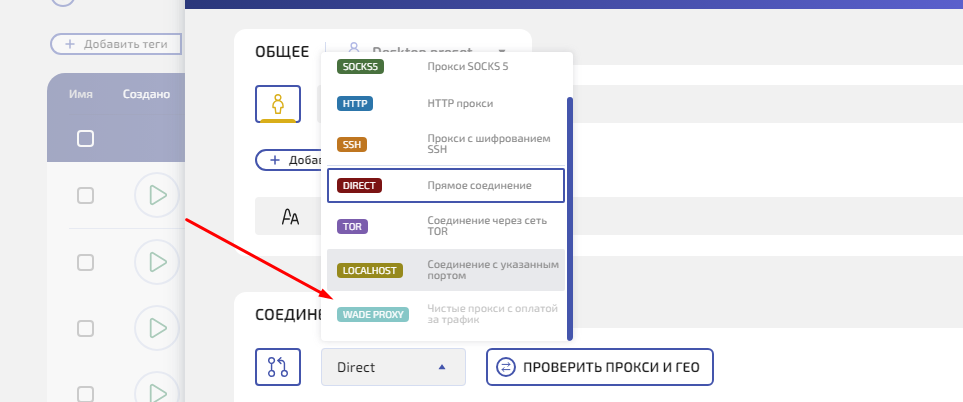
WADE PROXY — встроенные чистые прокси с оплатой за трафик.
⚠ DIRECT используйте только для диагностики — при реальной работе сайт видит ваш настоящий IP и может связать его с другими профилями.
Как добавить прокси к профилю в антидетект-браузере WADE X
Первый способ: из списка профилей (быстро, без открытия профиля)
Этот способ работает даже если профиль уже запущен — прокси меняется на лету.
Шаг 1. В списке профилей найдите нужный профиль. В строке профиля вы увидите метку типа подключения — например DIRECT, HTTP, SOCKS5.
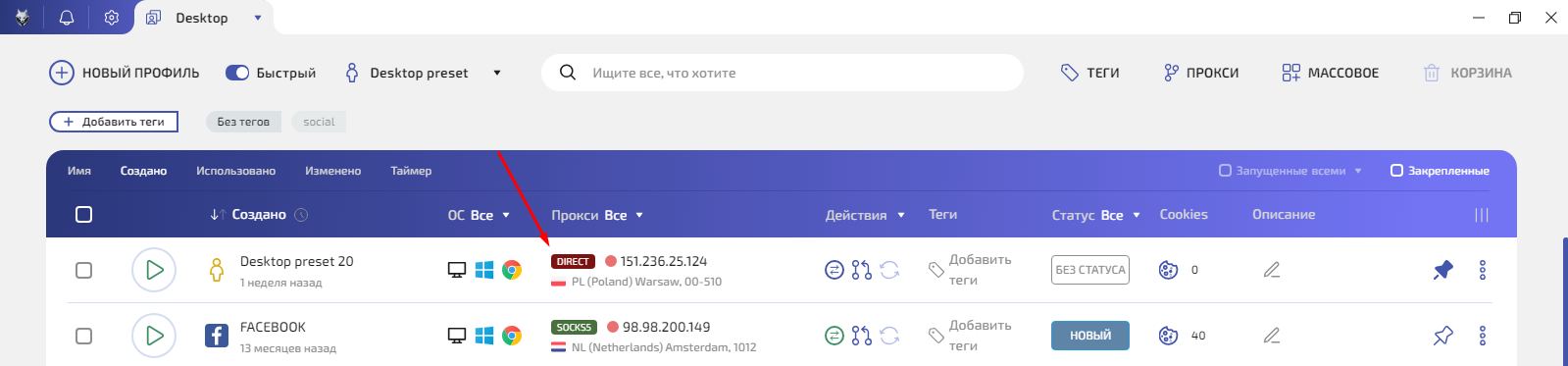
Шаг 2. Нажмите на эту метку. Появится выпадающее меню со всеми доступными типами подключения.
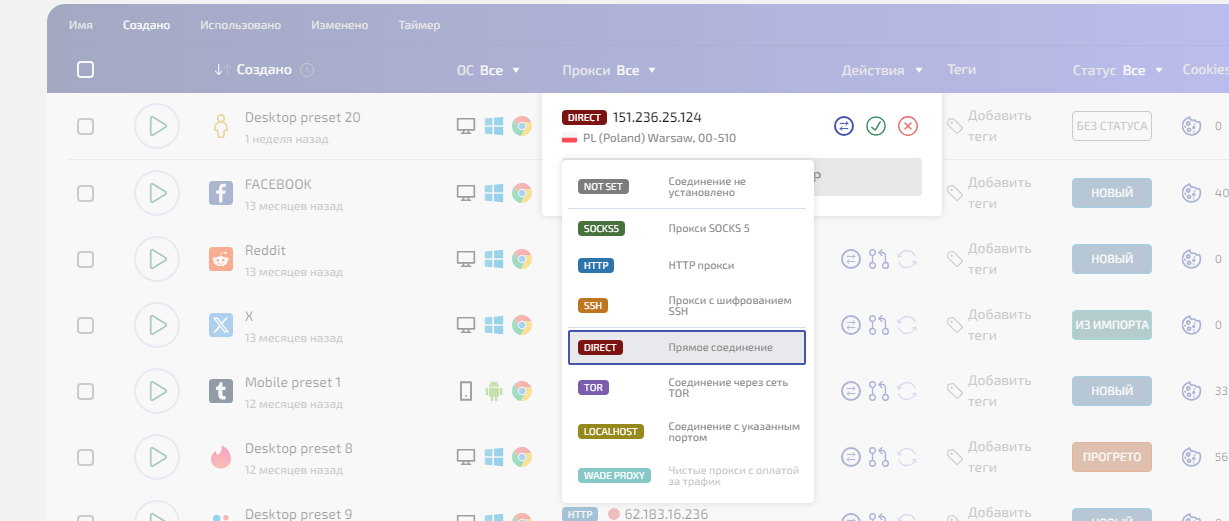
Шаг 3а. Если вводите прокси вручную: выберите тип (SOCKS5 или HTTP). Появится поле для ввода — введите данные в формате host:port@login:password. Нажмите галочку для сохранения.

Шаг 3б. Если выбираете из Прокси менеджера: нажмите иконку прокси-менеджера рядом с полем ввода — откроется список прокси которые вы добавили заранее. Выберите нужный одним кликом.
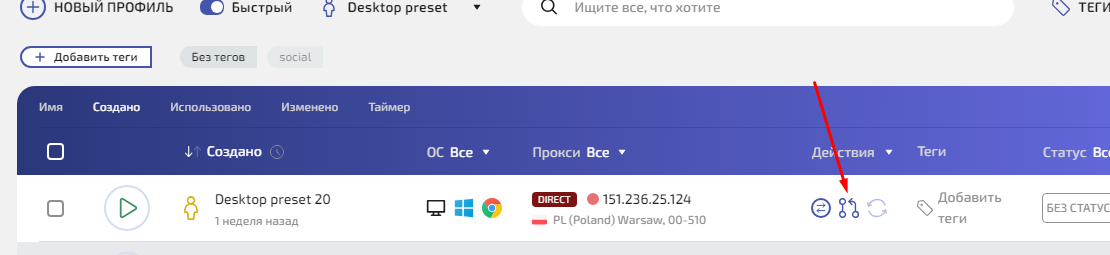
Шаг 4. Если профиль был запущен — изменение применяется сразу, перезапуск не нужен.
Второй способ: через редактирование профиля
Подходит когда нужно настроить прокси вместе с другими параметрами профиля, или проверить его работоспособность здесь и сейчас.
Шаг 1. Выберите Ред. профиль в контекстном меню (три точки).
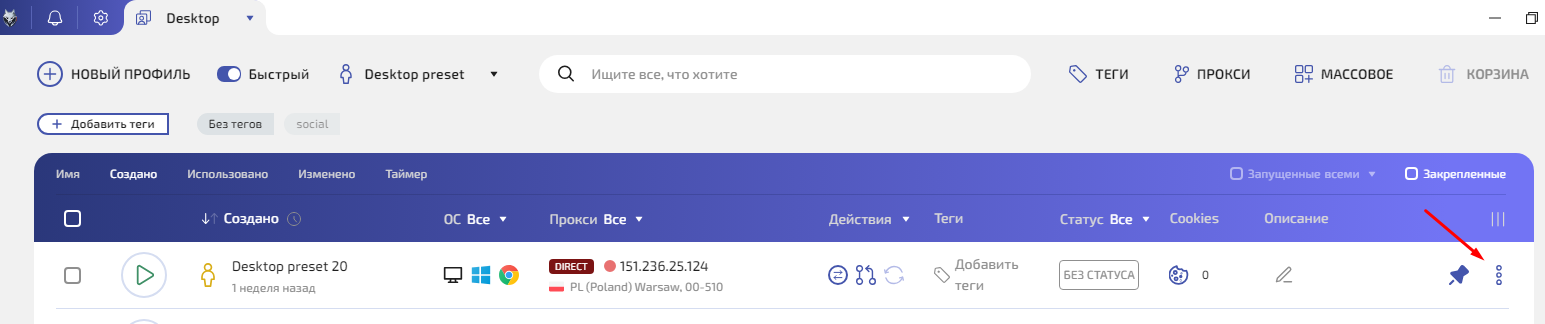
Шаг 2. В открывшейся форме перейдите в секцию Соединение.
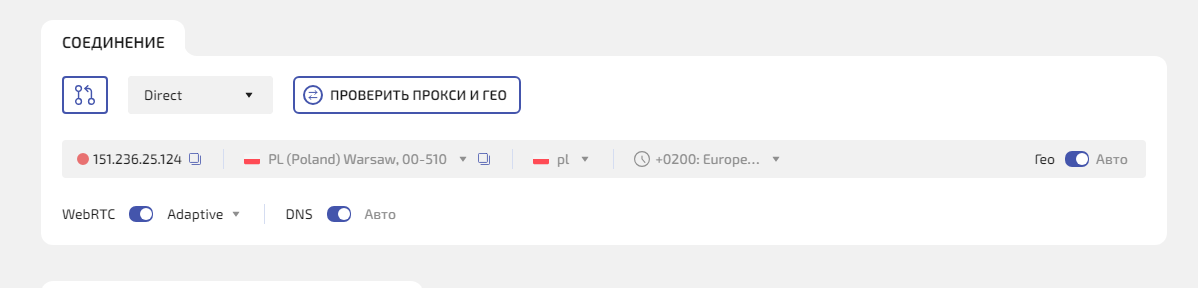
Шаг 3а. Если вводите прокси вручную: в дропдауне выберите тип подключения (SOCKS5, HTTP, SSH и др.). В поле рядом введите данные в формате host:port@login:password.
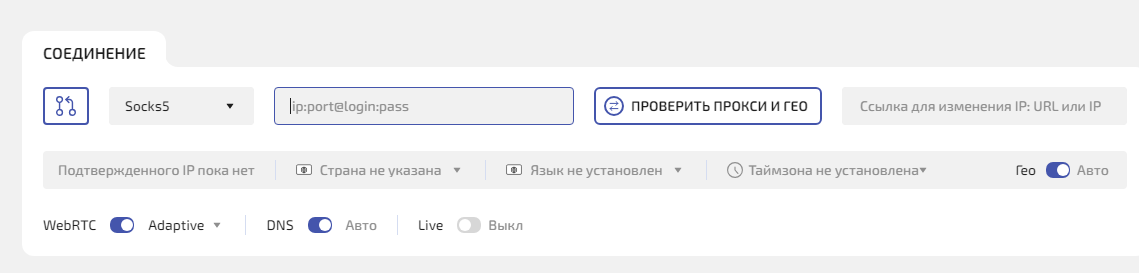
Шаг 3б. Если выбираете из Прокси менеджера: нажмите иконку слева от дропдауна. Выберите нужный прокси из списка.
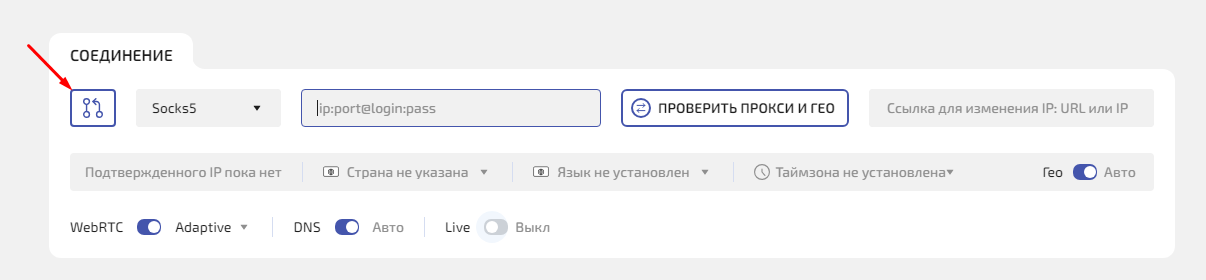
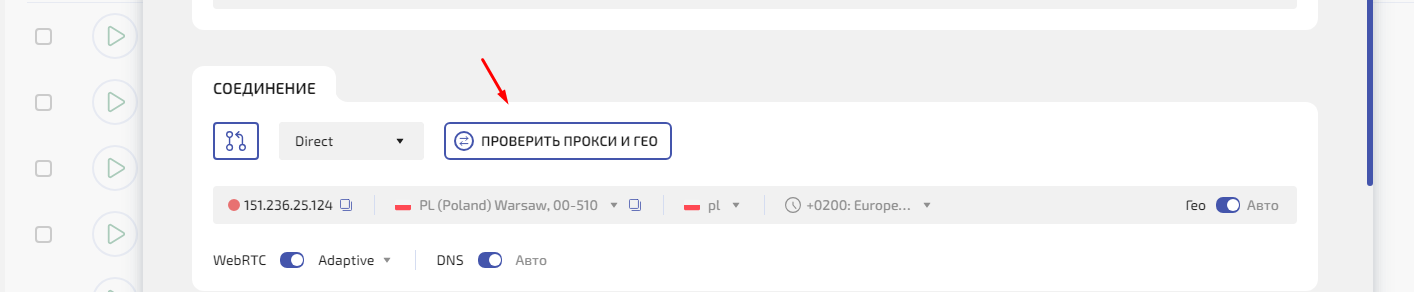
Шаг 4. Нажмите Проверить прокси и гео— система проверит прокси и покажет IP, страну, город и часовой пояс. Профиль при этом не запускается.
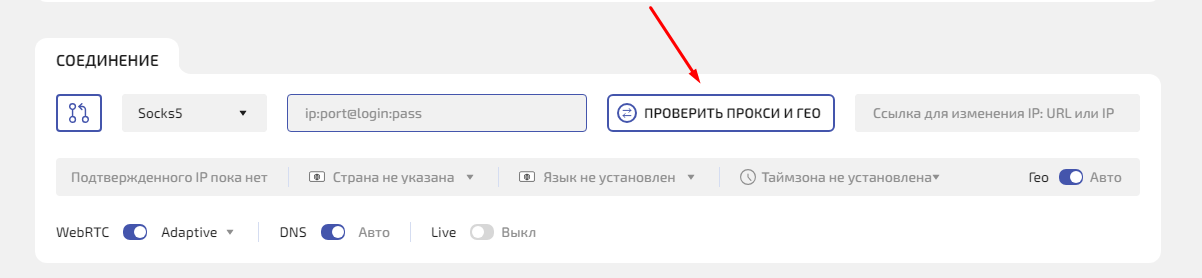
Шаг 5. Нажмите Сохранить или Сохранить и запустить чтобы сохранить и сразу запустить профиль.
Сохранение прокси в Прокси менеджере
Оптимальный подход если у вас много прокси или вы работаете с командой. Добавляете все прокси один раз — потом быстро раздаёте по профилям.
Шаг 1. Нажмите кнопку Прокси в верхней панели. Откроется Прокси менеджер.

Шаг 2. Нажмите Новый прокси чтобы добавить один прокси вручную.
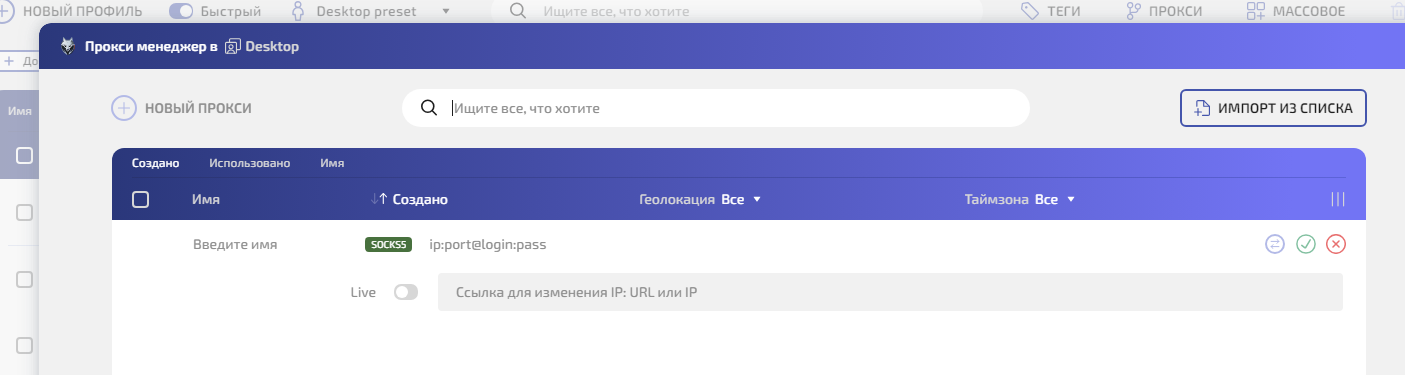
• Введите имя (для удобства поиска)
• Выберите тип (SOCKS5, HTTP и др.)
• Введите данные в формате host:port@login:password
• При необходимости включите Live — поле для ссылки на смену IP (актуально для мобильных прокси с ротацией)
Шаг 3. Или нажмите Импорт из списка для массового импорта — вставьте список прокси построчно.
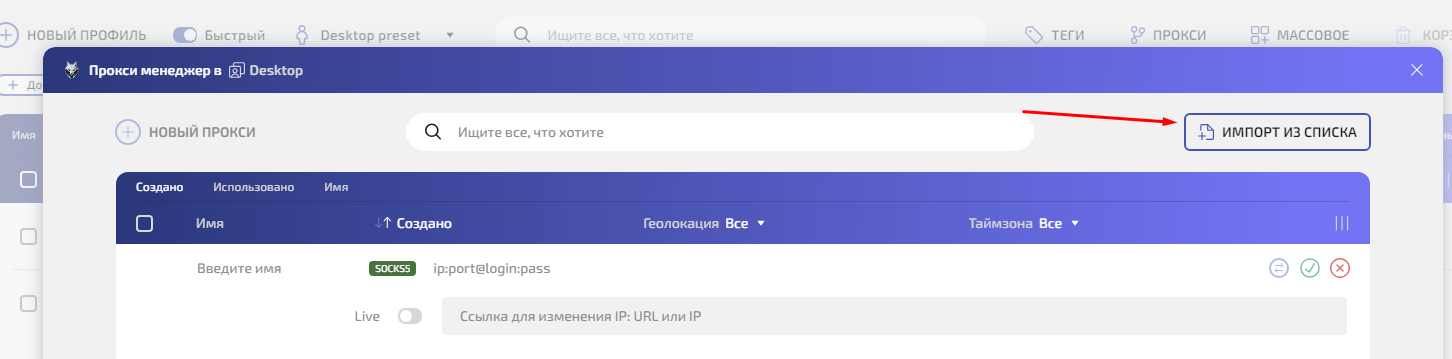
Шаг 4. После добавления прокси доступны для выбора через Первый ии Второй способы — нажатием на иконку прокси-менеджера в строке профиля или в форме редактирования.
Wade Proxy: встроенные прокси WADE X — как подключить и пополнить
Wade Proxy — собственные чистые прокси WADE X с оплатой за трафик. Доступны на всех тарифах.
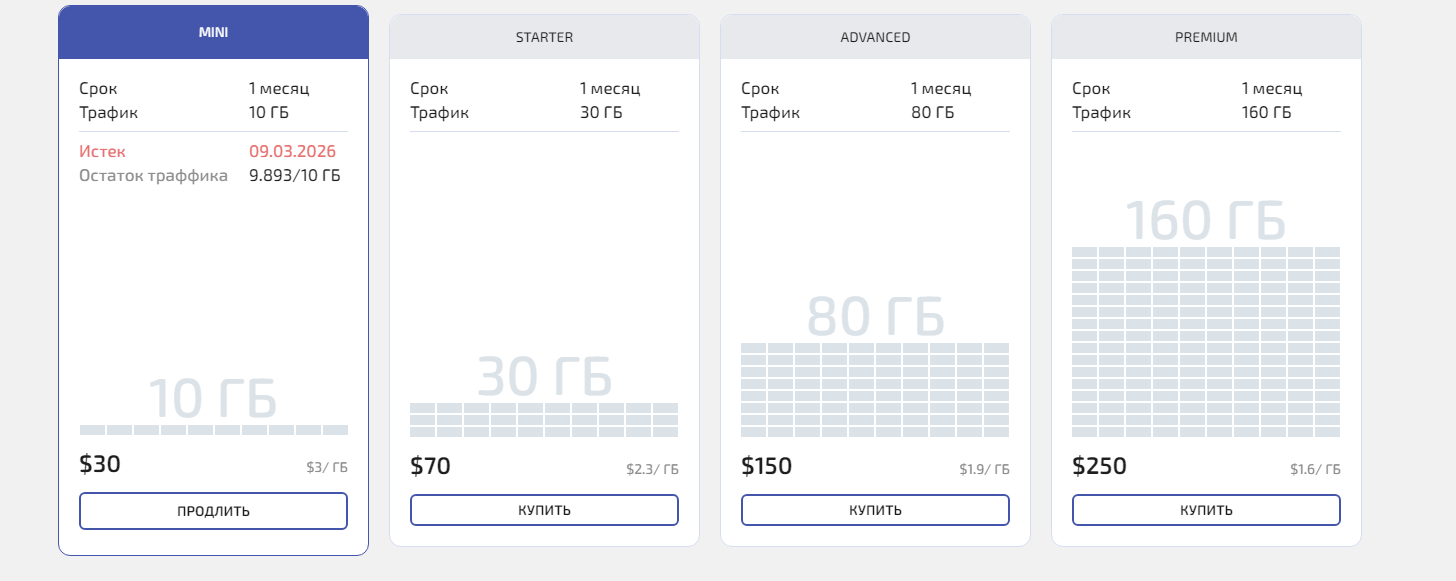
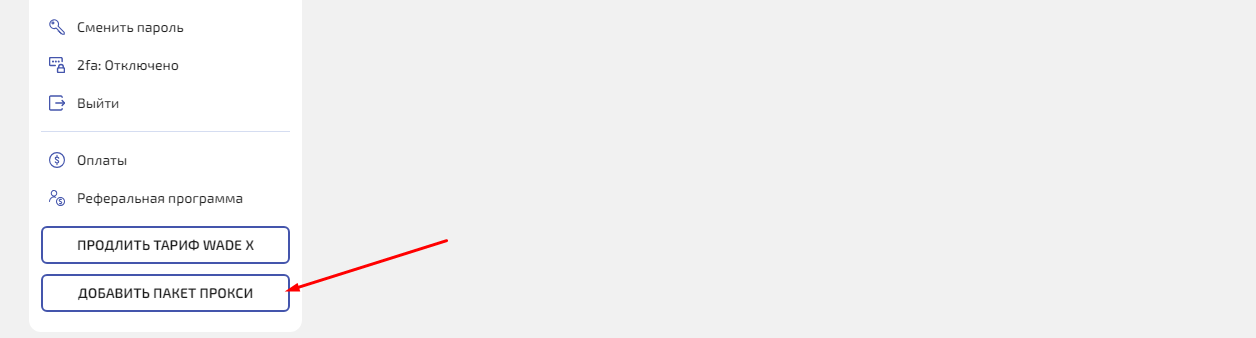
Кнопка покупки прокси находится под кнопкой продления подписки на антидетект-браузер.
Как использовать:
Шаг 1. Нажмите на тип подключения в строке профиля или откройте Ред. профиль → Соединение.
Шаг 2. Выберите тип WADE PROXY (может понадобится скролл вниз по списку).
Шаг 3. Выберите страну и город из доступных локаций. Доступно 190+ стран.
Шаг 4. Сохраните профиль.
Баланс и статистику использования можно посмотреть в аккаунте в разделе Управление лицензией (главная вкладка аккаунта).
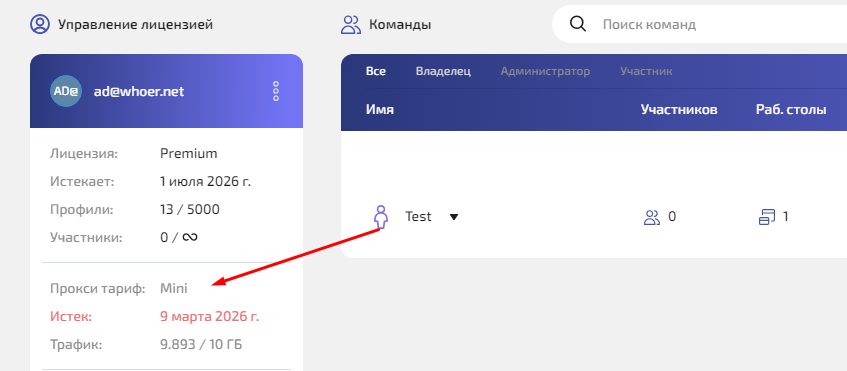
Неиспользованный трафик Wade Proxy не сгорает при продлении подписки. Если вы остаётесь на том же тарифе — остаток переносится и прибавляется к новому пакету. Если переходите на другой тариф — трафик тоже не пропадает: он остаётся на старом пакете и снова станет доступен, если вы вернётесь к нему.
Формат подключения прокси
Стандартный формат для ручного ввода:
host:port@login:password
Пример: 175.110.115.169:443@username:password
⚠ Тип прокси (HTTP, SOCKS5 и др.) выбирается отдельным дропдауном — не указывается в строке подключения.
Как проверить прокси в WADE X: быстрая проверка и репутация IP
Быстрая проверка без запуска профиля:
В форме редактирования профиля нажмите Проверить прокси и гео — покажет IP, геолокацию и статус прокси. Хоткей из главного списка: Ctrl+E.
Полная проверка:
Запустите профиль и зайдите на whoer.net внутри него — должен отображаться IP прокси, а не ваш реальный IP. Также покажет геолокацию, WebRTC, DNS.
Проверка репутации IP:
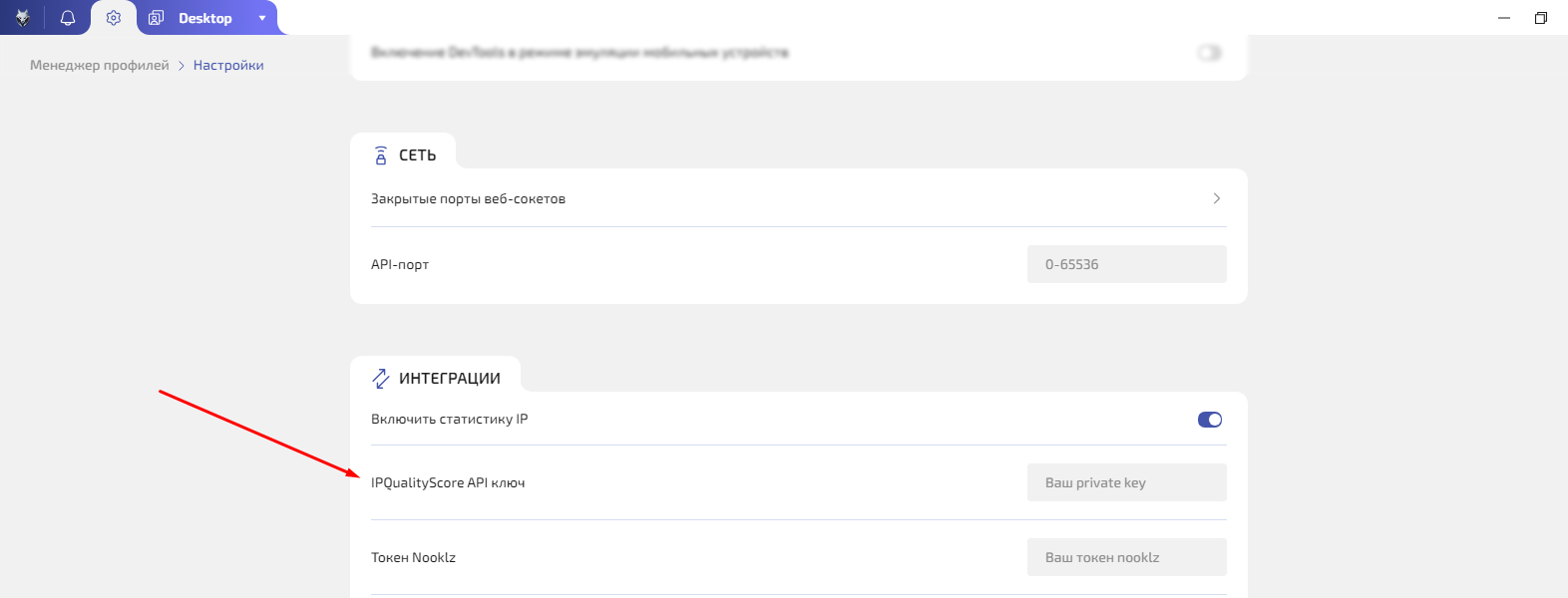
Зарегистрируйтесь на ipqualityscore.com, получите API ключ и добавьте его в Настройки WADE X — так можно проверять чистоту IP прямо в интерфейсе.
Прокси не работает в WADE X: причины и решения
"Добавил прокси, IP не поменялся"
• Перезапустите профиль
• Проверьте что тип подключения не DIRECT
• Нажмите Проверить прокси и гео — возможно прокси нерабочий
• Если включён VPN со split tunneling — он может перехватывать трафик браузера в обход прокси. Отключите split tunneling или уберите chrome.exe из его списка
"Прокси работает в другом браузере, но не в WADE X"
• Проверьте тип прокси — возможно выбран неправильный (HTTP вместо SOCKS5 или наоборот)
• Проверьте не блокирует ли антивирус соединение — добавьте WADE X в исключения
• Закройте проксификаторы (Proxifier, SocksEscort) — они могут конфликтовать
"Прокси работает в одном профиле, но не в другом"
Скорее всего дело в настройках самого профиля — проверьте тип подключения и формат строки прокси в проблемном профиле.
"Прокси не работают, я в РФ"
РКН блокирует многие прокси-серверы. Решение: использовать VPN на уровне системы для доступа к прокси, затем прокси уже маршрутизирует трафик профиля.
Признаки плохого прокси:
• Несовпадение часового пояса с геолокацией IP
• Высокий fraud score на IPQS
• IP в чёрных списках спама
Если нужна помощь с настройкой — обращайтесь в поддержку WADE X: t.me/WadeXTeam или [email protected]